iOS 커스텀 제품 페이지 설정
사용자 확보 대시보드에서 iOS 캠페인을 위한 커스텀 제품 페이지를 설정합니다.
읽는 시간 2분최근 업데이트: 15시간 전
Apple App Store의 앱에 고유한 제품 페이지를 추가하거나, 나중에 소재 팩 정보에 커스텀 제품 페이지를 추가할 수 있습니다.
다음 지침을 참고하여 Unity 사용자 확보 대시보드에서 커스텀 제품 페이지를 소재 팩에 연결합니다.
커스텀 제품 페이지를 소재 팩에 연결하면 다음 두 가지 작업을 완료할 수 있습니다.
제품 페이지 ID 찾기
머티리얼 팩에 커스텀 제품 페이지를 추가하려면 PPID를 찾아야 합니다. Apple App Store PPID를 찾으려면 다음 지침을 참고하십시오.
- 웹 브라우저에서 커스텀 제품 페이지를 엽니다.
- URL 끝에 있는 PPID를 찾습니다. URL에서 뒤에 이어지는 문자열이 ID입니다.
?ppid=

Product page ID in the App Store URL
- 제품 페이지 ID를 복사합니다. 다음 예제를 참고하여 URL의 올바른 부분을 복사했는지 확인합니다.
올바른 PPID | 잘못된 PPID |
|---|---|
| |
커스텀 제품 페이지를 소재 팩에 연결합니다.
커스텀 제품 페이지를 새로운 또는 기존 소재 팩에 연결하려면 다음 지침을 따르십시오.
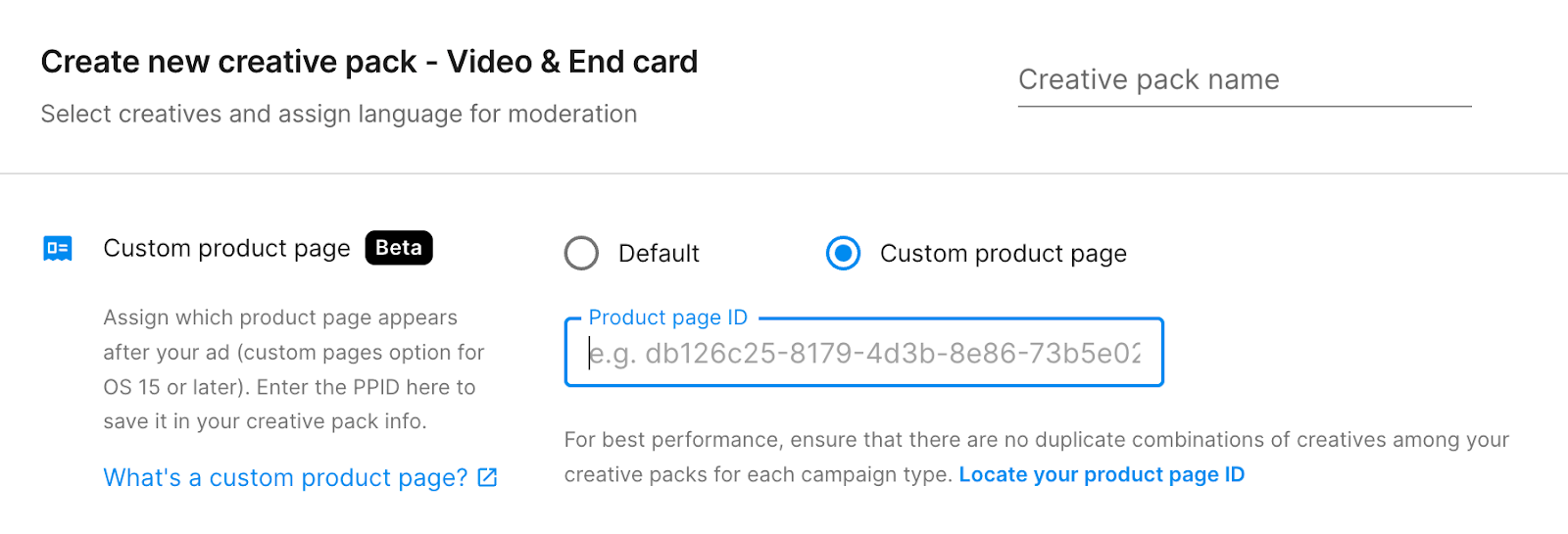
소재 library**에서 새 소재 팩을 생성할 때 커스텀 제품 페이지를 추가하려면 다음을 수행하십시오.
- 소재 Packs 탭으로 이동합니다.
- Create 소재 pack을 선택하여 Create new 소재 pack 다이얼로그 엽니다.
- 소재 pack type**, App을 선택하고 소재 pack name**을 입력합니다.
- 커스텀 product page** 섹션 커스텀 product page** ID(PPID)를 입력합니다.