빠른 시작
SDK 연동을 활성화하려면 탭조이 Unity 플러그인을 프로젝트로 임포트합니다. 빠른 시작 설명은 .unitypackage 임포트, SDK 키 설정, 필수 Tapjoy GameObject 추가에 대한 내용을 안내합니다.
읽는 시간 5분최근 업데이트: 23일 전
SDK 연동
앱과 통합하기 위한 첫 번째 단계는 Unity SDK를 다운로드하는 것입니다.
탭조이 유니티 플러그인 zip 파일에는 간편한 임포트를 위한 Unity 패키지 파일과, 탭조이 업그레이드를 위해 파일을 직접 드래그 앤 드롭하는 방식을 선호하는 사용자를 위한 원본 파일이 포함되어 있습니다. 를 임포트하려면 다음 단계를 수행합니다.
TapjoyUnityPlugin_vVERSION.unitypackage- Unity 프로젝트를 엽니다.
- Assets > Import Package > Custom Package로 이동합니다.
- 파일을 가리킵니다.
TapjoyUnityPlugin_vVERSION.unitypackage - 충돌이 있는지 확인하는 임포트 파일 목록 검토
- 파일을 수락하려면 Import를 선택합니다.
Unity 5.4 이상에서 업데이트
연동을 업데이트 중이며 Unity 5.4 이상을 사용 중인 경우, iOS 빌드에 포함되도록 표시된 Google Play Services 라이브러리와 관련된 오류를 수정할 수 있는 'fix' 버튼이 표시됩니다.
Google Play 서비스가 Android 빌드에만 포함되도록 하려면 Fix를 선택합니다. Unity 5.4 이전 버전을 사용하는 경우 google-play-services_lib가 Android 빌드에만 포함되도록 수동으로 설정해야 합니다. 새로운 연동에는 이 수정이 필요하지 않으며 이 버튼이 표시되지 않습니다.
앱 권한 추가(Android용)
ACCESS_WIFI_STATE<manifest ...> ... <uses-permission android:name="android.permission.ACCESS_WIFI_STATE"/> ...</manifest>
탭조이에 연결
탭조이 창에서 탭조이 설정을 시작할 수 있습니다. 로 이동하여 탭조이 창을 엽니다.
Window > Tapjoy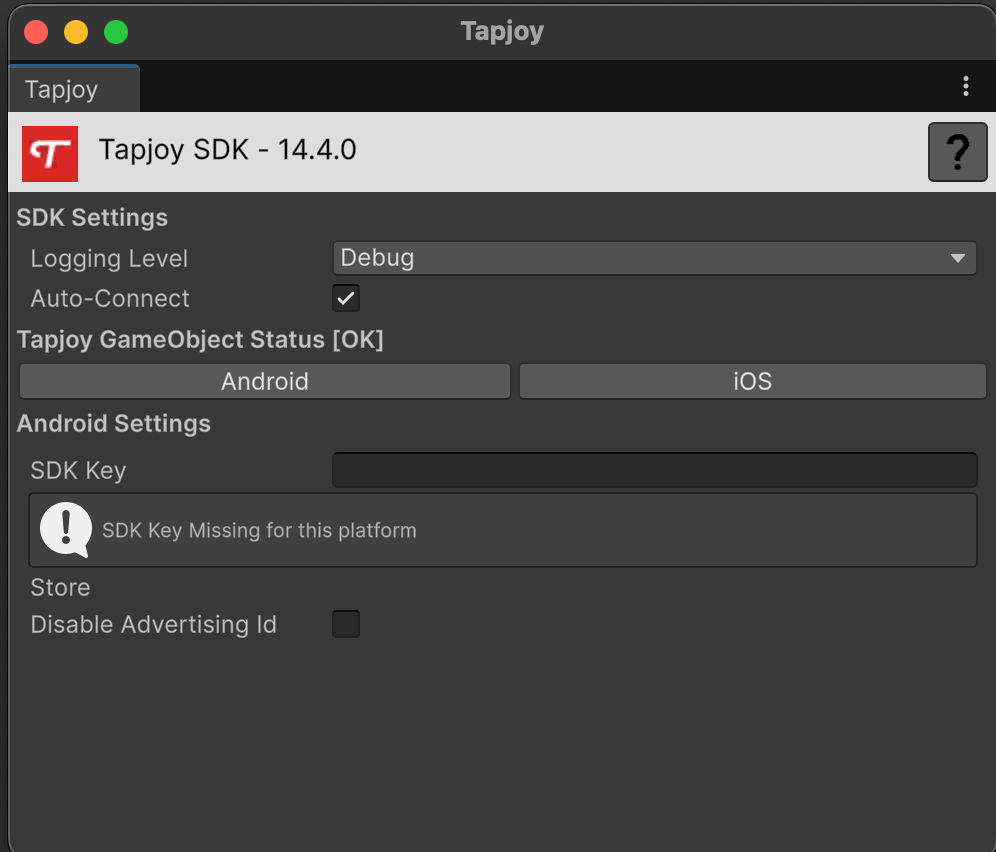
탭조이 창에서 다음을 설정할 수 있습니다.
- Android 및 iOS용 SDK 키 설정
- Android 마켓의 스토어 이름을 추가합니다(예: Google 또는 Amazon).
- 광고 ID, 영구 ID 및 IDFA 사용 활성화 또는 비활성화
- 광고 ID 비활성화: 이 체크박스는 Android의 DISABLE_ADVERTISING_ID_CHECK 연결 플래그와 동일한 효과를 가집니다. 기본적으로 탭조이의 Android SDK는 Google 광고 식별자가 있는지 확인하며, 이를 찾지 못하면 초기화를 수행하지 못합니다. 이 박스를 선택하면 Offerwall SDK가 Google 광고 식별자가 없더라도 초기화할 수 있도록 이 확인을 비활성화할 수 있습니다. 이는 Google Play가 아닌 앱 스토어에서 릴리스할 빌드를 만들 때와 같이 앱에 Google Play 서비스가 없는 경우에 유용합니다.
- 영구 ID 비활성화: 이 체크박스는 Android에서 DISABLE_PERSISTENT_IDS 연결 플래그와 동일한 효과를 가집니다. 오퍼월 SDK는 광고 식별자가 사용할 수 없는 경우(Play 콘솔 기술 자료의 광고 ID 항목에서 권장하는 옵션)를 대비해 대체 광고 식별자로 활용하기 위해 지속적 식별자(예: MAC 주소 및 Android 식별자)를 탭조이 서버로 전송합니다. 이 플래그가 설정된 경우, SDK 내에서 광고 식별자를 사용할 수 없는 경우에만 광고주 트래킹 목적으로 지속적 식별자가 탭조이 서버로 전송됩니다.
- DISABLE_ANDROID_ID_AS_ANALYTICS_ID 연결 플래그와 동등한 체크박스가 없습니다. (이 플래그가 설정된 경우, 탭조이가 분석 목적으로 사용하는 ID는 Android ID의 복사본이 아닌 무작위로 생성된 문자열입니다. 이 플래그 설정을 이전 버전과 다르게 변경한 빌드를 배포하면, 기존 사용자 중 일부가 탭조이 분석 툴에서 신규 사용자로 인식될 수 있습니다.) 이 플래그를 설정하려면 탭조이 Unity 매뉴얼 연결을 사용하여 DISABLE_ANDROID_ID_AS_ANALYTICS_ID 플래그를 추가해야 합니다.
- 로깅 레벨을 설정합니다.
연동 상태를 확인할 수도 있습니다. 여기에는 GCM 수신기 설정 및 설치 유입 경로 수신기 설정이 포함됩니다.
오퍼월 SDK가 작동하려면 TapjoyComponent가 부착된 TapjoyUnity GameObject가 필요합니다. 에디터 창에는 이 GameObject를 자동으로 추가하고 설정해주는 'Fix' 버튼이 표시됩니다. 게임에서 가장 먼저 나타나는 첫 번째 씬에만 탭조이 GameObject를 추가합니다.
탭조이 설정을 마치면 애플리케이션을 빌드하고 실행할 수 있습니다.
최대 사용자 레벨
게임의 레벨 수를 탭조이에 제공할 수 있습니다. 이 값은 연결을 호출하기 전이나 후에 설정 가능합니다.
Tapjoy.SetMaxLevel(10);
사용자 세그먼트
setUserSegmentTapjoy.SetUserSegment(TJSegment.VIP);Tapjoy.SetUserSegment(TJSegment.Payer);Tapjoy.SetUserSegment(TJSegment.NonPayer);Tapjoy.SetUserSegment(TJSegment.Unknown);
수동 연결
Unity SDK를 사용하면 코드를 통해 연결 단계를 제어할 수 있습니다. 기본적으로 SDK는 연결을 처리합니다. 수동으로 조작하려면 먼저 Tapjoy 설정 창(Window > Tapjoy)에서 'Auto-Connect' 옵션을 선택 해제합니다.
이 옵션을 선택 해제하면 SDK가 더 이상 연결을 자동으로 처리하지 않습니다. 코드로 연결을 처리해야 합니다. 이 동작은 네이티브 SDK와 마찬가지입니다.
애플리케이션이 처음 시작되면 를 호출하여 SDK를 탭조이 서버에 연결해야 합니다. Connect 함수에는 두 가지 버전이 있습니다. 첫 번째 Connect 형식에서는 SDK 키를 문자열로 사용합니다. 애플리케이션이 다중 플랫폼인 경우 플랫폼별로 올바른 SDK 키를 제공해야 합니다.
Connect#if UNITY_ANDROID Tapjoy.Connect("your_android_sdk_key");#elif UNITY_IOS Tapjoy.Connect("your_ios_sdk_key");#endif
Connect의 다른 버전에서는 두 번째 파라미터인 문자열/문자열 값의 딕셔너리를 사용합니다. 이 딕셔너리는 connectFlags이며 네이티브 SDK와 동일하게 동작합니다.
Dictionary<string,string> connectFlags = new Dictionary<string,string>();connectFlags.Add("TJC_OPTION_USER_ID", "<USER_ID_HERE>");#if UNITY_ANDROID Tapjoy.Connect("your_android_sdk_key", connectFlags);#elif UNITY_IOS Tapjoy.Connect("your_ios_sdk_key", connectFlags);#endif
프로그래밍 방식으로 로깅 레벨을 가져와 설정할 수도 있습니다.
// Set logging levelTapjoy.SetLoggingLevel(LoggingLevel.Debug);// Get logging levelLoggingLevel loggingLevel = Tapjoy.GetLoggingLevel();
SDK를 사용하여 다른 작업(예: 광고 로드)을 수행하기 전에 SDK 연결이 완료되어야 합니다. 연결 이벤트에 의해 트리거되는 두 개의 이벤트 델리게이트, OnConnectSuccess와 OnConnectFailure가 있습니다. 델리게이트 함수를 선언하여 연결 이벤트를 수신합니다. onConnectSuccess가 실행되면 다른 SDK 함수를 사용할 수 있습니다.
SDK가 연결되지 않으면 파라미터 없이 Connect()를 호출하여 연결을 다시 시도할 수 있습니다. 그러면 SDK가 마지막으로 연결하려고 시도한 SDK 키를 사용하여 연결을 재시도합니다.
콜백
SDK가 실행되었으니, 이제 베스트 프랙티스를 위한 코딩을 잠시 살펴볼 차례입니다. 오퍼월 SDK가 광고를 요청하거나 트래킹 데이터를 전송하기 전에, Unity 서버에 성공적으로 연결되어야 합니다. SDK가 성공적으로 연결되면 실행되는 델리게이트 함수 가 표시됩니다. 광고 요청이나 데이터 트래킹과 같은 다른 기능을 사용하기 전에 SDK가 성공적으로 연결될 때까지 기다리십시오. 연결 중에 블로킹 이외 문제가 발생하면(또는 이후에도) 콜백이 작동합니다. 현재 이 기능은 ConnectFlags로 전송된 UserId 관련 문제만 감지합니다. 는 오류 발생 및 SDK 연결 실패를 나타냅니다.
OnConnectSuccessconnectSuccessOnConnectWarningOnConnectFailureTapjoy.OnConnectSuccess += HandleConnectSuccess;...public void HandleConnectSuccess() { Debug.Log ("Connect Success"); // Now that we are connected we can start preloading our placements TJPlacement p = TJPlacement.CreatePlacement("my_placement"); p.RequestContent();}Tapjoy.OnConnectWarning += HandleConnectWarning;...void HandleConnectWarning(int code, string message){ }Tapjoy.OnConnectFailed += HandleConnectFailed...public void HandleConnectFailed(int code, string message){}
부울 를 확인하여 SDK 연결 상태를 확인할 수도 있습니다.
Tapjoy.isConnected