기술 자료

Development

User Acquisition

Monetization

산업 분야

레벨플레이 SDK - React Native

Unity SDK

Android SDK

iOS SDK

Adobe AIR SDK

Flutter SDK

React Native SDK

레벨플레이 SDK - React Native

Unity LevelPlay
​
​
React Native SDK
  • 시작하기
  • 규정 및 설정
  • 광고 형식
  • Mediation 네트워크
    • React Native를 위한 Mediation 네트워크
    • Mediation 네트워크 가이드
      • AppLovin
      • APS
      • BidMachine
      • BIGO Ads
      • Chartboost
      • CSJ
      • DT Exchange
      • Google Ad Manager
      • Google AdMob
      • Google Bidding
      • HyprMX
      • InMobi
      • Liftoff Monetize
      • LY Ads Network
      • Meta Audience Network
      • Mintegral
      • MobileFuse
      • Moloco
      • Ogury
      • Pangle
      • PubMatic
      • Smaato
      • SuperAwesome
      • Tencent
      • Unity Ads
      • Verve
      • VK Ad Network
      • Yandex Ads
      • YSO
    • 수동으로 SKAdNetwork ID 추가
  • 연동 테스트
  1. 게임 성장
  2. Unity 레벨플레이
  3. LevelPlay SDK
  4. React Native 개발자를 위한 레벨플레이 SDK

PubMatic 통합

레벨플레이 SDK를 사용하여 React Native 앱에 PubMatic을 Mediation 네트워크로 통합합니다.
읽는 시간 1분
최근 업데이트: 8시간 전

이 가이드는 레벨플레이 PubMatic을 광고 네트워크로 설정하는 방법을 단계별로 설명합니다.

필수 조건

레벨플레이의 보상형 비디오, 인터스티셜 광고 또는 배너 광고를 애플리케이션에 올바르게 통합했는지 확인합니다.

PubMatic 계정 생성

  1. PubMatic 웹사이트로 이동하여 계정을 만드세요.
  2. 계정이 승인될 때까지 기다립니다.
  3. PubMatic 수익화 대시보드에 로그인합니다.

앱 및 광고 유닛 생성

앱 추가

레벨플레이 PubMatic을 활성화 전에 PubMatic 대시보드에서 앱을 추가하고 광고 유닛을 설정.
  1. PubMatic 수익화 대시보드에 로그인합니다.
  2. 설정 > 앱을 선택합니다.
  3. 앱 추가를 선택합니다.
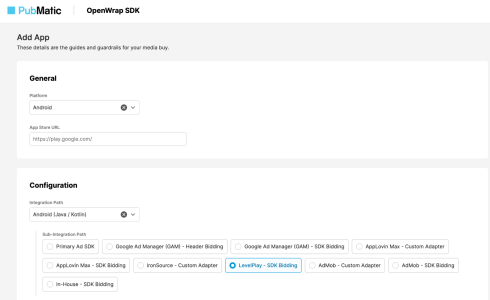
PubMatic 대시보드의 Add App 양식입니다.
  1. 일반 섹션에서 다음을 수행합니다.
    • 타겟 플랫폼(iOS 또는 Android)을 선택합니다.
    • 유효한 앱 스토어 또는 Google Play URL을 입력합니다.
    • 자동 생성된 앱 이름을 검토하거나 편집합니다.
  2. 설정 섹션에서 다음을 수행합니다.
    • 통합 경로를 선택합니다.
    • 서브 통합 경로를 레벨플레이 – SDK 입찰으로 설정합니다.
  3. Advanced 섹션 다음을 수행합니다.
    • 재화가 USD로 설정되었는지 확인합니다.
  4. 앱 추가를 선택합니다.
PubMatic 대시보드의 앱 설정입니다.

광고 유닛 생성

앱을 추가한 후 레벨플레이 입찰 중에 요청할 개별 광고 유닛을 생성합니다.
  1. 설정 > 광고 유닛을 선택합니다.
  2. 앱을 선택하여 해당 광고 유닛을 볼 수 있습니다.
  3. Create Ad Unit을 선택합니다.
PubMatic 대시보드의 Create Ad Unit 버튼입니다.
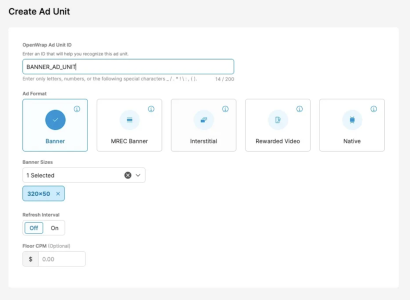
  1. 광고 유닛 ID를 입력합니다.
  2. 광고 형식을 선택하고 필수 필드를 모두 작성합니다.
  3. 저장 또는 저장 및 다른 만들기를 선택합니다.
PubMatic 대시보드의 광고 유닛 생성 양식입니다.
PubMatic은 광고 유닛 섹션 표시되는 광고 유닛 ID를 생성합니다.

입찰자 파트너 관리

어떤 입찰자 파트너가 광고 유닛에 액세스, 접근 수 있는지 검토합니다.
  1. 설정 > 입찰자 파트너를 선택합니다.
  2. 앱을 선택합니다.
  3. 토글을 사용하여 각 입찰자 파트너에 대한 광고 유닛을 활성화하다, 사용 가능하다 비활성화하다, 무효화하다, 사용 안 함.

레벨플레이 설정에서 PubMatic 활성화

PubMatic에서 앱과 광고 유닛을 설정한 후 레벨플레이 내에서 PubMatic 네트워크를 활성화 PubMatic 자격 증명을 플레이스먼트에 연결합니다.
  1. 레벨플레이에서 Monetize > Setup > SDK Networks를 엽니다.
  2. 사용 가능한 네트워크 목록에서 PubMatic을 선택합니다.
  3. 필요한 파라미터를 입력하고 활성화를 선택한 다음 저장합니다.
  4. 구성된 네트워크에서 다시 PubMatic을 선택하고 설정을 선택합니다.
  5. PubMatic 대시보드에서 다음 값을 입력합니다.
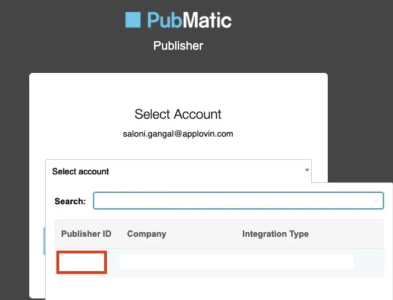
    • 퍼블리셔 ID: PubMatic 퍼블리셔 계정에서 찾을 수 있음
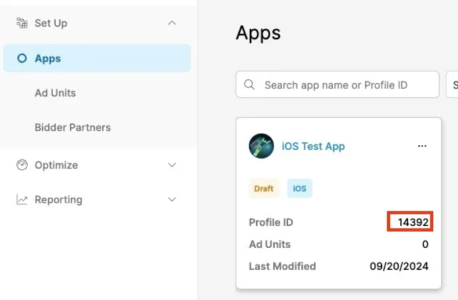
    • 프로필 ID: 앱 페이지에서 찾을 수 있음
    • 광고 유닛 ID: 광고 유닛 섹션에서 찾을 수 있습니다.
PubMatic 대시보드의 퍼블리셔 ID 위치입니다.
PubMatic 대시보드의 프로필 ID 위치입니다.
  1. 상태를 Active로 설정하고 Save를 선택합니다.
이제 설정 대시보드에서 PubMatic이 Mediation 활성화된 것으로 표시됩니다.

빌드 PubMatic 어댑터 추가

Android 및 iOS용 네이티브 어댑터를 사용하여 통합을 계속 진행합니다.

사용자 동의 처리

GDPR 및 기타 개인정보 보호 프레임워크를 준수하려면 앱이 PubMatic SDK에 올바른 동의 정보를 제공해야 합니다.
  • PubMatic SDK는 공유 환경 설정 또는 사용자 기본값을 통해 IAB TCF 2.0 표준을 사용하여 GDPR 값을 가져오며, 이상적으로 CMP SDK를 통해 가져옵니다.
  • PubMatic은 GPP 동의 신호를 가져오기 위한 IAB GPP 표준도 지원합니다.
  • 동의 값 전달에 대한 내용은 PubMatic SDK 고급 주제를 참조하십시오.

Copyright © 2026 Unity Technologies
법률 정보개인정보 처리방침쿠키Documentation Terms of Use개인 정보 판매 또는 공유 금지개인정보 보호 선택(쿠키 설정)

'Unity', Unity 로고 및 기타 Unity 상표는 미국 및 기타 지역 내 Unity Technologies 또는 그 계열사의 상표 또는 등록상표입니다(자세한 내용은 여기에서 확인하세요). 기타 명칭 또는 브랜드는 해당 소유자의 상표입니다.

일부 페이지는 편의를 위해 기계 번역되었으며 부정확한 내용이 있을 수 있습니다. 정보가 상충되는 경우, 영어 버전을 우선으로 참조하세요.

  • 보고 있는 페이지
    • 필수 조건

    • PubMatic 계정 생성

    • 앱 및 광고 유닛 생성

      • 앱 추가

      • 광고 유닛 생성

      • 입찰자 파트너 관리

    • 레벨플레이 설정에서 PubMatic 활성화

    • 빌드 PubMatic 어댑터 추가

    • 사용자 동의 처리


이 페이지의 문제 보고
​
​