레벨플레이 연동 테스트 제품군
레벨플레이 연동 테스트 제품군을 활용하여 앱의 연동을 확인하고, 플랫폼 설정을 확인하고, 설정된 네트워크와 관련된 광고를 검토할 수 있습니다.
읽는 시간 1분최근 업데이트: 2달 전
레벨플레이 통합 테스트 제품군을 사용하면 앱의 통합을 빠르고 쉽게 테스트하고, 플랫폼 설정을 검증하고, 설정된 네트워크와 관련된 광고를 검토할 수 있습니다.
SetMetaData 플래그베타)를 사용하여 테스트 제품군을 활성화하다, 사용 가능하다.
앱에서 테스트 제품군을 활성화하다, 사용 가능하다 init를 설정하기 전에 setMetaData API 호출.
LevelPlay.setMetaData('is_test_suite', ['enable'])
레벨플레이 SDK가 성공적으로 초기화되면 다음 메서드를 호출 테스트 제품군을 실행.
LevelPlay.launchTestSuite()
구현 예시
LevelPlay.initlaunchTestSuiteonInitSuccessimport { 레벨플레이 LevelPlayInitRequest, type LevelPlayInitListener,} from 'Mediationconst initListener: LevelPlayInitListener = { onInitFailed: (error) => { // Handle init failure }, onInitSuccess: () => { LevelPlay.launchTestSuite() },}const initRequest = LevelPlayInitRequest.builder('YOUR_APP_KEY').build()LevelPlay.init(initRequest, initListener)
앱 정보 보기
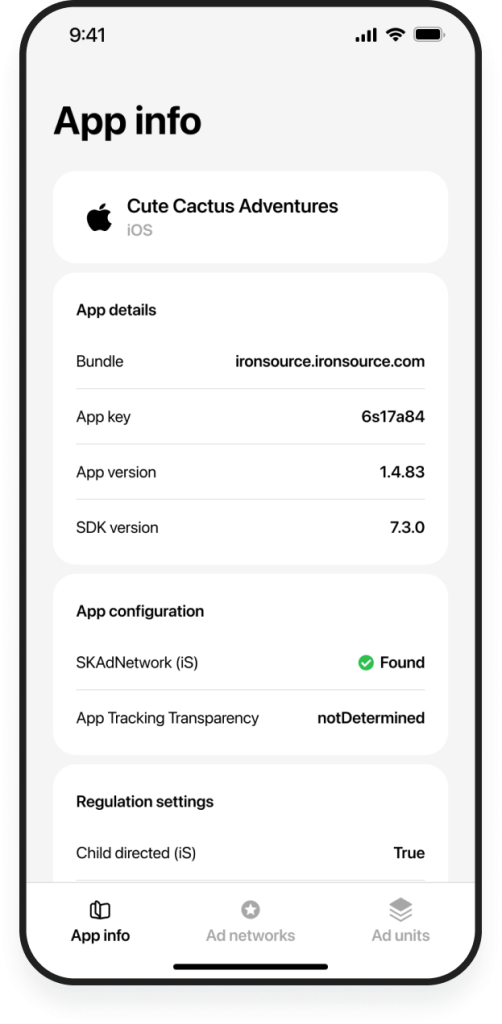
앱에서 테스트 제품군을 실행한 후 기기 init 리스폰스 파라미터를 기반으로 한 곳에서 앱 정보를 검토할 수 있습니다. 다음 데이터는 앱 정보 탭에서 확인할 수 있습니다.
- 앱 세부 정보
- SDK 정보
- 앱 설정 - iOS 전용
- 규정 설정
- 메타데이터 파라미터
광고 네트워크 보기
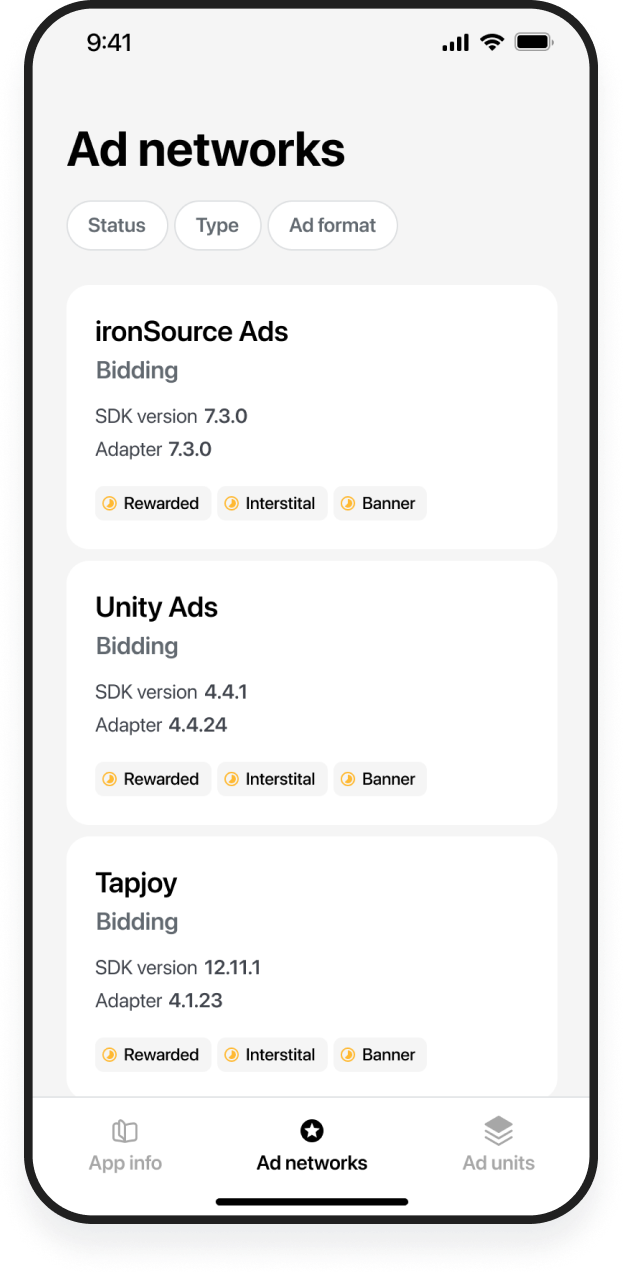
광고 네트워크 탭에는 경매에서 설정된 레벨플레이 미디에이션 네트워크가 표시됩니다. 광고 네트워크 유형(입찰 여부), 각 네트워크의 통합 상태, 지원되는 광고 형식, 광고 로드/표시 상태를 나타냅니다.
연동 상태
테스트 제품군은 실행 후 각 광고 네트워크에 SDK와 어댑터 설치했는지 자동으로 확인합니다. 그런 다음 연동 상태에 따라 광고 네트워크를 검토하고 필터링할 수 있습니다. 연동이 성공하면 SDK 및 어댑터 버전이 표시됩니다. 통합이 완료되지 않으면 버전이 화면에 표시되지 않습니다.
네트워크 통합을 완료하려면 Add Mediation networks 가이드를 따르십시오.
광고 형식 상태
광고 네트워크 페이지에는 각 광고 네트워크에 설정된 광고 형식이 표시됩니다. 각 광고 형식은 다음 상태 표시기 중 하나를 표시합니다.
- 주황색: 광고가 load/Show 대기 중
- 녹색: 광고가 성공적으로 표시되었습니다.
- 빨간색: load/show failure
광고 로드 테스트
단일 네트워크를 선택하여 각 광고 형식에 대한 광고 로드 테스트를 시작합니다. SDK와 어댑터가 설치된 광고 네트워크만 선택할 수 있습니다.
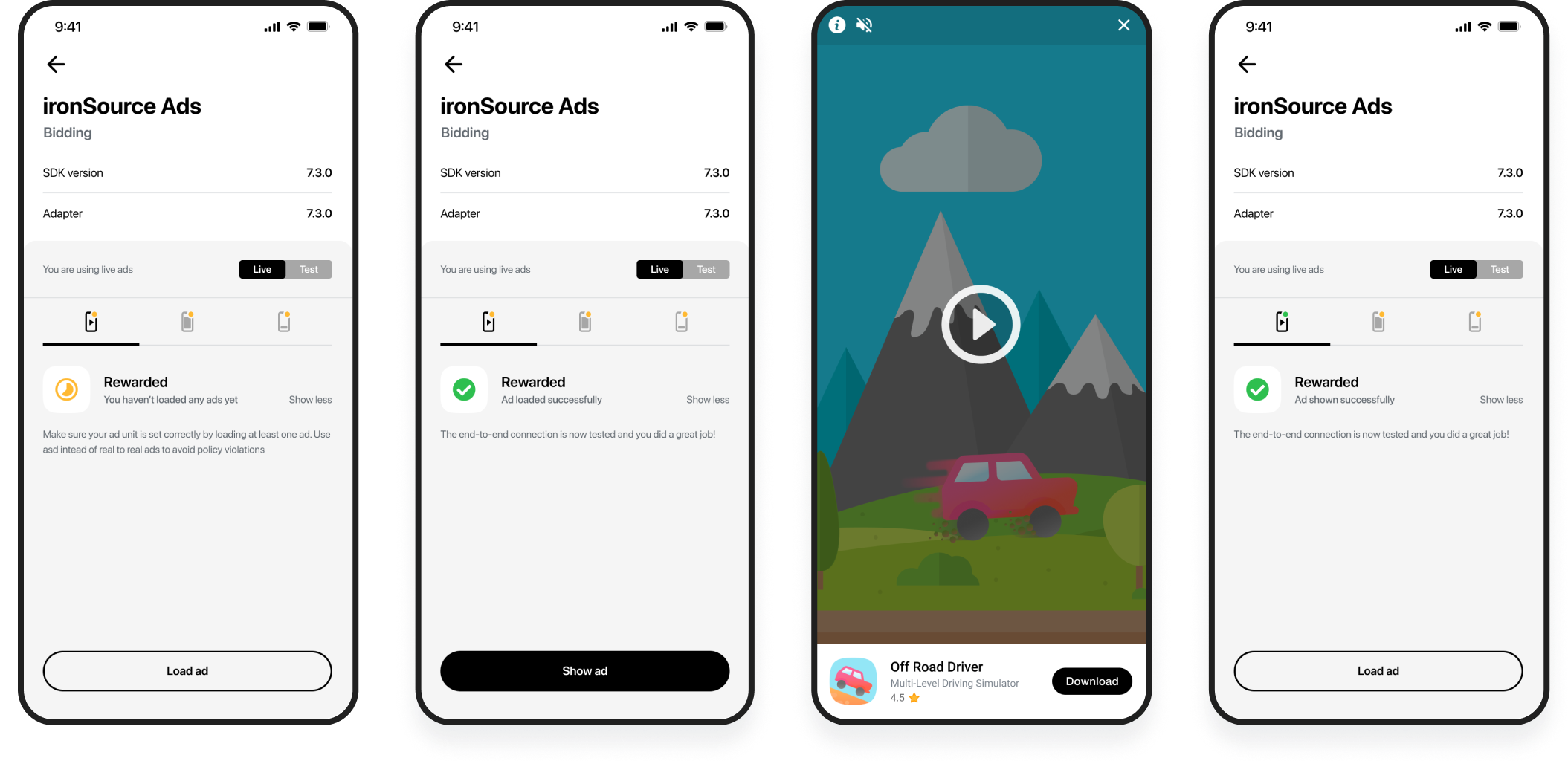
광고 형식을 선택한 다음 광고 로드를 선택하여 광고를 요청합니다. 화면에 광고의 상태가 표시됩니다.
- 녹색: 광고가 로드되었거나 성공적으로 표시되었습니다.
- 주황색: 광고가 아직 테스트되지 않았습니다.
- 빨간색: 광고 로드 또는 show 실패。 실패 사유가 화면에 표시됩니다.
광고 네트워크 입찰의 경우 라이브 광고를 테스트하거나 테스트할 수 있습니다. 입찰이 없는 광고 네트워크는 실시간 광고만 테스트할 수 있습니다.
광고가 성공적으로 로드되면 광고를 보려면 광고 표시를 선택합니다.
광고 유닛 보기
광고 유닛 탭에는 레벨플레이 SDK를 초기화하는 데 사용된 해당 앱 키에 대해 알파벳순으로 정렬된 모든 광고 유닛 목록이 표시됩니다. 주어진 모든 광고 유닛의 ID와 광고 형식을 나타냅니다.
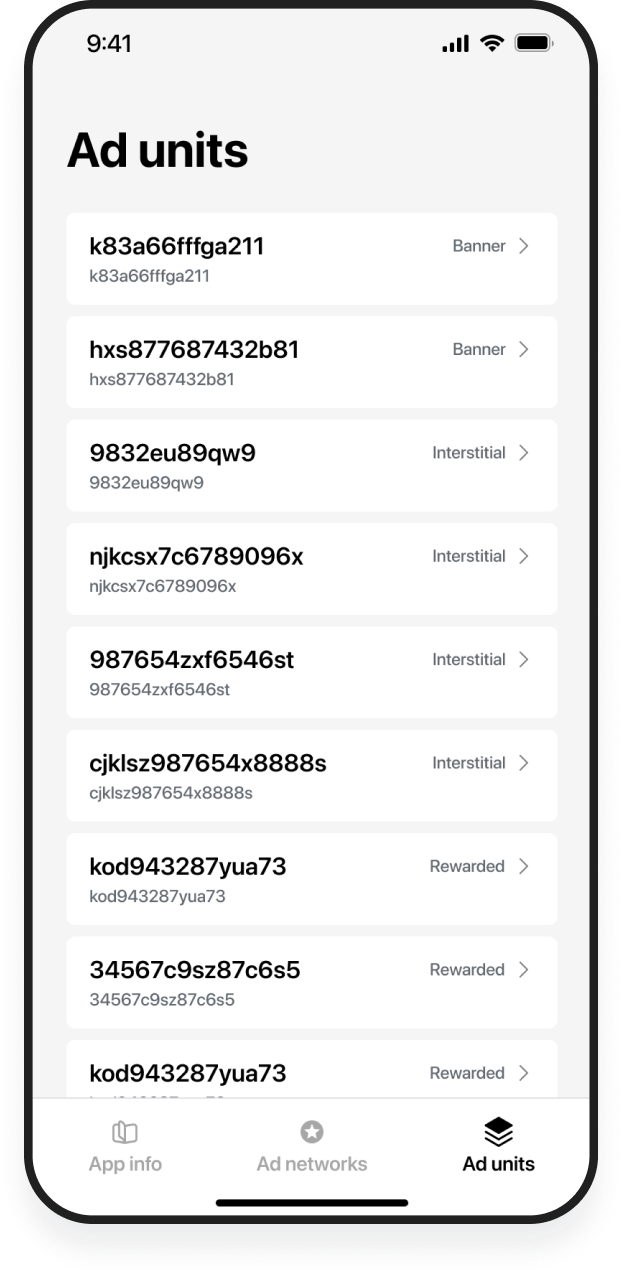
광고 유닛 보기
광고 유닛 하나를 선택하여 해당 경매를 볼 수 있습니다. 화면에는 입찰 라인 항목이 모두 표시되고 다음에는 입찰 라인 항목이 없습니다.
해당 경매를 실행하여 광고를 로드하려면 로드 광고를 선택합니다.
로딩 패널에는 광고의 상태가 표시됩니다.
- 녹색: 광고가 로드되었거나 성공적으로 표시되었습니다.
- 주황색: 광고가 아직 테스트되지 않았습니다.
- 빨간색: 광고 로드 또는 show fail
광고 상태에 대한 더 설명적인 메시지(예: 실패 사유)를 보려면 자세한 내용을 참조하십시오.
입찰 라인 항목의 경우 라이브/테스트 토글을 통해 실시간 광고를 테스트하거나 테스트할 수 있습니다.
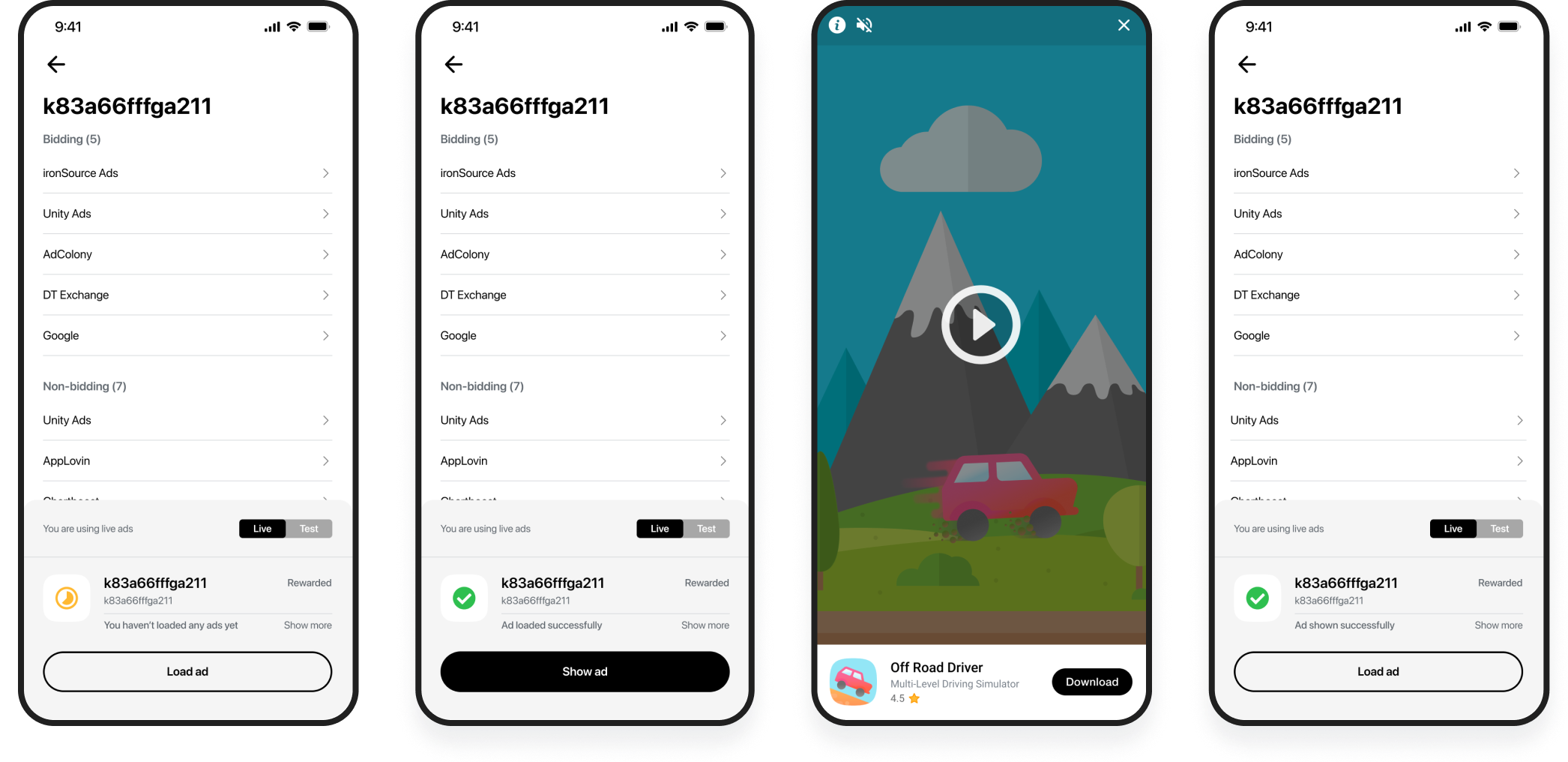
라인 항목 뷰
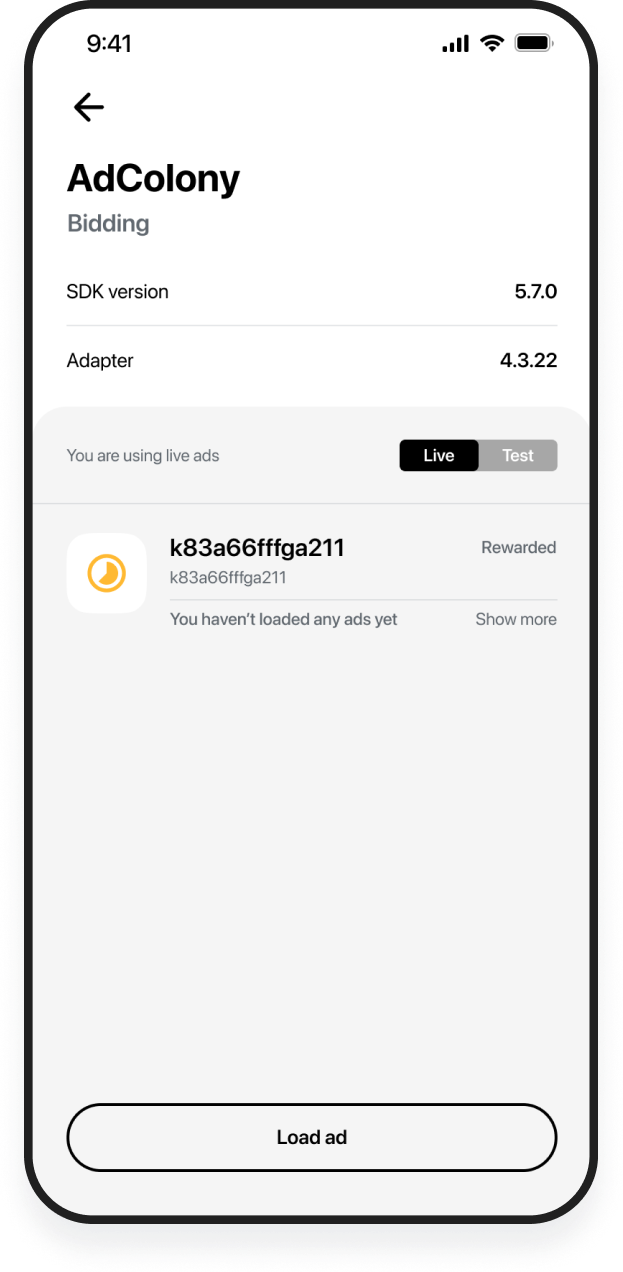
광고 유닛 로드 테스트를 시작하려면 단일 라인 항목을 선택합니다. 타게팅:
- 선택한 라인 아이템이 입찰 중인 경우 특정 라인 아이템입니다.
- 선택한 라인 아이템이 입찰되지 않는 경우 특정 광고 네트워크입니다.
해당 광고 네트워크와 어댑터 올바르게 설정되면 광고 네트워크 SDK와 어댑터 버전이 표시됩니다.
광고를 로드하려면 로드 광고를 선택합니다. 화면에 광고의 상태가 표시됩니다.
- 녹색: 광고가 로드되었거나 성공적으로 표시되었습니다.
- 주황색: 광고가 아직 테스트되지 않았습니다.
- 빨간색: 광고 로드 또는 show 실패。 실패 사유가 화면에 표시됩니다.
입찰 라인 항목의 경우 라이브/테스트 토글을 통해 실시간 광고를 테스트하거나 테스트할 수 있습니다. 입찰 중이 아닌 라인 아이템의 경우에는 항상 라이브 광고를 사용하여 테스트합니다.
광고가 성공적으로 로드되면 광고를 보려면 광고 표시를 선택합니다.