AppLovin MAX에서 Unity Ads 인앱 입찰 시작하기
Unity Ads 인앱 비딩을 AppLovin MAX와 연동합니다.
읽는 시간 3분최근 업데이트: 한 달 전
AppLovin MAX Mediation에서 Unity 인앱 비딩을 시작하려면 다음 단계에 따라 AppLovin MAX 대시보드와 Unity 수익화 대시보드를 연결합니다.
- Monetization 대시보드에서 앱의 새 광고 단위를 생성하고 비딩 플레이스먼트를 설정합니다.
- AppLovin MAX 대시보드에서 광고 유닛을 생성합니다.
- 입찰 플레이스먼트를 Monetization 대시보드에서 AppLovin MAX 대시보드로 매핑합니다.
필수 조건
AppLovin MAX를 Unity Ads에서 비딩 파트너로 사용하려면 다음 필수 조건이 충족되어야 시작할 수 있습니다.
- 최신 버전의 Unity Ads SDK를 인스톨합니다.
- Unity Ads 어댑터와 MAX Mediation SDK를 인스톨합니다.
- Monetization 대시보드에서 프로젝트의 미디에이션 파트너로 AppLovin MAX를 설정합니다.
최소 호환 SDK 버전 및 어댑터 버전
최적의 성능을 보장하려면 모든 퍼블리셔가 최신 Unity Ads SDK를 사용하는 것이 좋습니다.
모든 플랫폼 기반 개발자가 MAX로 인앱 입찰을 사용하는 데 필요한 최소 호환 SDK 버전과 어댑터 버전은 다음과 같습니다.
- Unity Ads SDK 버전: 4.9.2 이상
- MAX Unity Ads 어댑터: 4.9.2.1 이상
- 인터스티셜 광고와 보상형 광고 이용 시: 4.6.0.0 이상
- 배너 광고와 MREC 광고 이용 시: 4.9.2.1 이상
Unity Ads SDK 설치
AppLovin MAX 미디에이션을 구현하려면 먼저 최신 버전의 Unity Ads SDK를 인스톨하고 초기화하여 앱에 코드 기반을 설정해야 합니다.
특정 플랫폼을 이용하는 개발자가 Unity Ads SDK로 다양한 광고 유형을 설치, 초기화, 구현하는 내용에 대해 자세히 알아보려면 Android 개발자, iOS 개발자, Unity 개발자에 대한 Unity Ads 연동 가이드를 참고하십시오.
Unity Ads 어댑터와 MAX Mediation SDK 설치
Unity Ads 네트워크에서 MAX를 인앱 비딩의 미디에이션으로 사용하려면 MAX Mediation SDK를 다운로드하고 앱에 Unity Ads 어댑터를 연동해야 합니다. 이 방법은 앱에서 사용하는 개발자 플랫폼뿐 아니라 연동 프로세스에서 커스터마이징하고 제어하려는 수준에 따라 다릅니다.
Monetization 대시보드에서 미디에이션 파트너로 AppLovin MAX 설정
Monetization 대시보드에서 프로젝트에 대해 MAX 미디에이션을 활성화하려면 Monetization 대시보드에서 다음 내용에 따라 AppLovin MAX를 미디에이션 파트너로 설정합니다.
현재 프로젝트의 경우:
- 프로젝트로 이동한 다음 Settings를 선택합니다.
- Edit the Mediation Partner 섹션에서 미디에이션 파트너로 AppLovin MAX를 선택합니다.
- Save를 선택합니다.
새 프로젝트의 경우:
- 새 프로젝트를 만든 다음 필수 정보를 입력하여 설정을 완료하고 Monetization 대시보드로 액세스합니다.
- 내비게이션 메뉴에서 활성화, 사용 가능
- 미디에이션 솔루션으로 I use mediation을 선택한 다음, 미디에이션 파트너로 AppLovin MAX를 선택합니다.
- Next를 선택하여 프로젝트 정보, 플레이스먼트 설정, 스토어 ID에 대한 설정을 완료한 다음 Add Project를 클릭합니다.
Monetization 대시보드에서 새 광고 단위와 비딩 플레이스먼트 생성
Unity Ads SDK에서 MAX 미디에이션으로 인앱 비딩을 사용하기 위한 첫 번째 단계는 새 광고 단위와 비딩 플레이스먼트를 Monetization 대시보드에서 만드는 것입니다. Monetization 대시보드의 새로운 비딩 플레이스먼트를 사용하여 AppLovin MAX 대시보드에 매핑된 비딩 플레이스먼트를 생성합니다.
비딩 설정 단계를 따라 새 광고 단위와 비딩 플레이스먼트를 Monetization 대시보드에 생성합니다.
AppLovin MAX 대시보드에서 새 광고 단위 생성
Unity Ads에서 MAX 미디에이션으로 인앱 비딩을 사용하기 위한 다음 단계에서는 Monetization 대시보드에서 비딩 플레이스먼트에 매핑할 새 광고 단위를 설정해야 합니다.
AppLovin MAX 대시보드에서 새 광고 유닛을 생성하는 방법은 AppLovin 기술 자료의 광고 유닛 생성을 참고하십시오.
비딩 플레이스먼트를 Monetization 대시보드에서 AppLovin MAX 대시보드로 매핑
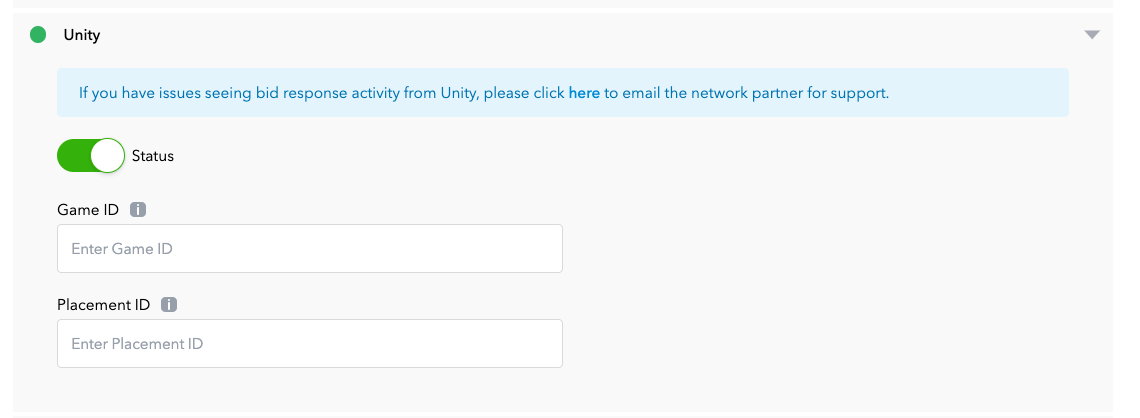
Unity Ads에서 AppLovin 인앱 입찰을 시작하는 마지막 단계에는 MAX 대시보드와 Monetization 대시보드 간의 입찰 플레이스먼트를 매핑합니다. 마지막 단계를 완료하려면 Monetization 대시보드의 입찰 플레이스먼트 ID가 필요합니다.
Monetization 대시보드에서 MAX 대시보드로 입찰 플레이스먼트를 매핑하는 방법은 AppLovin 기술 자료의 Unity Ads 연동 가이드를 참고하십시오.