게임 뷰 레퍼런스
개발 중에 애플리케이션이 카메라의 관점에서 어떻게 보이고 재생되는지 미리 볼 수 있습니다.
읽는 시간 4분최근 업데이트: 9일 전

The Game view in the Editor
게임 뷰는 애플리케이션의 카메라에서 렌더링됩니다. 게임 뷰는 최종 빌드된 애플리케이션의 모습을 표시합니다. 하나 이상의 카메라를 사용하여 애플리케이션을 사용할 때 플레이어가 보는 것을 제어해야 합니다.
게임 뷰는 기본 Unity 에디터 레이아웃에 포함됩니다. 게임 뷰가 열려 있지 않으면 창 > 일반으로 이동하여 게임을 선택하여 게임 뷰를 엽니다.
플레이 모드

The Play mode buttons
플레이 모드를 사용하여 프로젝트를 실행하고 빌드된 애플리케이션에서 동작하는 방법을 테스트합니다.
툴바에서 플레이 모드 버튼을 사용하여 플레이 모드를 제어합니다.
- 에디터를 재생 모드로 전환하려면 재생을 선택합니다.
- 재생 모드를 일시 정지하려면 Pause를 선택합니다.
- 플레이 모드를 한 프레임만큼 앞으로 이동하려면 Step을 선택합니다.
플레이 모드에서 모든 변경 사항은 일시적이며 플레이 모드를 종료하면 초기화됩니다. 플레이 모드를 시작하면 에디터가 게임 뷰 외부의 인터페이스 부분을 어둡게 만듭니다.
시뮬레이터 뷰 사용
시뮬레이터 뷰를 사용하여 빌드된 애플리케이션이 모바일 기기에서 어떻게 보이는지 미리 볼 수 있습니다.
게임 뷰와 시뮬레이터 뷰 간에 전환하려면 게임/시뮬레이터 탭에서 게임/시뮬레이터 메뉴에서 옵션을 선택합니다.
Simulator 뷰를 열려면 Window > General로 이동하여 Device Simulator를 선택합니다. 시뮬레이터 뷰의 인스턴스가 열려 있지 않으면 플로팅 창으로 열립니다. 하지만 시뮬레이터 뷰가 에디터에서 이미 열려 있는 경우 메뉴에서 시뮬레이터 뷰를 열면 시뮬레이터 뷰가 포커스가 맞춰집니다.
게임 뷰 컨트롤 바
게임 뷰 컨트롤 바는 게임 뷰 상단에 있으며, 게임 뷰를 제어하는 옵션이 포함되어 있습니다.
프로퍼티 | 설명 |
|---|---|
| Game/Simulator | 게임 또는 시뮬레이터 뷰를 선택합니다. 게임 뷰를 사용하여 최종 빌드된 애플리케이션의 모습을 미리 볼 수 있습니다. 시뮬레이터 뷰를 사용하여 빌드된 애플리케이션이 모바일 기기에서 어떻게 보이는지 미리 볼 수 있습니다. |
| 표시 | 게임 뷰에서 렌더링할 디스플레이를 선택합니다. 씬에 카메라 컴포넌트가 있는 GameObjects 오브젝트가 여러 개 있는 경우 옵션을 선택하여 둘 사이를 전환합니다. 기본적으로 디스플레이는 디스플레이 1으로 설정됩니다. Camera 컴포넌트 인스펙터의 Target Display에서 디스플레이를 카메라에 할당할 수 있습니다. |
| 스케일 슬라이더 | 게임 뷰의 스케일을 늘리거나 줄인다. 오른쪽으로 스크롤하면 게임 뷰의 영역을 확대하고 자세히 살펴봅니다. 이 슬라이더를 사용하면 기기 해상도가 게임 뷰 창 크기보다 큰 화면 전체를 확대하여 표시할 수 있습니다. 스크롤 휠과 마우스 가운데 버튼을 사용하여 애플리케이션이 중지되거나 일시 중지되는 동안 이 작업을 수행할 수도 있습니다. |
| 프레임 디버거 열기 | 프레임 디버거 창을 엽니다. |
| 음소거 오디오 | 플레이 모드를 시작할 때 애플리케이션 내 오디오를 비활성화합니다. |
| Unity 단축키 | 게임 뷰 창에 포커스가 있을 때 에디터 키보드 단축키가 플레이 모드에서 트리거되지 않도록 비활성화한다. 단축키는 여전히 포커스가 에디터의 다른 부분일 때 트리거됩니다. |
| --stats | 애플리케이션의 오디오 및 그래픽스에 대한 렌더링 통계가 포함된 통계 오버레이를 표시하거나 숨깁니다. 통계 오버레이를 사용하여 플레이 모드에서 애플리케이션의 성능을 모니터링합니다. |
| Gizmos | 기즈모 메뉴를 표시하거나 숨깁니다. 플레이 모드에서 숨기거나 표시할 기즈모를 선택하려면 기즈모 메뉴를 사용합니다. |
종횡비 옵션
종횡비가 다른 모니터에서 게임이 어떻게 보이는지 테스트합니다. 기본적으로 는 Free Aspect로 설정됩니다.
Aspect ratio
?
프로퍼티 | 설명 |
|---|---|
| 저해상도 Aspect Ratios | 저해상도 디스플레이의 픽셀 밀도 에뮬레이트하고 종횡비를 선택하면 게임 뷰의 해상도를 줄입니다. 게임 뷰가 레티나 디스플레이가 아닌 경우 항상 저해상도 종횡비가 활성화됩니다. |
| VSync(게임 뷰 전용) | 동기화를 허용합니다. 동기화는 동영상을 녹화할 때 유용할 수 있습니다. 에디터는 모니터의 새로고침 속도로 게임 뷰를 렌더링하려고 시도하지만, 보장되는 것은 아닙니다. 이 옵션을 활성화하면 플레이 모드에서 게임 뷰를 최대화하여 다른 뷰를 숨기고 에디터가 렌더링하는 뷰 수를 줄일 수 있습니다. |
플레이 모드 동작 옵션
이 섹션에서는 아래 선택 항목에 따라 플레이 모드 동작을 설명합니다.
플레이 모드에서는 이러한 프로퍼티를 변경할 수 없습니다. 이 설정을 변경하려면 플레이 모드를 일시 중지하거나 중지해야 합니다.
프로퍼티 | 설명 |
|---|---|
| 집중식 플레이 | 에디터가 플레이 모드일 때 선택한 게임 뷰의 포커스를 이동시킵니다. 플레이 모드를 시작할 때는 하나의 게임 뷰만 포커스에 둘 수 있습니다. 최대화 모드를 사용하면 최대화 게임 뷰에 집중해야 합니다. Focus on a Game 뷰를 활성화하여 다른 게임 뷰에서 비활성화합니다. |
| 최대화된 재생 | 게임 뷰가 에디터 창 100%로 최대화된 상태에서 플레이 모드를 실행합니다. Play Maximized를 활성화하더라도 플레이 모드를 일시 중지하면 게임 뷰가 플레이 모드로 진입하기 전의 창 상태로 돌아갑니다. 즉, 플레이 모드를 시작하기 전에 게임 뷰가 최대화된 경우에만 플레이 모드를 일시 중지하면 게임 뷰가 최대화 상태로 유지됩니다. |
| 포커스 없는 재생 | 플레이 모드를 시작할 때 포커스를 선택한 게임 뷰로 이동하지 마십시오. |
기즈모 메뉴
기즈모 메뉴에는 Unity 씬 뷰와 게임 뷰에서 GameObjects 및 기타 항목에 대한 기즈모를 표시하는 방법에 대한 옵션이 포함되어 있습니다. 이 메뉴는 씬 뷰와 게임 뷰 모두에서 사용할 수 있습니다. 자세한 내용은 기즈모 메뉴를 참고하십시오.
고급 옵션
게임 탭을 오른쪽 클릭하여 고급 게임 뷰 옵션을 표시합니다.
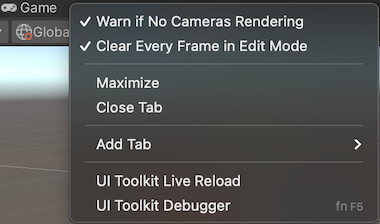
The Game tab context menu
고급 게임 뷰 옵션에는 다음이 포함됩니다.
- 카메라 렌더링이 없는 경우 경고: 카메라가 화면에 렌더링 중인 경우 에디터가 경고를 표시합니다. 예를 들어 카메라를 실수로 삭제하거나 비활성화하는 등의 문제를 진단하는 데 사용합니다. 애플리케이션을 렌더링하기 위해 의도적으로 카메라를 사용하지 않는 경우를 제외하고 이 옵션을 활성화합니다. 이 옵션은 기본적으로 활성화되어 있습니다.
- 편집 모드의 모든 프레임 지우기: 애플리케이션이 재생되지 않을 때 에디터가 모든 프레임에서 게임 뷰를 지웁니다. 이렇게 하면 애플리케이션을 설정하는 동안 스미딩 효과를 방지할 수 있습니다. 플레이 모드가 아닌 경우 이전 프레임의 콘텐츠에 의존하지 않는 한 이 옵션을 활성화 상태로 둡니다. 이 옵션은 기본적으로 활성화되어 있습니다.