안전 모드
프로젝트에 컴파일 오류가 있는 경우 Unity 에디터 시작하는 Unity 안전 모드에 대해 알아봅니다.
읽는 시간 5분최근 업데이트: 9일 전
개요
Unity 안전 모드는 스크립트 컴파일 오류가 있는 프로젝트를 열 때 Unity 에디터 입력할 수 있는 모드입니다. 안전 모드는 컴파일 오류를 해결하기 위한 최적의 환경을 제공하도록 설계되었으므로 프로젝트를 신속하게 작동 상태로 되돌릴 수 있습니다.
안전 모드에서 Unity 제한된 기능으로 에디터 사용자 인터페이스의 최소 버전을 제공합니다. 스크립트 관련 에셋만 임포트하고, 비스크립트 에셋(예: 모델, 머티리얼, 텍스처 및 프리랩)의 임포트를 방지합니다. 안전 모드는 콘텐츠 제작을 위한 것이 아니라 컴파일 오류를 해결하기 위한 것입니다.
안전 모드에서는 프로젝트 또는 해당 패키지에서 관리되는 코드 실행할 수 없습니다. 즉, 에디터 스크립트, 에셋 포스트 프로세서 및 스크립트된 임포터와 같은 자체 스크립트가 실행되지 않습니다. 안전 모드에서도 어셈블리 오버라이드와 버스트 및 로스린 분석기를 비활성화합니다. 이렇게 하면 안전 모드에서 프로젝트가 매우 손상된 상태일 때에도 에디터가 항상 완전히 작동하고 신뢰할 수 있습니다.
Unity 컴파일 오류가 더 이상 없음을 감지하면 자동으로 안전 모드를 종료합니다. 안전 모드가 종료되면 Unity 프로젝트를 완전히 임포트하고 에디터는 정상적인 전체 기능을 복원합니다.
컴파일 오류의 일반적인 원인
다음과 같은 경우 컴파일 오류가 발생할 수 있는 몇 가지 일반적인 시나리오가 발생합니다.
- 이전 Unity 버전에서 최신 버전으로 프로젝트를 업그레이드합니다.
- 프로젝트가 생성된 버전과 다른 Unity 버전의 프로젝트를 엽니다.
- 누락된 패키지 또는 잘못된 버전의 패키지가 있는 프로젝트를 엽니다.
- 자체 스크립트에 오류가 있는 프로젝트를 엽니다.
- Version Control에서 최근에 가져온 변경 사항에 컴파일 오류가 포함된 프로젝트를 엽니다.
안전 모드 없이 컴파일 오류가 있는 프로젝트를 열면 다양한 문제를 일으킬 수 있습니다. 예를 들어 프로젝트의 패키지가 올바르게 로드되거나 작동하지 않을 수 있으며 에셋이 잘못 임포트되어 라이브러리 또는 캐시 서버에 잘못된 캐시 결함이 발생할 수 있습니다.
이러한 상황에서는 일반적으로 프로젝트의 나머지 부분이 임포트될 때까지 기다리기 전에 오류를 해결하고 싶지 않습니다. 안전 모드는 이러한 스크립트 관련 문제를 직접 해결하거나 Version Control 사용하여 프로젝트를 완전히 임포트될 때까지 기다리지 않고 오류를 해결하는 최신 버전으로 프로젝트를 업데이트할 수 있는 툴을 제공합니다.
안전 모드 시작
컴파일 오류가 있는 프로젝트를 열면 에디터에 안전 모드를 시작할지 묻는 다이얼로그가 표시됩니다.
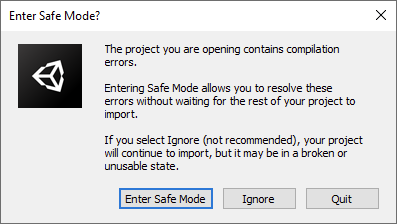
The Enter Safe Mode? dialog prompts you to enter Safe Mode when you open a project with compilation errors
이 시점에서 세 가지 선택이 가능합니다.
- 안전 모드 시작
- 오류를 무시하고 프로젝트를 엽니다.
- Unity 종료
대부분의 경우 프로젝트의 오류를 해결하려면 Enter Safe Mode를 선택해야 합니다(또는 Version Control을 사용하는 경우 오류 수정이 포함된 변경 사항을 가져옵니다). 안전 모드는 컴파일 오류를 해결하기 위한 최적의 환경을 제공하므로, Unity 나머지 프로젝트를 임포트하기 전에 프로젝트를 작동 상태로 빠르게 되돌릴 수 있습니다.
그러나 안전 모드를 시작하고 싶지 않은 경우가 있습니다. 이 경우 Unity를 종료하거나 오류를 무시할 수 있습니다.
안전 모드에 진입하지 않고 종료
안전 모드는 컴파일 오류를 수정하기 위해 특별히 설계되었습니다. 팀원으로서 Unity 프로젝트 작업 중이지만 오류를 일으키는 스크립트를 책임지지 않고 어떻게 해야 할지 모르는 경우 다이얼로그에서 Quit를 선택하고 팀의 프로그래머에게 문의하여 조언을 구해야 합니다.
오류를 무시하고 임포트 계속
프로젝트를 사용 가능한 상태로 유지할 필요가 없는 경우가 있습니다. 예를 들어 예전 프로젝트를 열어 일부 부품을 복사하거나 간단히 구성 방식을 검사하는 경우가 있습니다. 이 경우 오류를 무시하고 손상된 상태로 프로젝트를 열 수 있습니다.
Ignore를 선택하고 나중에 안전 모드에서 프로젝트를 열려면 Unity를 닫고 다시 열어 "안전 모드 시작" 다이얼로그에 다시 액세스할 수 있습니다.
컴파일 오류 무시의 결과
오류를 무시하는 경우 Unity 계속해서 나머지 에셋을 임포트하고 프로젝트를 완전히 엽니다. 다음과 같은 잠재적인 영향을 미칠 수 있습니다.
-
프로젝트가 사용 가능한 상태가 아닐 수도 있습니다. 오류가 해결될 때까지 플레이 모드에 진입하거나 프로젝트의 빌드를 생성할 수 없습니다. 또한 프로젝트의 패키지가 올바르게 로드되지 않거나 전혀 로드되지 않을 수 있습니다.
-
Unity 에셋을 두 번 임포트해야 할 수 있습니다. 실행 시 한 번, 프로젝트의 컴파일 오류를 해결한 후에 한 번. 이렇게 하면 프로젝트를 사용 가능한 상태로 로드하는 데 소요되는 시간이 늘어납니다.
-
프로젝트에서 스크립터블 렌더 파이프라인을 사용하는 경우 렌더 파이프라인이 로드되지 않아 오류 셰이더와 같은 시각적 문제를 일으킬 수 있습니다.
-
스크립트 컴파일 오류는 프로젝트 내에서 보조 오류를 일으킬 수 있습니다. 예를 들어 컴파일 오류로 인해 프로젝트의 스크립트된 임포터를 로드할 수 없는 경우 에셋을 잘못된 상태로 임포트할 수 있습니다.
안전 모드는 이러한 모든 문제를 피할 수 있도록 설계되었습니다.
안전 모드의 에디터
안전 모드에서 Unity 제한된 기능으로 최소한의 에디터 인터페이스를 제공합니다.

The Unity Editor in Safe Mode
Unity 에디터 에디터 상단의 툴바 섹션에 안전 모드 배너를 표시합니다. 이 배너는 표준 에디터 툴바 대체합니다. 툴바는 안전 모드 상태를 나타내며, 남아 있는 오류를 무시하고 안전 모드를 종료할 수 있는 안전 모드 종료 버튼을 제공합니다. 배너에는 프로젝트가 프리뷰 패키지를 사용하는지 여부도 표시됩니다.
Unity 에디터는 안전 모드에서 코드 에디터와의 연동을 유지하므로, 스크립트 에셋이나 콘솔 오류를s 더블 클릭하여 관련 스크립트를 열 수 있으며, Assets 메뉴를 통해 C# 프로젝트를 열 수 있습니다. 또한 버전 관리 시스템과의 통합도 유지됩니다.
안전 모드에서 제한된 Windows 세트
에디터는 안전 모드에서 제한된 수의 Windows 표시합니다. 이는 다음과 같습니다.
- 콘솔 창
- 프로젝트 창
- 인스펙터 창
- 패키지 관리자 창에서
컴파일 오류 수정과 관련된 유일한 사용 가능한 Windows. 안전 모드에서 다른 Windows 사용할 수 없습니다.
안전 모드의 에디터 메뉴
에디터의 메인 메뉴 사용할 수 있는 옵션은 안전 모드에서 제한된 세트로 제한됩니다. 스크립트 작업과 관련된 메뉴 옵션만 볼 수 있고 선택할 수 있습니다. 다른 콘텐츠를 생성하고 작업하는 일반 옵션은 사용할 수 없습니다. 예를 들어 씬을 만들거나 열거나 기본 셰이프, 광원 또는 카메라와 같은 스크립트가 아닌 에셋을 만들 수 없습니다. 및 컴포넌트 메뉴가 없으며, 창 메뉴는 제한된 Windows 세트만 제공합니다.
게임 오브젝트
?

The restricted Editor Menu as it appears in Safe Mode, displaying the available options for creating assets.
안전 모드의 프로젝트 창
안전 모드에서 프로젝트 창은 안전 모드 외부의 일반적인 동작과 몇 가지 기능적 차이가 있습니다.
가장 큰 차이점은 컴파일 관련 에셋만 선택할 수 있다는 점입니다. 다른 에셋 유형은 선택할 수 없습니다. 프로젝트 창에서 회색 엔트리로 표시되지만 선택하거나 편집할 수는 없습니다.
구체적으로 상호 작용할 수 있는 컴파일 관련 에셋 타입은 다음과 같습니다.
- C# 파일(.cs)
- DLL 파일(.dll)
- 어셈블리 정의(.asm)
- 응답 파일(.rsp)
- 규칙 집합 파일(.ruleset)
또한 선택 불가 에셋의 아이콘에는 에셋 콘텐츠의 미리보기가 표시되지 않습니다. 대신 에셋 타입을 나타내는 일반 아이콘이 표시됩니다.
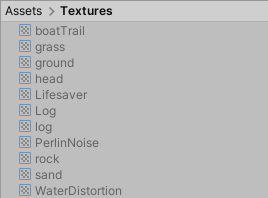
The Project window displays generic icons for non-selectable assets.
생성(+) 메뉴 버튼이 비활성화되고 프로젝트 창 컨텍스트 메뉴에 사용 가능한 옵션이 줄어듭니다.
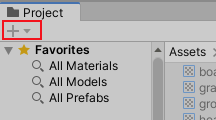
The create (+) menu button in the project window, disabled in Safe Mode
안전 모드 종료
모든 컴파일 오류를 해결하면 Unity 자동으로 안전 모드를 종료합니다. 그런 다음 Unity 계속해서 프로젝트를 열고 에셋을 임포트합니다.
컴파일 오류가 남아 있는 동안 안전 모드를 종료하려면 안전 모드 툴바에서 안전 모드 종료 버튼을 선택합니다. 이 방법은 권장하지 않습니다(컴파일 오류 무시의 적용 참조). Unity는 선택을 확인할 수 있는 다이얼로그를 표시합니다.

The Exit Safe Mode button in the Safe Mode toolbar
프로젝트에 오류가 남아 있는 동안 안전 모드를 종료하고 나중에 안전 모드로 돌아가려면 Unity 닫고 다시 열어 "Enter Safe Mode" 다이얼로그에 다시 액세스할 수 있습니다.
배치 모드의 안전 모드
배치 모드에서는 커맨드 라인 인자를 사용하지 않는 한 프로젝트에 컴파일 오류가 발생하면 Unity가 자동으로 종료됩니다.
-ignoreCompilerErrors