Debug 클래스
프로젝트 코드에서 Debug 클래스를 사용하여 메시지와 오류를 콘솔 창 작성합니다.
읽는 시간 2분최근 업데이트: 9일 전
Debug 클래스를 사용하면 Unity 에디터 프로젝트가 실행되는 동안 프로젝트에서 일어나는 일을 이해하거나 조사하는 데 도움이 되는 정보를 시각화할 수 있습니다. 예를 들어 이를 사용하여 메시지를 콘솔 창 출력하고, 씬 뷰와 게임 뷰에서 시각화 라인을 그리고, 스크립트에서 에디터에서 플레이 모드를 일시정지할 수 있습니다.
이 페이지에서는 Debug 클래스와 이 클래스를 사용하여 스크립팅 때의 일반적인 용도에 대해 간략하게 설명합니다. Debug 클래스의 모든 멤버에 대한 전체 레퍼런스는 Debug 스크립트 레퍼런스를 참조하십시오.
오류, 경고 및 메시지 로깅
Unity 때때로 오류, 경고 및 메시지를 콘솔 창 기록합니다. 클래스는 다음 예시와 같이 자체 코드에서 동일한 작업을 수행할 수 있는 기능을 제공합니다.
DebugDebug.Log("This is a log message.");Debug.LogWarning("This is a warning message!");Debug.LogError("This is an error message!");
세 가지 타입(오류, 경고, 메시지)에는 콘솔 창 각각 고유한 아이콘 타입이 있습니다.
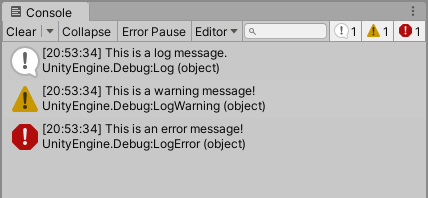
The Console window displays the three types of debug message: a regular log with a white exclamation icon, a warning with a yellow exclamation icon, and an error with a red exclamation icon.
콘솔 창에 (Unity 또는 사용자 코드에 의해) 기록되는 모든 내용도 로그 파일에 기록됩니다.
콘솔에서 Error Pause가 활성화된 경우, 클래스를 통해 콘솔에 작성된 오류로 인해 플레이 모드가 일시 중지됩니다.
Debug다음과 같이 이러한 로그 메서드에 두 번째 선택적 파라미터를 제공하여 메시지가 특정 게임 오브젝트와 연결되었음을 나타낼 수도 있습니다.
using UnityEngine;public class DebugExample : MonoBehaviour{ void Start() { Debug.LogWarning("I come in peace!", this.gameObject); }}
콘솔에서 메시지를 클릭 수 해당 메시지와 연결된 게임 오브젝트가 계층 구조에서 강조 표시되어 메시지와 관련된 게임 오브젝트를 식별할 수 있습니다. 다음 이미지에서 경고 메시지를 선택하면 게임 오브젝트 **Alien (8)**가 강조 표시됩니다.
I come in peace!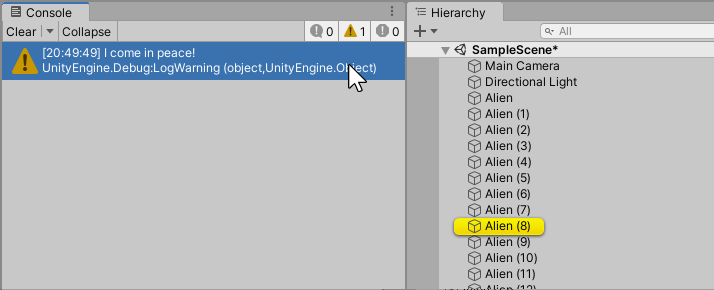
The Console window displays "I come in peace!" as a warning-level log message.
Debug 클래스 사용
이 예시에서는 씬의 모든 구체 게임 오브젝트에 스크립트가 추가되었습니다. 이 스크립트는 를 사용하여 Y가 0인 평면과 세로 거리를 나타냅니다. 이 예제의 마지막 파라미터는 에디터에서 라인이 표시되는 시간(초)입니다.
Debug.DrawLineusing UnityEngine;public class DebugLineExample : MonoBehaviour{ // Start is called before the first frame update void Start() { float height = transform.position.y; Debug.DrawLine(transform.position, transform.position - Vector3.up * height, Color.magenta, 4); }}
Scene 뷰의 결과는 다음과 같습니다.
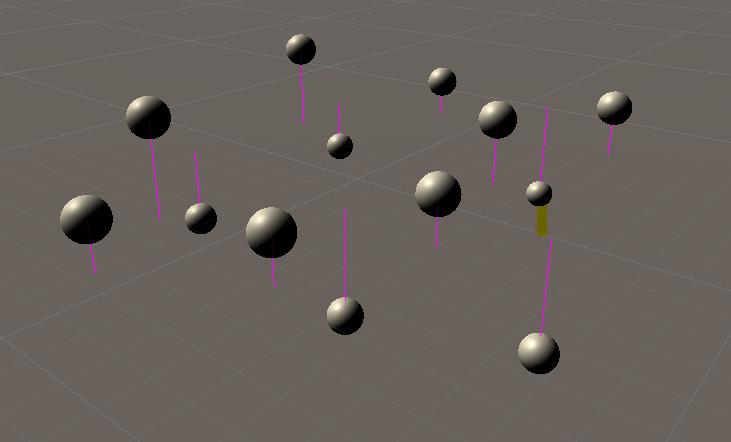
The Scene view displays a group of spheres, each with a magenta line indicating its distance from the plane where Y equals zero.
개발 빌드가 아닌 빌드에서 디버그 코드 제외
UnityEngine.Debug#ifDebug다음 예제에서는 개발 빌드에서만 정의되는 라는 스크립팅 기호가 있는 조건부 속성을 사용합니다.
ENABLE_LOGSpublic static class Logger { [Conditional("ENABLE_LOGS")] public static void Debug(string logMsg) { UnityEngine.Debug.Log(logMsg); } }
자세한 내용은 Unity의 조건부 컴파일을 참조하십시오.