Xcode 프레임 디버거 Unity 통합
지원되는 플랫폼 GPU 성능을 분석하기 위해 Unity Xcode 프레임 디버거 연동에 대해 설명합니다.
읽는 시간 4분최근 업데이트: 9일 전
Xcode프레임 디버거 툴을 사용하면 애플리케이션의 프레임을 캡처하여 해당 프레임 동안 GPU가 수행한 명령을 확인하고 GPU 메모리의 데이터를 검사하고 셰이더의 병목 현상을 식별할 수 있습니다. 이를 통해 GPU 성능을 자세히 분석할 수 있습니다.
Unity 다음과 같은 방법으로 Xcode 프레임 디버거 연동됩니다.
- macOS, iOS, tvOS에서는 Xcode 프레임 디버거 사용하여 타겟 디바이스에서 실행 중인 애플리케이션의 프레임을 분석할 수 있습니다.
- macOS에서는 Xcode 프레임 디버거 사용하여 Unity 에디터 프레임을 분석할 수 있습니다.
중요:
- 프레임 디버깅은 애플리케이션이 Xcode가 지원하는 플랫폼 및 그래픽스 API 실행 중인 경우에만 작동합니다.
- Xcode는 Metal 그래픽스가 있는 macOS만 지원합니다.
- Unity 다른 API 사용하는 경우 지원되는 그래픽스 API 선택할 때까지 Xcode 통합이 비활성화됩니다.
애플리케이션에서 프레임 캡처
Xcode 프레임 디버거 사용하여 프레임을 캡처하려면 다음 중 하나를 수행하십시오.
- Xcode에서 애플리케이션을 실행하고 Xcode UI 또는 FrameCapture API를 사용하여 프레임 캡처를 요청합니다. Xcode에서 프레임 캡처를 즉시 분석하거나 디스크에 저장할 수 있습니다. 이 워크플로는 Metal을 사용하는 모든 플랫폼에서 지원됩니다.
- Xcode 프로젝트 없이 커맨드 라인에서 직접 애플리케이션을 실행하고 FrameCapture API를 사용하여 프레임 캡처를 디스크에 저장합니다. 참고: iOS는 이 워크플로를 지원하지 않습니다.
Xcode를 사용하여 애플리케이션에서 프레임 캡처
이 섹션에서는 Xcode UI 또는 FrameCapture API 사용하여 애플리케이션을 실행하고 프레임 캡처를 수행하는 방법을 설명합니다. 이 워크플로는 Metal을 사용하는 모든 플랫폼에서 지원됩니다.
1. Xcode 프로젝트를 만듭니다.
Unity 에디터 Xcode 프로젝트를 생성하거나 다른 Xcode 프로젝트를 사용하여 macOS 애플리케이션을 실행할 수 있습니다.
Unity 에디터 Xcode 프로젝트를 빌드하는 방법은 다음과 같습니다.
- 빌드 프로파일 창을 엽니다(파일 > 빌드 프로파일).
- macOS 전용: Xcode 프로젝트 생성을 활성화합니다.
- Build를 클릭 수.
다른 Xcode 프로젝트를 사용하여 macOS 애플리케이션을 실행하는 방법은 다음과 같습니다.
- Xcode에서 비어 있는 새 macOS 프로젝트를 생성하거나 기존 macOS 프로젝트를 엽니다.
- Product > Scheme > Edit scheme으로 이동하여 Info 탭을 엽니다.
- 빌드된 Unity 애플리케이션으로 실행 파일을 설정합니다.
2. 프레임 캡처를 수행할 수 있도록 Xcode 프로젝트 체계를 편집합니다.
또는 Xcode GUI 사용합니다. 이렇게 하려면 Xcode 기술 자료의 프레임 캡처 활성화 가이드를 따라 프로젝트 체계의 GPU 프레임 캡처 설정을 Metal으로 설정하십시오.
XcScheme API 사용하여 자동화된 빌드에 유용한 Xcode 프로젝트 체계를 설정할 수도 있습니다. 자세한 내용은 XcScheme API 기술 자료를 참고하십시오.
3. Xcode에서 프로젝트를 실행하고 프레임 캡처를 수행합니다.
Xcode에서 프레임 캡처 버튼(카메라 아이콘)을 눌러 다음 데이터 프레임을 캡처합니다.
FrameCapture API를 사용하여 스크립트에서 프레임 캡처를 수행할 수도 있습니다. Xcode에서 프레임 캡처 데이터 분석에 대한 자세한 내용은 Xcode 프레임 디버거 문서를 참조하십시오.
커맨드 라인 사용하여 애플리케이션에서 프레임 캡처
이 섹션에서는 커맨드 라인에서 애플리케이션을 실행하고, FrameCapture API를 사용하여 프레임 캡처를 수행하고, 결과를 디스크에 저장하는 방법에 대해 설명합니다. 중요: 이 워크플로는 iOS에서 지원되지 않습니다. iOS에서 프레임 캡처를 수행하려면 항상 Xcode에서 애플리케이션을 실행해야 합니다.
- 필요한 경우 프레임 캡처를 수행할 수 있도록 코드에 FrameCapture.BeginCaptureToFile 및 EndCapture 호출을 추가합니다.
- 다음 플래그를 사용하여 커맨드 라인 애플리케이션을 실행합니다. Xcode는 코드가 요청할 때 프레임 캡처를 수행하고 결과를 디스크에 저장합니다.
-enable-metal-capture.
Xcode에서 이 데이터를 분석하는 방법에 대한 자세한 내용은 Apple의 Xcode 프레임 디버거 문서를 참조하십시오.
Unity 에디터 프레임 캡처
macOS에서는 Xcode 프레임 디버거 사용하여 Unity 에디터 프레임을 분석할 수 있습니다. Xcode를 사용하여 Unity 에디터 실행하는 경우 Unity 에디터 UI에서 프레임 캡처를 요청할 수 있습니다.
Xcode를 사용하여 Unity 에디터 프레임 캡처
다음 단계에 따라 Xcode에서 Unity 에디터 실행하고 Unity 에디터 UI, Xcode UI 또는 FrameCapture API 사용하여 프레임 캡처를 수행합니다. 프레임 캡처를 즉시 분석하거나 결과를 디스크에 저장할 수 있습니다. 이 워크플로는 macOS에서 지원됩니다.
선행 조건: Unity 에디터 열려 있으면 닫습니다.
-
Xcode에서 비어 있는 새 macOS 프로젝트를 생성하거나 기존 macOS 프로젝트를 엽니다.
-
Product > Scheme > Edit scheme으로 이동하여 정보 탭을 엽니다.
-
실행 파일을 Unity 에디터로 설정합니다.
-
프로젝트 체계의 GPU 프레임 캡처 설정을 Metal으로 설정하려면 Xcode 문서의 프레임 캡처 활성화 가이드를 따르십시오.
-
선택 사항 - Unity Hub를 설치한 경우: Xcode Scheme 설정 창의 인수 탭으로 이동하여를 사용하여 Unity 프로젝트의 경로를 인수로 전달합니다. 이렇게 하면 Xcode가 에디터를 실행할 때 Unity Hub가 열리지 않고 대신 프로젝트로 에디터를 직접 디버그할 수 있습니다.
-projectPath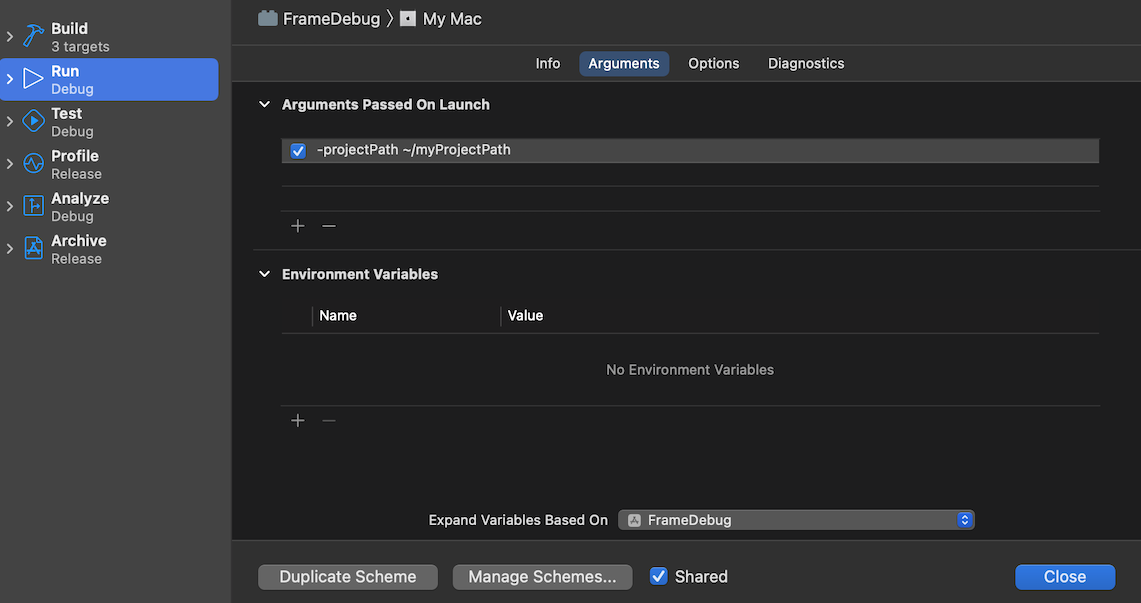
The FrameDebug window displaying the project path
-
Xcode 프로젝트를 실행하여 Unity 에디터 실행합니다.
-
다음 방법 중 하나를 사용하여 프레임 캡처를 수행합니다.
- Unity 에디터 씬 뷰 또는 게임 뷰의 오른쪽에 있는 Xcode Capture 버튼을 사용하여 프레임 캡처를 수행합니다.
- Xcode 15 다음 데이터 프레임을 캡처하려면 프레임 캡처 버튼(카메라 아이콘)을 선택합니다.
- --script API를 사용합니다. 자세한 내용은 FrameCapture API 기술 자료를 참고하십시오. Xcode에서 프레임 캡처 데이터를 분석하는 방법에 대한 자세한 내용은 Apple의 Xcode 프레임 디버거 문서를 참조하십시오.
FrameCapture
커맨드 라인 사용하여 Unity 에디터 프레임 캡처
이 워크플로는 커맨드 라인에서 Unity 에디터를 실행하고, 프레임 캡처를 수행하기 위해 FrameCapture API를 사용하고, 프레임 캡처를 디스크에 저장하는 방법을 설명합니다. 이 워크플로는 macOS에서 지원됩니다.
- 필요한 경우 프레임 캡처를 수행할 수 있도록 코드에 FrameCapture.BeginCaptureToFile 및 EndCapture 호출을 추가합니다.
- 커맨드 라인에서 다음 플래그를 사용하여 Unity 에디터를 실행합니다 . Xcode는 코드가 요청할 때 프레임 캡처를 수행하고 결과를 디스크에 저장합니다.
-enable-metal-capture
Xcode에서 이 데이터를 분석하는 방법에 대한 자세한 내용은 Xcode 프레임 디버거 문서를 참조하십시오.