여러 모니터에서 카메라 뷰 표시
멀티 디스플레이를 사용하여 최대 8개의 카메라 뷰를 동시에 최대 8개의 모니터에 표시할 수 있습니다.
읽는 시간 2분최근 업데이트: 9일 전
멀티 디스플레이를 사용하여 애플리케이션의 카메라 뷰를 최대 8개의 모니터에 동시에 표시할 수 있습니다. PC 게임, 아케이드 게임 머신 또는 공개 디스플레이 설치와 같은 설정에 사용할 수 있습니다.
Unity 다음에서 멀티 디스플레이를 지원합니다.
- 데스크탑 플랫폼(Windows, macOS X 및 Linux)
- Android(OpenGL ES 및 Vulkan)
- iOS
멀티 디스플레이 지원 활성화
Unity 디폴트 디스플레이 모드는 하나의 모니터입니다. 애플리케이션을 실행할 때 를 사용하여 추가 디스플레이를 명시적으로 활성화해야 합니다. 디스플레이를 활성화한 후에는 비활성화할 수 없습니다.
Display.Activate()추가 디스플레이를 활성화하는 가장 좋은 시기는 애플리케이션이 새 씬을 생성할 때입니다. 이를 위한 좋은 방법은 스크립트 컴포넌트를 기본 카메라에 연결하는 것입니다. 시작 중에 를 한 번만 호출해야 합니다. 베스트 프랙티스는 스크립트를 테스트하기 위해 작은 초기 씬을 생성하는 것이 도움이 될 수 있습니다.
Display.Activate()예제 스크립트
using UnityEngine;using System.Collections;public class ActivateAllDisplays : MonoBehaviour{ void Start () { Debug.Log ("displays connected: " + Display.displays.Length); // Display.displays[0] is the primary, default display and is always ON, so start at index 1. // Check if additional displays are available and activate each. for (int i = 1; i < Display.displays.Length; i++) { Display.displays[i].Activate(); } } void Update() { }}
프로젝트에서 여러 디스플레이 미리보기
다양한 카메라 뷰를 미리 보려면 다음 단계를 따르십시오.
- 카메라의 에서 해당 카메라의 타겟 디스플레이를 선택합니다.인스펙터
?

Camera Inspector with Target Display option
-
게임 뷰에 있는지 확인합니다.
-
왼쪽 상단의 디스플레이 메뉴에서 미리보기 _디스플레이_를 선택합니다.
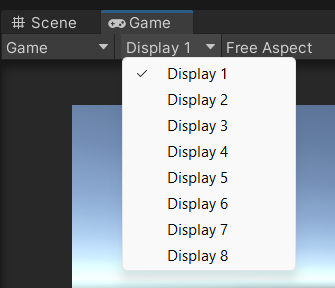
Display preview in the top left corner of the Game View
API 지원
Unity는 다음 UnityEngine.Display API 메서드를 지원합니다.
메서드 | 설명 |
|---|---|
| 현재 모니터의 너비와 높이에 특정 디스플레이를 활성화합니다. 이 호출은 새 씬을 시작할 때 한 번 수행해야 합니다. 새 씬의 카메라 또는 더미 게임 오브젝트에 연결된 사용자 스크립트에서 호출할 수 있습니다. |
| Windows 해당. 커스텀 너비와 높이의 특정 디스플레이를 활성화합니다. Linux 및 macOS X에서 보조 디스플레이는 항상 디스플레이의 현재 해상도를 사용합니다(가능한 경우). |