Audio Source 컴포넌트 레퍼런스
오디오 소스의 인스펙터 창 설정에 대해 알아봅니다.
읽는 시간 4분최근 업데이트: 9일 전
오디오 소스의 프로퍼티와 설정을 보고 편집하여 오디오 재생 방식을 변경합니다.
오디오 소스의 설정을 열려면 컴포넌트가 포함된 게임 오브젝트를 선택합니다. 오디오 소스를 생성하는 방법을 알아보려면 Audio Source 컴포넌트 설정을 참조하십시오.
오디오 소스
?

The Audio Source Inspector window
Audio Source 컴포넌트 설정
다음 설정을 사용하여 오디오 소스가 오디오 클립을 재생하는 방식을 변경합니다.
프로퍼티 | 설명 |
|---|---|
| 오디오 리소스 | 오디오 소스가 재생할 오디오 리소스에 대한 레퍼런스입니다. 이 등록 정보에 오디오 클립 또는 오디오 랜덤 컨테이너를 할당할 수 있습니다. |
| 출력 | 오디오 소스가 사용자의 화자에 도달하기 전에 오디오를 라우팅하고 처리하는 방식을 결정합니다. 기본적으로 클립은 씬의 오디오 리스너에 직접 출력됩니다. 대신 이 프로퍼티를 사용하여 클립을 오디오 믹서에 출력합니다. |
| mute | 이 프로퍼티를 활성화하면 오디오 트랙이 여전히 재생되지만 소리가 들리지 않습니다. |
| 공간화 | 오디오 소스에 대한 커스텀 공간화를 활성화하거나 비활성화합니다. 이 프로퍼티는 프로젝트의 전역 오디오 설정에서 선택한 오디오 스페이셜라이저 SDK를 설치한 경우에만 사용할 수 있습니다. |
| 포스트 이펙트 공간화 | 오디오 소스가 다른 효과 앞 또는 뒤에 커스텀 스페이셜라이저를 적용할지 여부를 결정합니다. Audio Source에 연결된 다른 효과 뒤에 커스텀 스페이셜라이저를 적용하려면 이 프로퍼티를 활성화합니다. 오디오 소스에 대해 Spatialize 프로퍼티를 활성화한 경우에만 이 프로퍼티를 사용할 수 있습니다. |
| 바이패스 효과 | 오디오 소스에 적용된 필터 효과를 무시하려면 이 프로퍼티를 활성화합니다. 이렇게 하면 모든 효과를 켜거나 끌 수 있습니다. |
| 바이패스 리스너 효과 | 오디오 소스의 모든 리스너 효과를 무시하려면 이 프로퍼티를 활성화합니다. 이는 리스너 효과를 토글하는 더 간단한 방법입니다. |
| 바이패스 리버브 존 | 이 프로퍼티를 활성화하면 씬의 모든 리버브 존을 무시할 수 있습니다. 환경 리버브 효과가 오디오에 영향을 미치는지 여부를 토글할 수 있습니다. |
| 깨어있을 때 재생하기 | 이 프로퍼티를 활성화하면 씬이 실행되는 순간 사운드가 재생됩니다. 이 등록 정보를 비활성화하면 스크립트에서 |
| 루프 | 이 옵션을 활성화하면 끝에 도달하면 오디오 클립이 반복됩니다. |
| 우선 순위 | 씬에 공존하는 모든 오디오 소스 중에서 이 오디오 소스의 우선 순위를 결정합니다. (우선 순위: 0이 가장 중요하고 256는 가장 중요하지 않습니다. 기본값은 128입니다). 음악 트랙에는 0을 사용하여 가끔씩 교체되지 않도록 합니다. |
| 볼륨 | 오디오 리스너에서 1 월드 단위 (1m) 거리에 있는 사운드의 소리. |
| Pitch | 오디오 클립의 느려짐/가속화로 인한 피치 변경량입니다. 값 1은 일반 재생 속도입니다. |
| Stereo Pan | 2D 사운드의 스테레오 필드 내 포지션을 설정합니다. |
| 공간 블렌드 | 3D 엔진이 오디오 소스에 미치는 영향의 정도를 설정합니다. |
| 리버브 존 믹스 | 리버브 영역으로 라우팅되는 출력 시그널의 양을 설정합니다. 이 양은 0 |
3D 사운드 설정
다음 설정은 공간 블렌드 파라미터에 비례하여 적용됩니다.
프로퍼티 | 설명 |
|---|---|
| 도플러 레벨 | 이 오디오 소스에 적용할 도플러 효과 양을 결정합니다. 효과가 없으면 0으로 설정합니다. |
| Spread | 스피커 공간에서 3D 스테레오 또는 다중 채널 사운드에 대한 확산 각도를 설정합니다. |
| 최소 거리 | 최소 거리 내에서 사운드는 최대 볼륨으로 유지됩니다. 최소 거리 외부에서 감쇠가 시작됩니다. 사운드의 MinDistance를 3D 월드에서 '높게' 만들고 3D 월드에서 '더 조용히' 만들기 위해 낮추십시오. |
| 최대 거리 | 리니어 모드에서는 음량이 0에 도달하고 사운드가 들리지 않는 지점입니다. 커스텀 커브의 경우 사운드 감쇠가 멈추고 일정하게 유지되는 거리입니다. Logarithmic Rolloff를 사용하는 경우 Unity는 이 설정을 무시합니다. |
| 볼륨 롤오프 | 사운드 페이드의 속도입니다. 값이 높을수록 청자는 소리를 들을 수 있도록 더 가까이 있어야 합니다. |
| - 로그 롤오프 | 오디오 소스 근처에 있으면 소리가 크게 들리며, 처음에 멀어질 때 빠르게 사라지지만, 점점 느리게 줄어들고 절대 사라지지 않습니다. 이는 물리적으로 더 정확하며 현지화된 사운드 소스에 적합합니다. |
| - 선형 롤오프 | 오디오 소스에서 멀어질수록 들리는 소리가 줄어듭니다. 그러나, 듣기 인식이 어떻게 로그화되는지 DUE, 이것은 더 먼 거리에 사운드가 더 많이 나타나고 덜 현지화 된 것처럼 보입니다. |
| - 맞춤형 롤오프 | 오디오 소스의 사운드는 볼륨 거리 커브를 설정하는 방식에 따라 동작합니다. |
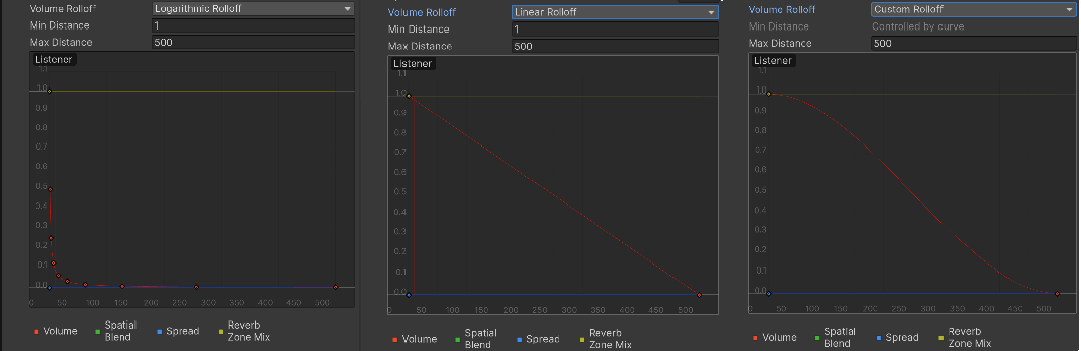
Rolloff Modes that an audio source can have.
거리 함수 커브 에디터
Audio Source 컴포넌트에는 오디오의 여러 속성을 수정하는 데 사용할 수 있는 커브 그룹이 포함되어 있습니다. 이러한 커브는 오디오 소스와 오디오 리스너 간의 거리의 함수로 각 프로퍼티를 나타냅니다.
다음은 커브를 사용하여 설정할 수 있는 오디오 프로퍼티입니다.
프로퍼티 | 설명 |
|---|---|
| 볼륨 | 오디오와 오디오 리스너 간의 거리가 변경될 때 오디오의 크기(0.0~1.0)를 정의합니다. 이 커브를 편집하면 Unity가 자동으로 볼륨 롤오프를 커스텀 롤오프로 변경합니다. |
| 공간 블렌드 | 2D오리지널 채널 매핑) - 3D모든 채널이 Mono 다운 믹스되고 거리와 방향에 따라 감쇠됨). |
| Spread | 거리에 따른 각도(0.0~360.0도)입니다. |
| 로우 패스 | 거리에 따른 컷오프 프리퀀시(22000.0~10.0)입니다. 이 프로퍼티는 오디오 소스와 동일한 게임 오브젝트에 LowPassFilter 컴포넌트를 연결한 경우에만 표시됩니다. |
| 리버브 존 | 리버브 영역으로 라우팅되는 시그널의 양입니다. 음량 프로퍼티와 거리 및 방향 감쇠가 먼저 신호에 적용되므로 직접 및 잔향 신호 모두에 영향을 미칩니다. |

Distance functions for Volume, Spatial Blend, Spread, Low-Pass audio filter, and Reverb Zone Mix. The current distance to the Audio Listener is marked in the graph by the red vertical line.
거리 함수를 수정하려면 커브를 직접 편집할 수 있습니다. 자세한 내용은 커브 편집 가이드를 참조하십시오.