빌드 결과 확인
Review build results and monitor build performance in Unity Build Automation.
읽는 시간 3분최근 업데이트: 일 년 전
Build Automation에서는 각 빌드의 상태, 지표, 진행 상황에 대한 상세 정보를 제공합니다. 이 정보를 통해 빌드 성능을 모니터링하고, 문제를 해결하고, 실행 중인 빌드를 트래킹할 수 있습니다.
빌드 결과 보기
Unity Dashboard의 모든 빌드 시도에 대한 자세한 정보에 액세스하려면 DevOps > Build Automation > Build history로 이동합니다.
빌드 기록 표에는 상태, 빌드 타겟, 플랫폼, 빌드 시간, 완료 시간과 함께 모든 빌드 시도 목록이 표시됩니다.
빌드 상태
Build Automation은 각 결과를 상태 아이콘으로 표시합니다.

빌드 완료

빌드 미완료

빌드 취소 완료

빌드 대기 중
빌드 시도에 할당할 수 있는 빌더가 현재 없거나 동시성 제한에 도달한 경우 빌드가 대기열에 추가될 수 있습니다. 동시성 제한에 도달하면 알림 페이지 상단에 경고 메시지가 나타납니다.

빌더로 빌드 전송 완료
빌더가 프로비저닝 중이거나 환경이 준비 중이므로 빌드 프로세스가 아직 시작되지 않았습니다.

현재 빌드 진행 중
빌드가 완료될 때까지 빌드 실행 진행 상황을 모니터링할 수 있습니다.
자세한 빌드 정보
진행 중인 빌드 등 특정 빌드에 대한 자세한 정보를 볼 수 있습니다.
빌드 기록 표의 빌드 엔트리 옆에 있는 화살표를 선택하여 자세한 정보 패널을 표시하고 다음을 포함하여 선택한 빌드에 대한 지표를 펼칩니다.
지표 | 설명 |
|---|---|
| 빌드 결과 | 진행 중인지, 성공인지, 실패인지, 취소되었는지와 같은 현재 상태입니다. |
| 시작 시간과 종료 시간 | 진행 중인 빌드의 시작 시간이 표시됩니다. 완료된 빌드의 종료 시간이 표시됩니다. |
| 빌드 시간 | 빌드에 소요되거나 경과한 총 시간입니다. |
| 대기 시간 | 빌드가 시작되기 전에 대기열에 소요된 시간입니다. |
| 체크아웃 시간 | 저장소를 체크아웃하는 데 소요된 시간입니다. |
| 청구 가능 빌드 시간 | 빌드가 시작되고 나서 청구 비용으로 계산되는 시간입니다. |
| 작업 공간 크기 | 빌드 중에 사용된 스토리지 공간의 양입니다. |
빌드 아티팩트 다운로드
성공적인 빌드의 빌드 아티팩트에 액세스하고 다운로드하려면 다음 단계를 따릅니다.
- 빌드 기록 표에서 아티팩트가 필요한 빌드 엔트리를 찾습니다.
- 빌드 엔트리의 오른쪽에서 점 3개를 클릭하여 옵션 메뉴를 엽니다.
- 드롭다운 메뉴에서 Download .ZIP file을 선택하여 빌드 아티팩트를 압축 파일로 다운로드합니다.
이 다운로드된 파일에는 빌드 중에 생성된 빌드 출력과 에셋이 포함되어 있으며, 이를 추가 테스트나 배포, 아카이브 목적으로 사용할 수 있습니다.
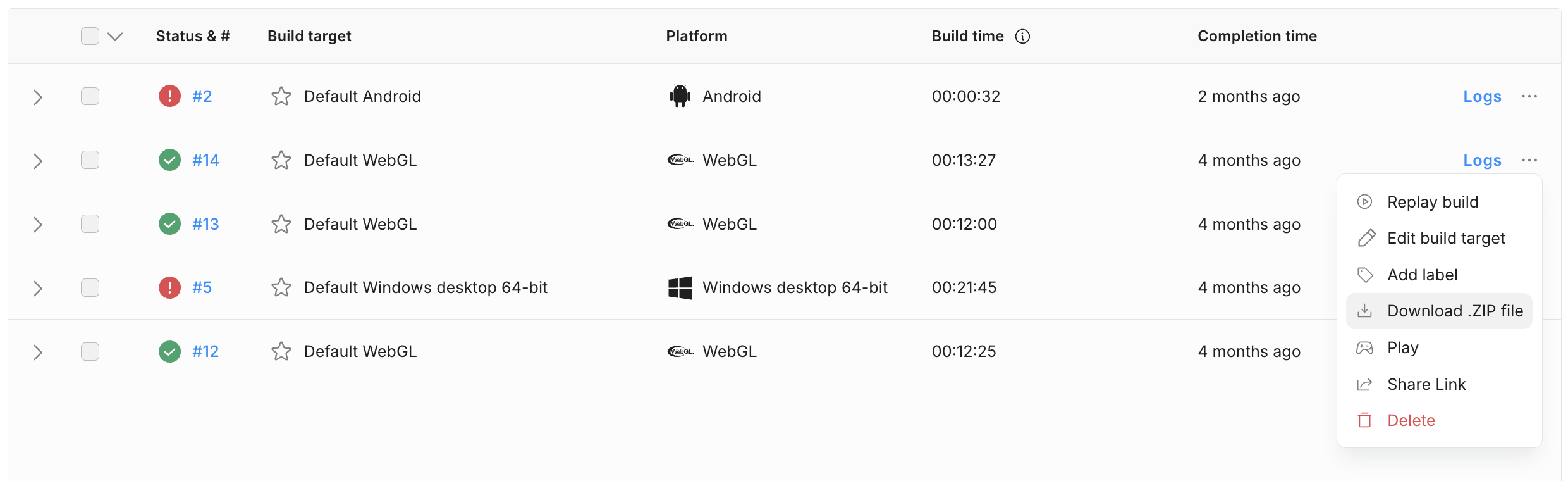
‘Unity Build Automation - 빌드 아티팩트 다운로드’
빌드 아티팩트를 외부로 공유
프로젝트에 연결된 계정이 없는 사용자와 빌드 아티팩트를 공유할 수 있습니다. Build Automation을 사용하면 공유 가능한 링크를 자동으로 생성하여 이메일을 통해 빌드를 전송하거나 Slack 등의 연동을 통해 빌드를 전송할 수 있습니다. 또한 특정 빌드의 드롭다운 메뉴에서 이러한 링크를 수동으로 생성할 수 있습니다.
빌드를 공유하려면 다음 단계를 따릅니다.
- 빌드 기록 표에서 빌드 엔트리를 찾습니다.
- 엔트리 오른쪽에 있는 점 3개를 선택하여 단축키 메뉴를 엽니다.
- 드롭다운 메뉴에서 Share Link를 선택하여 공유 가능한 링크를 생성합니다.
공유 링크는 기본적으로 2주 후에 만료되니 참고합니다. 필요 시 공유하려는 빌드의 공유 링크 옵션 내에서 만료 기간을 조정할 수 있습니다.
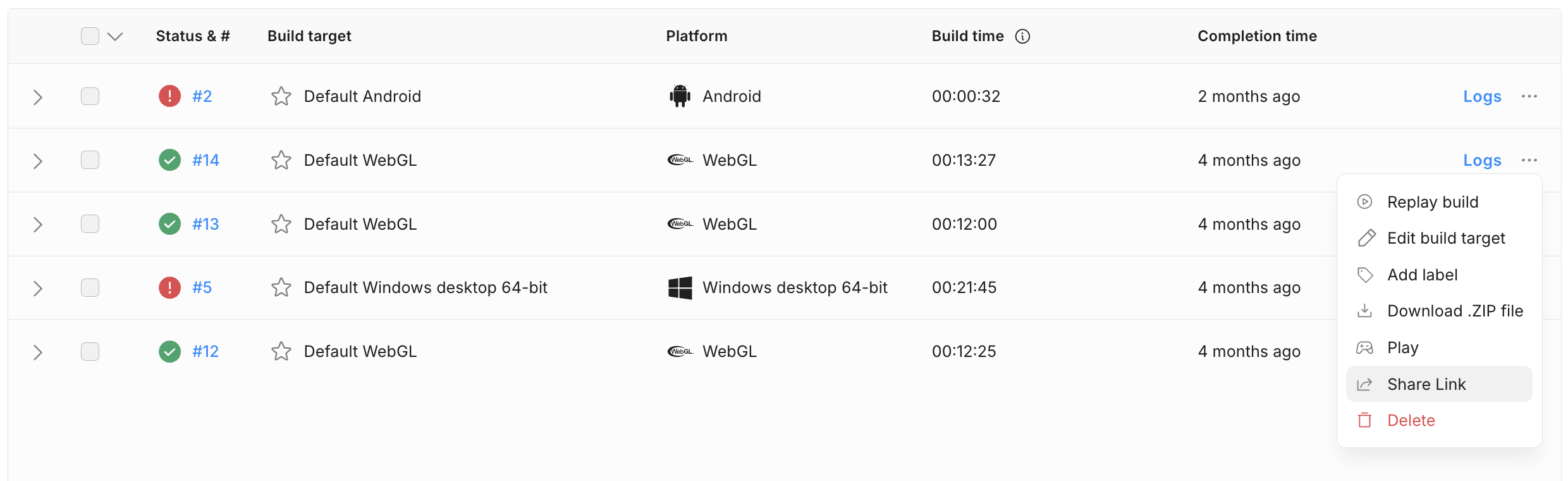
‘Unity Build Automation - 빌드 아티팩트를 외부로 공유’
Unity Dashboard에서 빌드 아티팩트의 자동 공유를 활성화하려면 Build Automation > Settings > General로 이동하여 Automatic build sharing 옵션을 설정합니다. 이 설정을 사용하여 빌드가 성공적으로 완료되면 자동으로 공유 링크가 생성됩니다. 또한 공유 링크로 알림을 채웁니다.
추가 작업
빌드 결과를 검토한 후에 빌드 기록 표에서 직접 여러 작업을 수행하여 빌드를 관리하고 상호 작용할 수 있습니다. Unity Dashboard에서 다음 옵션에 액세스합니다.
- 빌드 기록 표에서 빌드 엔트리를 찾습니다.
- 엔트리 오른쪽에 있는 점 3개를 선택하여 단축키 메뉴를 열고 추가 작업의 전체 목록을 확인합니다.
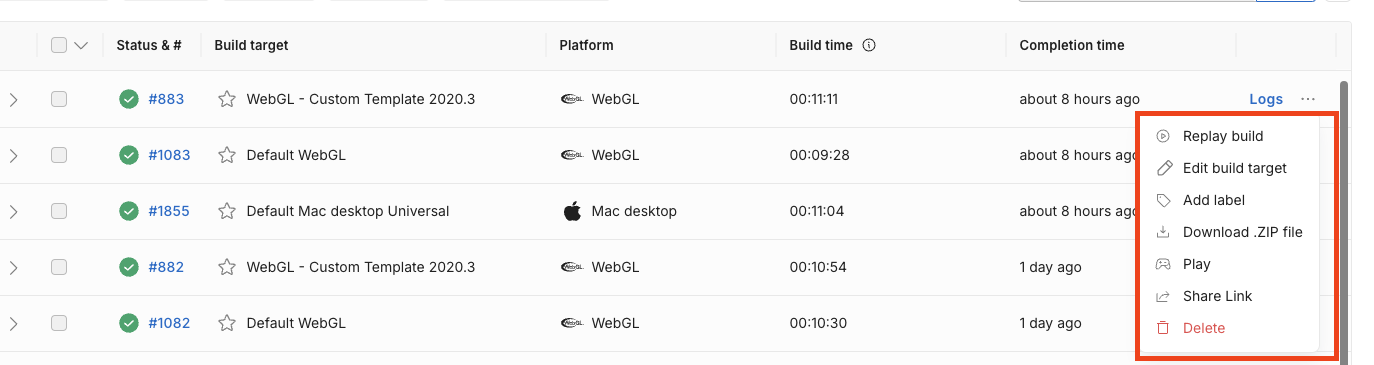
다음 표에는 옵션을 표시하는 빌드 기록 표의 컨텍스트 메뉴가 나열되어 있습니다.
작업 | 설명 |
|---|---|
| 빌드 리플레이 | 동일한 설정으로 빌드를 다시 실행합니다. 이는 문제가 일시적으로 발생했는지, 파라미터를 변경하지 않고 새 빌드를 생성해야 하는지 확인하려는 경우에 유용합니다. |
| 빌드 타겟 편집 | 빌드 타겟 구성 설정을 수정합니다. |
| 레이블 추가 | 빌드에 커스텀 레이블을 연결합니다. 레이블을 사용하면 빌드를 분류하고 빌드 기록에서 특정 버전을 빠르게 찾을 수 있습니다. |
| 플레이(WebGL만 해당) | 브라우저에서 직접 WebGL 빌드를 실행하고 테스트합니다. 이 옵션을 사용하면 빌드를 다운로드하지 않고 바로 테스트할 수 있습니다. |
| 삭제 | 빌드 기록에서 빌드를 제거합니다. 이 작업을 통해 빌드 아티팩트가 영구 삭제되며, 이는 실행 취소할 수 없습니다. 이 옵션을 사용하여 이전 빌드나 불필요한 빌드를 제거합니다. |
로그 확인
빌드에 빌드 오류가 발생하는 문제가 있으면 로그를 확인하여 문제를 진단할 수 있습니다.
- 빌드 기록 표에서 빌드 엔트리를 찾습니다.
- 엔트리 오른쪽에서 Logs를 선택하여 로그 파일을 엽니다.
- 로그를 검토하여 빌드 오류의 원인이 되었을 오류나 경고를 파악합니다.