커스텀 대시보드
Learn how to create and customize your own dashboards by combining reports from Data Explorer, Funnels, and SQL Data Explorer.
읽는 시간 2분최근 업데이트: 8달 전
Unity Analytics에서 커스텀 대시보드를 사용하면 비교와 모니터링을 위해 커스텀 리포트를 대시보드에 연결할 수 있습니다. 하나의 중앙 뷰에서 여러 차트를 나란히 비교할 수 있습니다.
대시보드 생성
여기에서 필터와 시각화 유형을 편집할 수는 없지만 리포트에 저장된 내용에 따라 해당 항목이 표시됩니다.
다음 단계를 따라 커스텀 대시보드를 설정합니다.
-
Unity Services Dashboard로 이동하여 왼쪽 패널의 Analytics를 선택합니다.
-
측면 패널의 Custom Dashboards를 선택합니다.
-
목록 페이지 오른쪽 상단의 New Dashboard를 선택합니다.
-
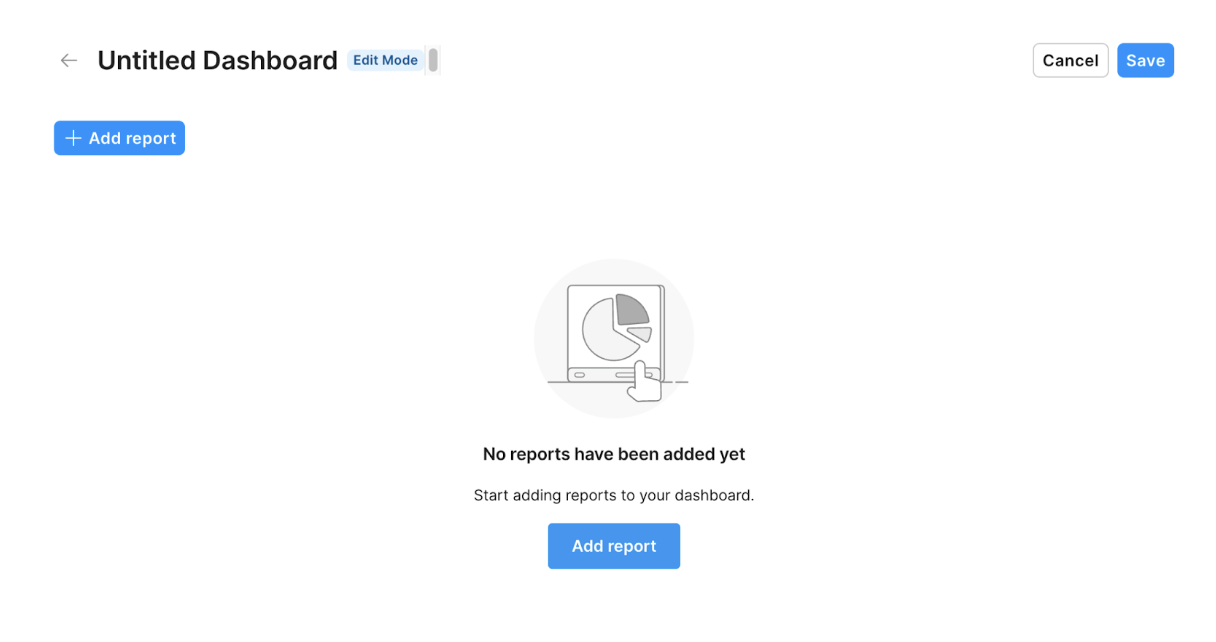
제목 없는 대시보드가 편집 모드로 표시됩니다.
-
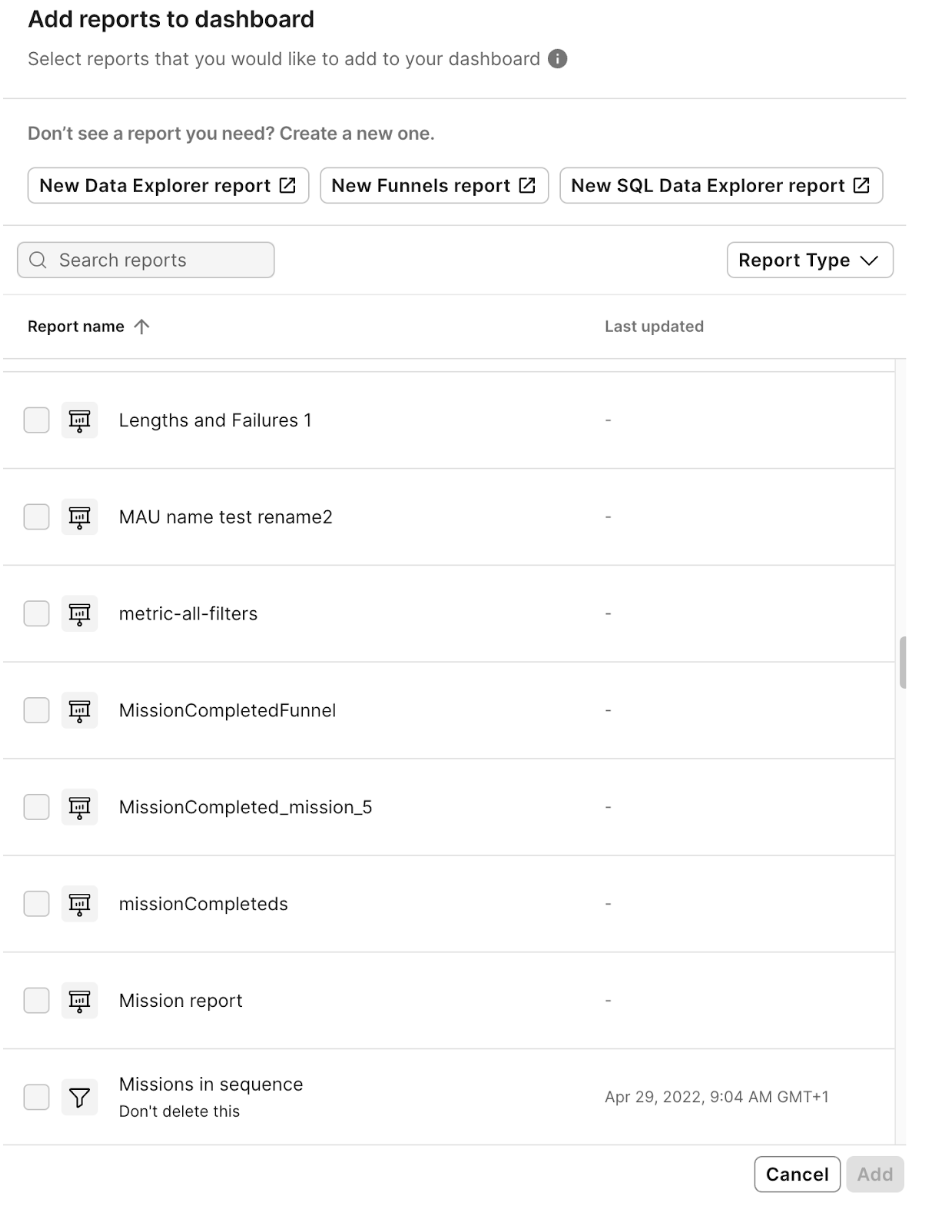
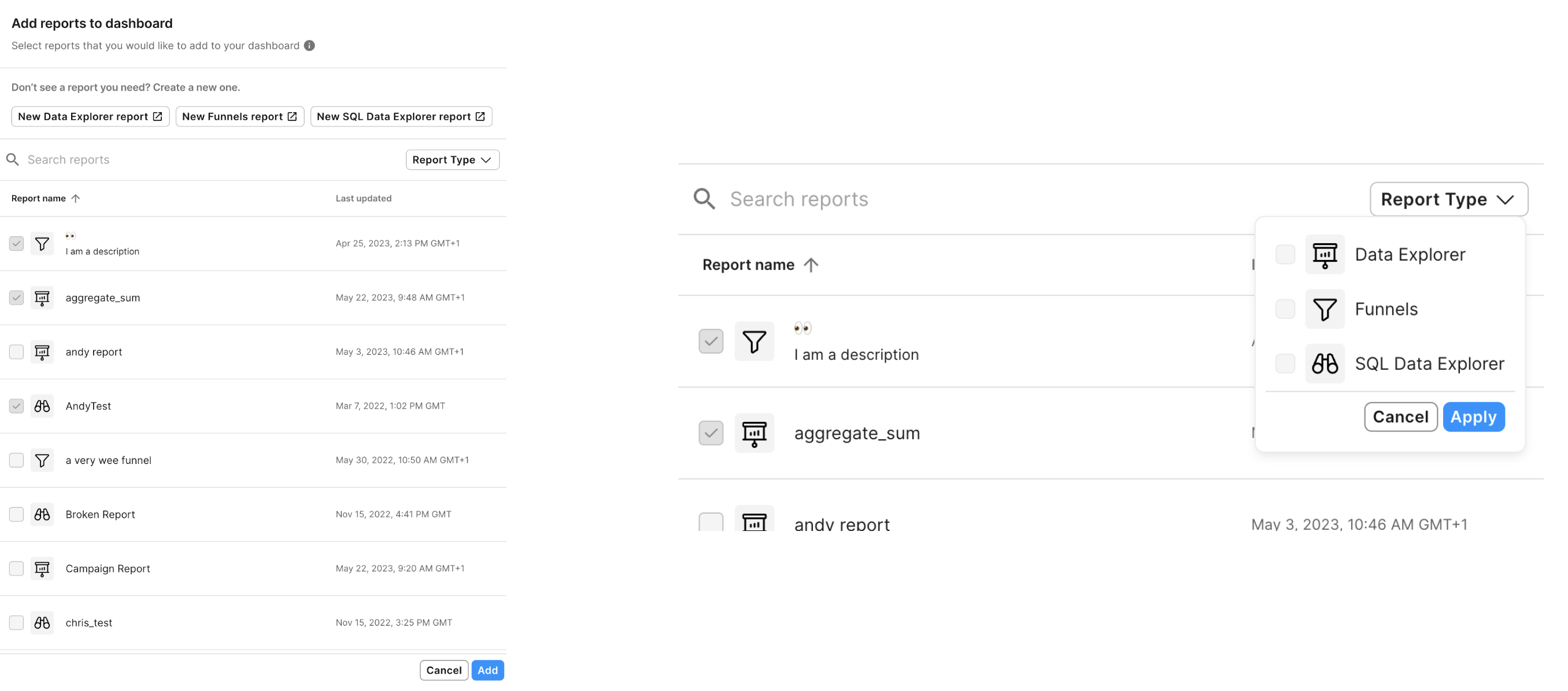
Add report를 선택하여 커스텀 대시보드에 추가할 수 있는 리포트 목록을 확인합니다.
-
목록에서 리포트를 선택하고 Add를 선택합니다. 리포트가 표시되지 않는 경우 새로운 데이터 탐색기나 퍼널(Funnel), SQL 데이터 탐색기 리포트를 생성할 수 있습니다.
-
리포트가 실행되고 편집 모드에서 확인할 수 있습니다(SQL 데이터 탐색기 리포트 제외).
-
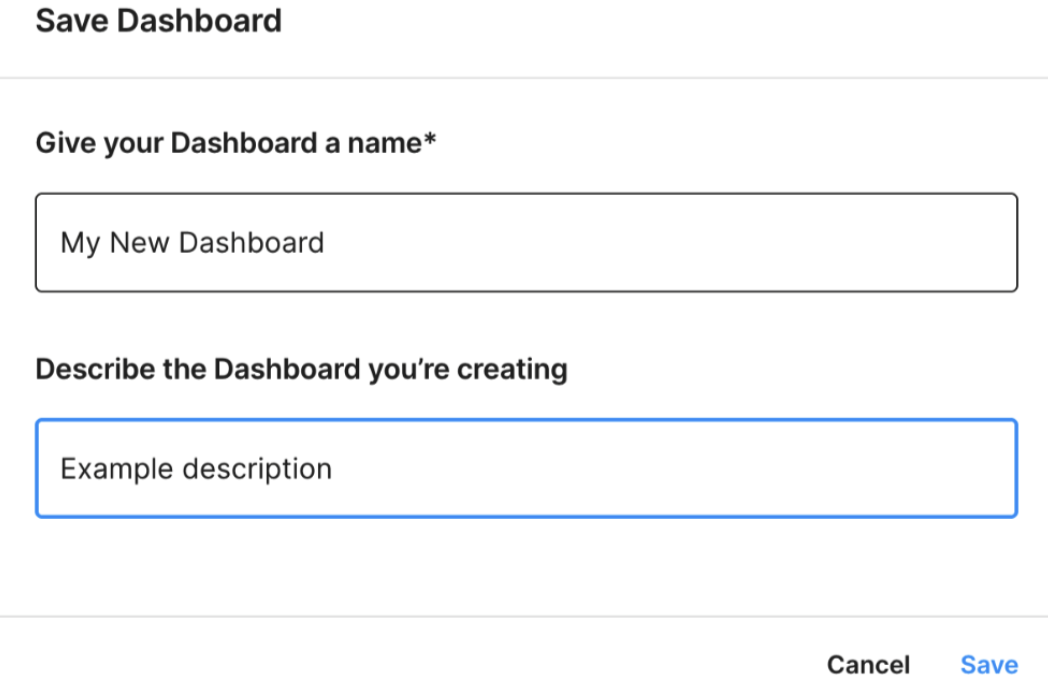
오른쪽 상단의 Save changes를 선택하여 대시보드를 저장합니다. 대시보드의 이름을 입력하고 필요에 따라 설명을 입력한 다음 Save를 선택합니다.
-
이제 새 대시보드의 세부 정보가 표시되며 목록 페이지로 이동하여 확인할 수 있습니다.
대시보드 편집
- 대시보드를 편집하려면 대시보드 오른쪽 상단 모서리의 Edit Dashboard를 선택합니다.
-
또 다른 리포트를 추가하려면 Add Report를 선택합니다.
-
리포트를 제거하려면 차트 오른쪽 상단 구석의 휴지통 아이콘을 선택합니다.
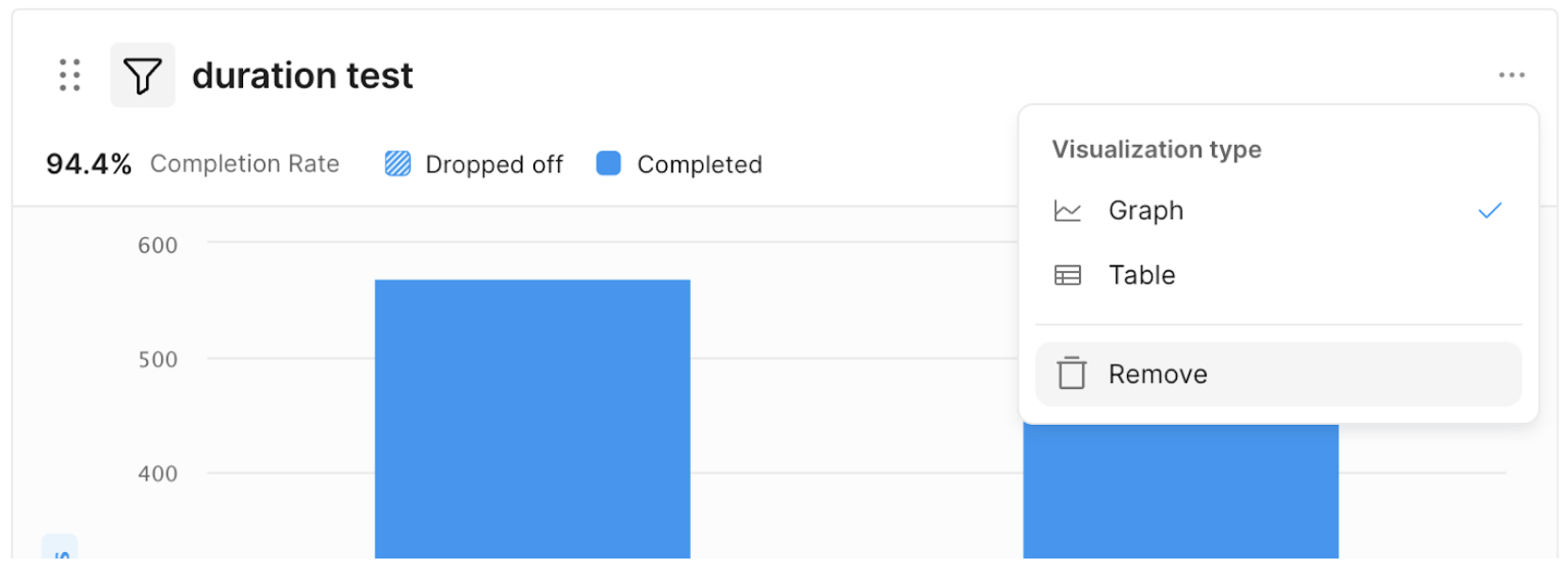
-
왼쪽 상단의 점 아이콘을 사용하여 대시보드를 드래그 앤 드롭할 수 있습니다.
-
차트 크기를 조정할 수는 없으며, 차트의 너비는 고정되어 있습니다.
-
- 오른쪽 상단의 Save changes를 선택하여 대시보드에 변경 사항을 적용합니다.
대시보드 이름 변경
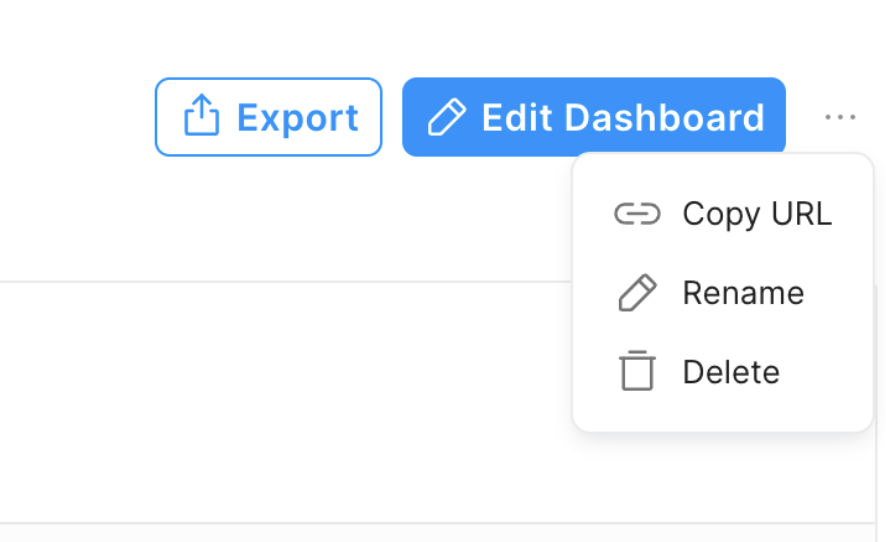
대시보드의 이름을 변경하려면 Edit Dashboard를 선택하고 Rename을 선택합니다.
대시보드 공유
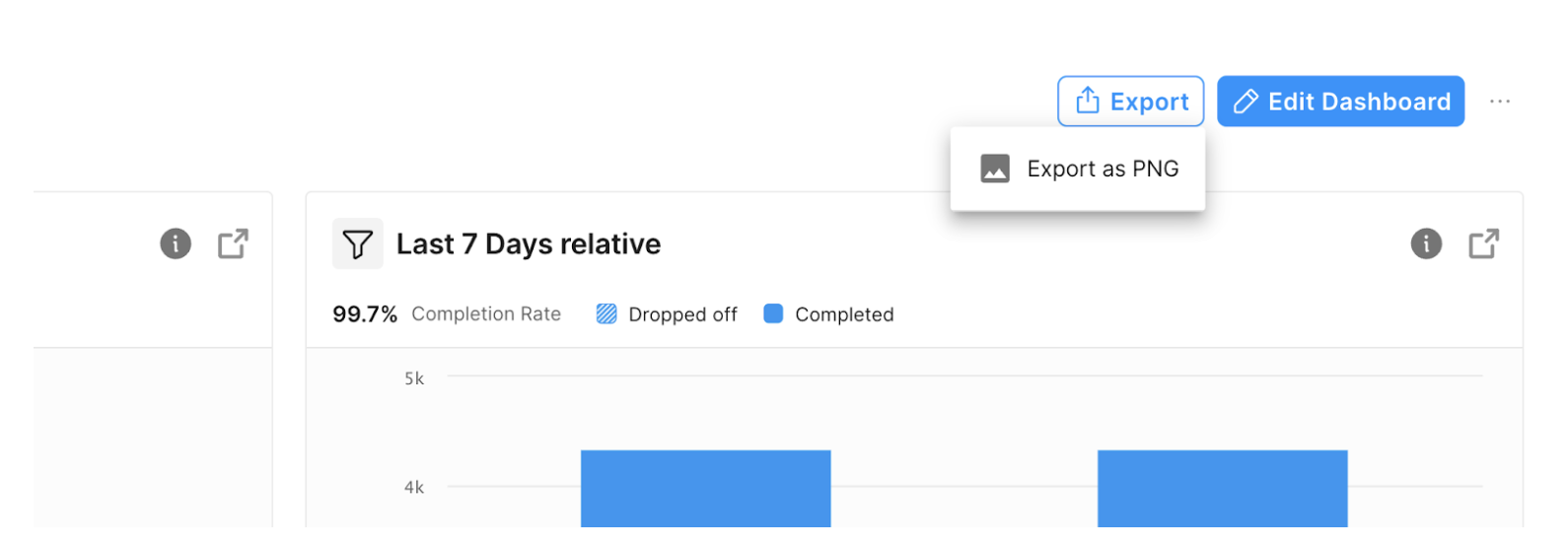
개별 대시보드를 공유하려면 Export를 선택하고 Export as PNG를 선택합니다.
기능
테이블
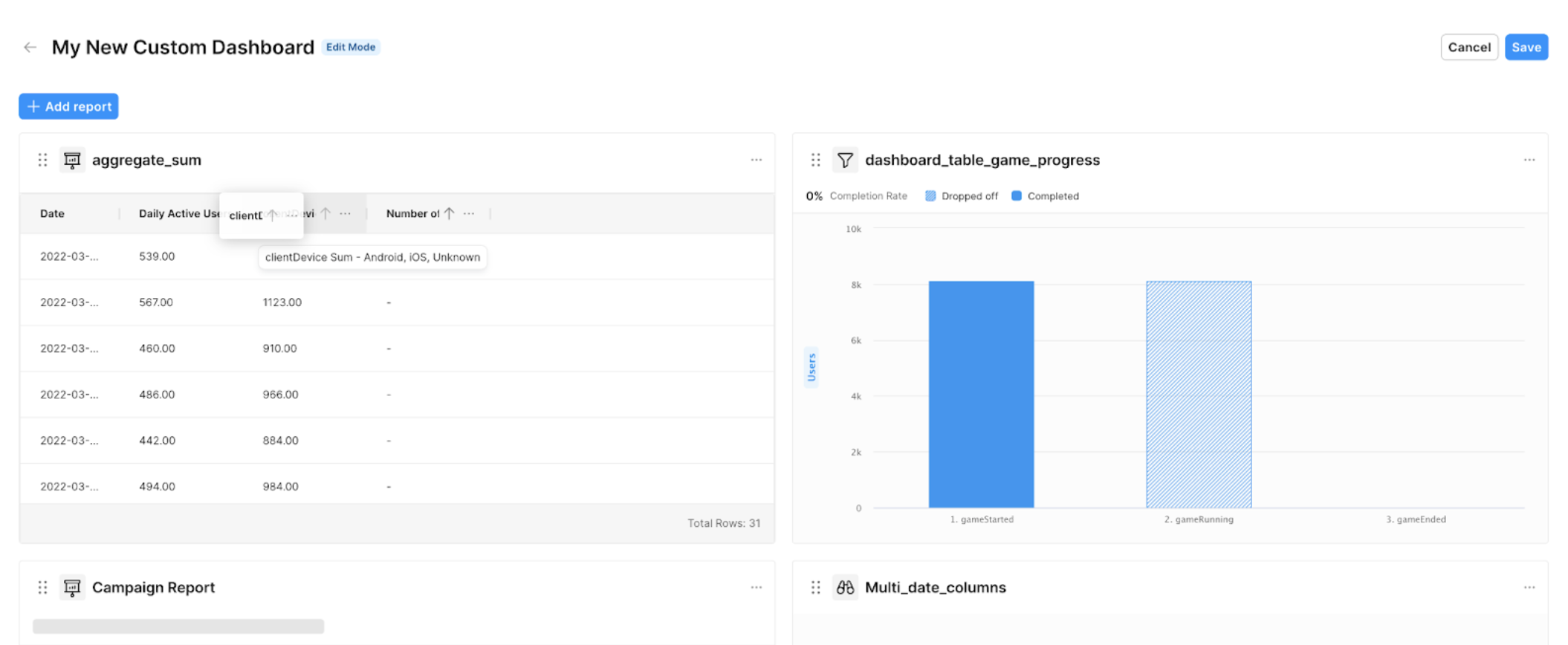
대시보드 뷰를 그래프와 테이블 간에 전환할 수 있습니다. 테이블은 데이터 그리드입니다. 테이블의 열을 드래그 앤 드롭하고, 열을 정렬하고, 하나의 열을 기준으로 정렬하고, 열을 왼쪽과 오른쪽으로 고정할 수 있습니다.
편집 모드에서는 테이블을 저장하여 뷰 대시보드 페이지에서 테이블을 기본으로 유지할 수 있습니다.
드래그 앤 드롭
편집 모드에서 대시보드 왼쪽 상단의 점 아이콘을 사용하여 다른 위치로 드래그 앤 드롭합니다. 이렇게 하면 대시보드 순서를 조정할 수 있습니다.
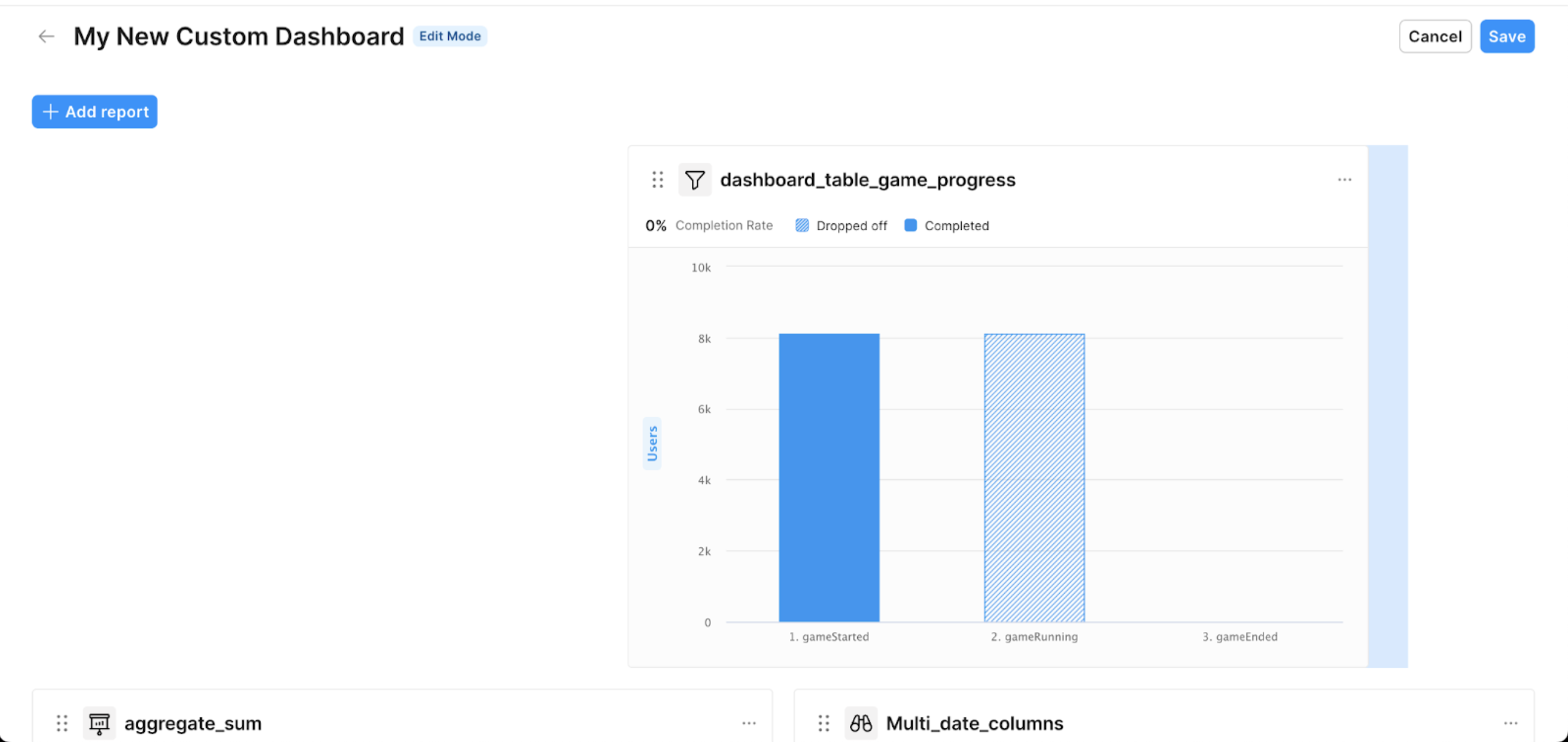
차트 범례
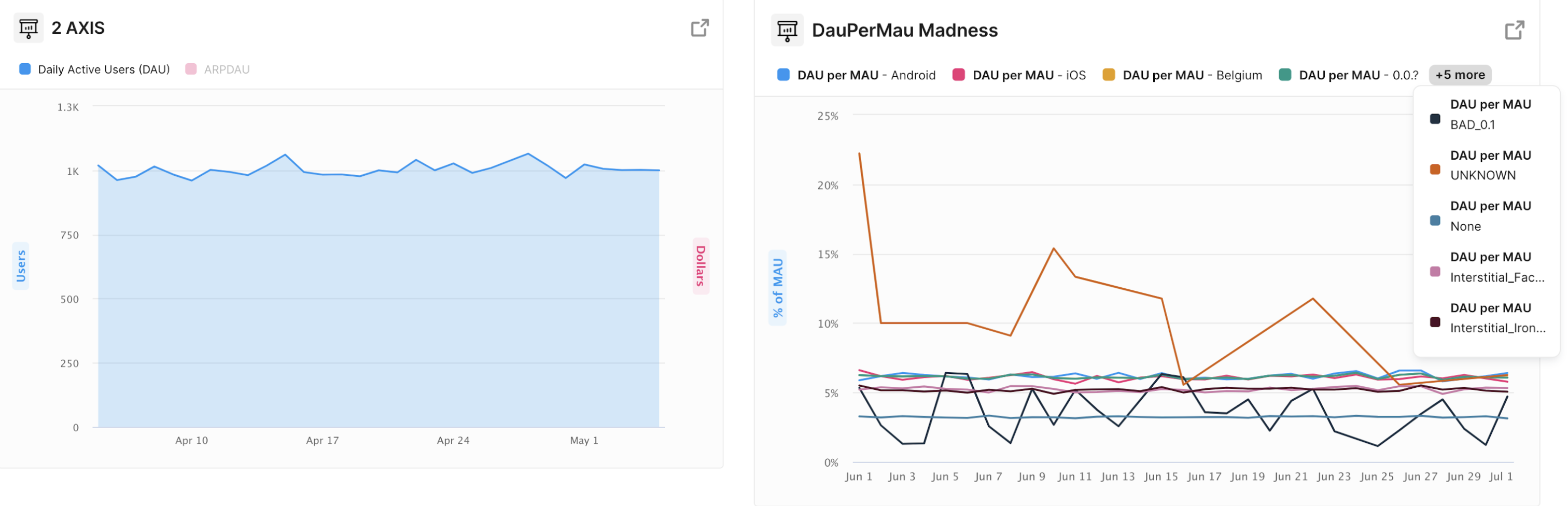
헤더에서 커스텀 범례를 사용하여 리포트의 차트에 표시되는 데이터를 제어합니다. 범례의 데이터 이름을 선택하여 여러 데이터를 숨기거나 표시할 수 있습니다.
리포트 유형별로 필터링
Add report에서 다양한 유형의 리포트를 확인하고 필터링된 결과 목록을 검색하여 대시보드에 추가합니다. 데이터 탐색기, SQL 데이터 탐색기, 퍼널별로 필터링합니다. 리포트 그룹을 필터링하고 퍼널 리포트를 단독으로 필터링할 수 있습니다.
툴팁
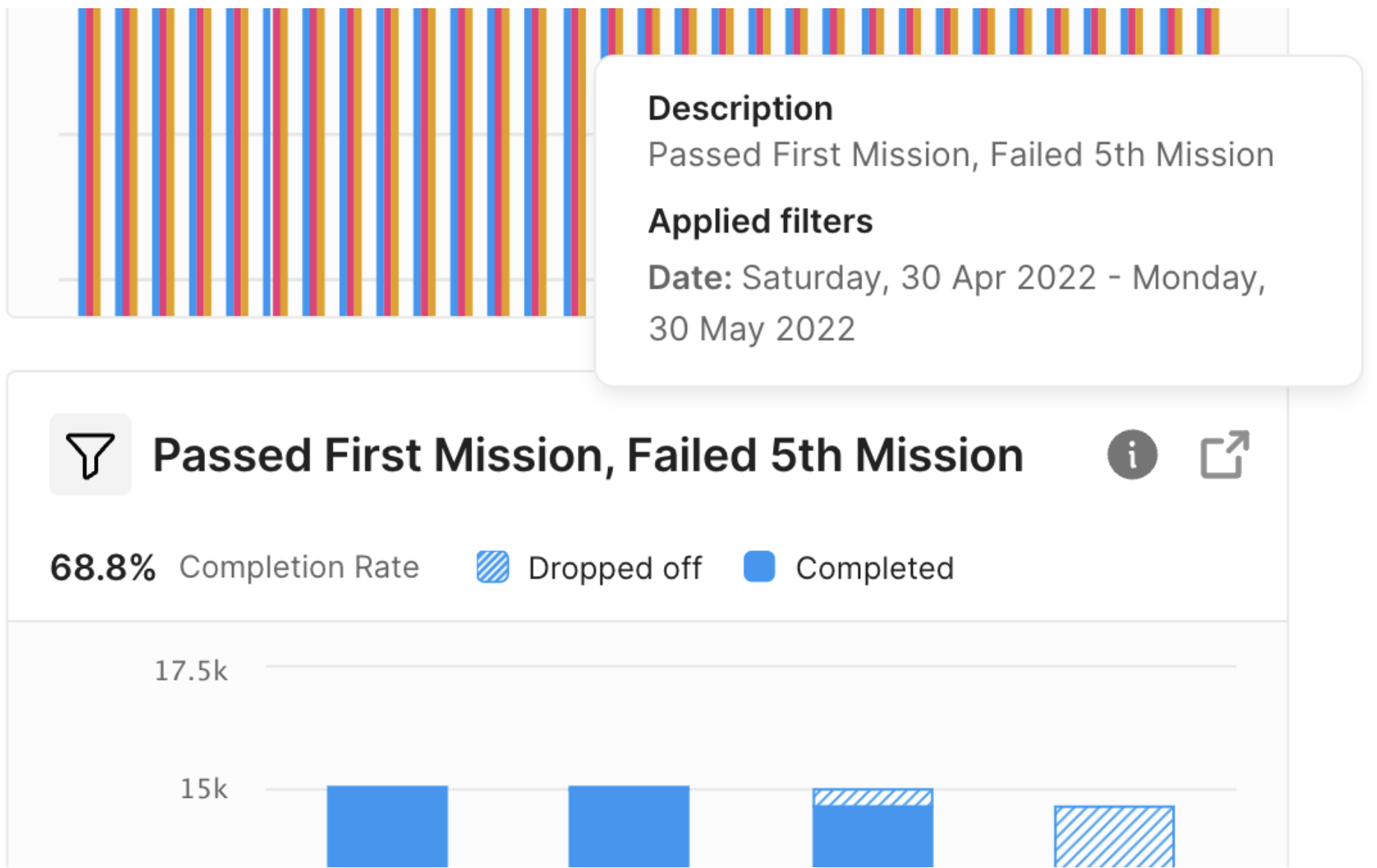
정보 아이콘(i 모양)을 선택하여 툴팁에서 리포트 설명과 사용 가능한 필터를 확인합니다. 정보 아이콘이 없는 경우 리포트에 설명이나 필터가 없는 것입니다.