Leaderboards の使用の準備
Set up and integrate Leaderboards into your project using the Unity Dashboard, Software Development Kit, CLI, or REST API.
読み終わるまでの所要時間 10 分最終更新 8ヶ月前
Leaderboards の使用に向けた最初のステップは、機能の実装方法を学ぶことです。このセクションでは、プロジェクト向けに Leaderboards を設定する方法について説明します。
トピック | 説明 |
|---|---|
| Unity Dashboard での Leaderboards | Leaderboards が Unity Dashboard 上のどこにあるかを説明します。 |
| SDK のインストールと設定 | プロジェクトを Unity Gaming Services プロジェクトにリンクし、SDK のインストールと設定を行う方法について説明します。 |
| UGS CLI での Leaderboards | Unity CLI を使用して Leaderboards を操作する方法について説明します。 |
| Leaderboards REST API の使用 | Unity SDK なしで Leaderboards にアクセスするために利用できる REST API について説明します。 |
| Cloud Code での Leaderboards の使用 | Cloud Code サービスを利用して Leaderboards にアクセスする方法について説明します。 |
Unity Dashboard
Unity Dashboard で Leaderboards にアクセスできます。Leaderboards は、Main Menu (メインメニュー) で LiveOps を選択すると見つかります。
Unity Dashboard は、リーダーボードを作成、管理し、そのエントリーを表示するために使用します。
Unity SDK のインストールと設定
Leaderboards SDK には、Unity 2020.3.0 以降が必要です。
Leaderboards SDK のインストール
Unity エディターでパッケージをインストールできます。
Window (ウィンドウ) > Package Manager (パッケージマネージャー) の順に移動し、左上の Packages (パッケージ) ドロップダウンで Unity Registry (Unity レジストリ) を選択します。以下のいずれかを行います。
- 右上の検索バーで Leaderboards を検索します。
- 名前を指定してパッケージを追加します。+ で示されているドロップダウンを開き、Add package by name... (パッケージを名前で追加..) を選択します。SDK パッケージ ID の "com.unity.services.leaderboards" をバージョン番号なしで検索します。
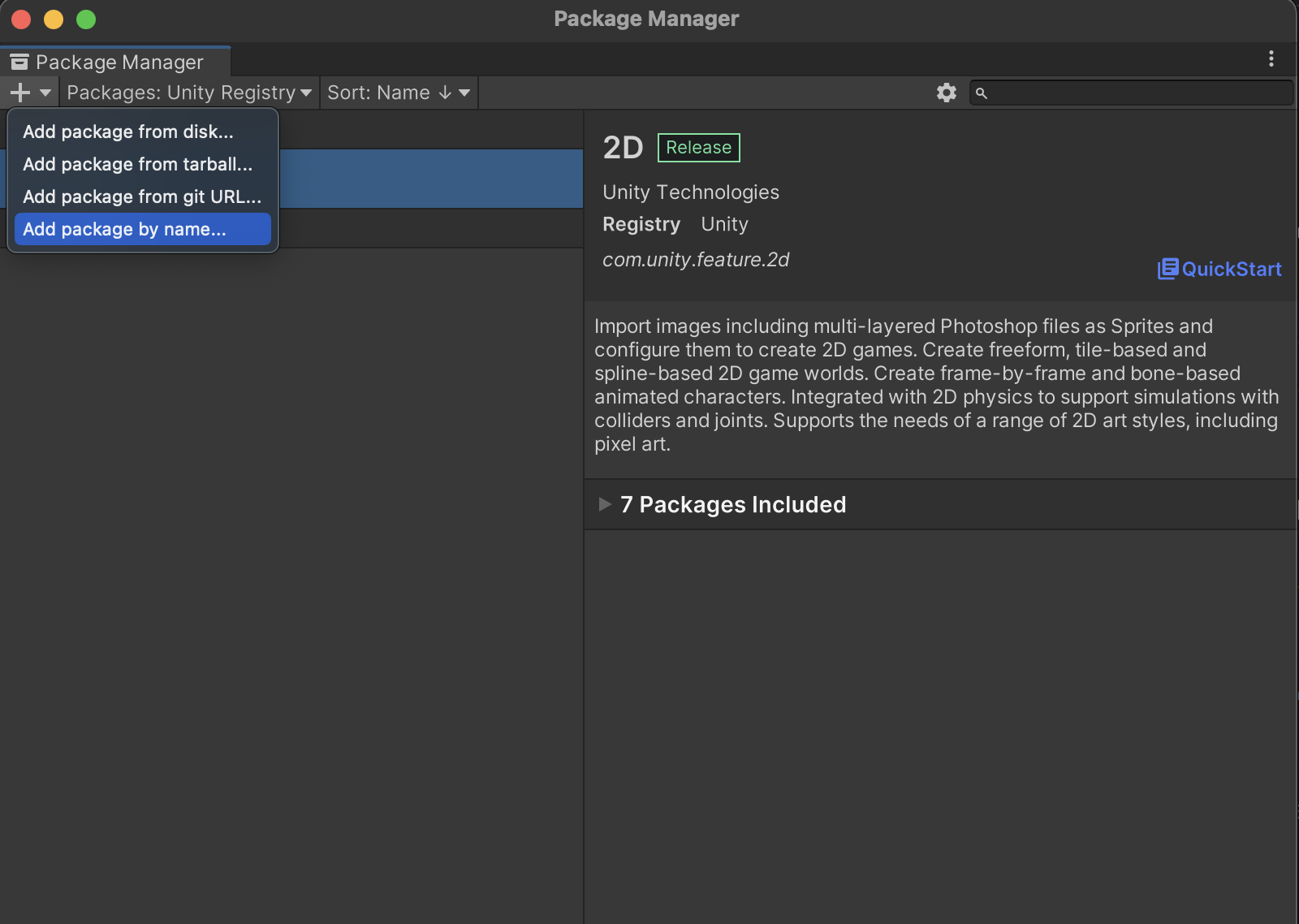
インストール後は、Unity スクリプト内で 名前空間から以下のように Leaderboards SDK を使用できます。
Unity.Services.LeaderboardsC#:
using Unity.Services.Leaderboards;
Authentication SDK のインストール
Leaderboards パッケージは、Authentication パッケージに依存します。Unity Authentication サービスによってプレイヤースコアを保持するアカウントが作成され、そのアカウントで 匿名ログイン や プラットフォーム固有の認証 を使用できます。
Authentication パッケージは、Leaderboards パッケージのインストール時に依存関係としてインストールされます。パッケージの手動インストールの詳細については、レジストリからのインストール を参照してください。
インストール後は、Unity スクリプト内で 名前空間から以下のように Authentication SDK を使用できます。
Unity.Services.AuthenticationC#:
using Unity.Services.Authentication;
Unity プロジェクトのリンク
Authentication パッケージをインストールすると、Unity プロジェクトを Unity Game Services プロジェクト ID にリンクするよう求める、以下のようなプロンプトが表示されます。画面上のプロンプトの手順に従い、プロジェクトをリンクしてください。
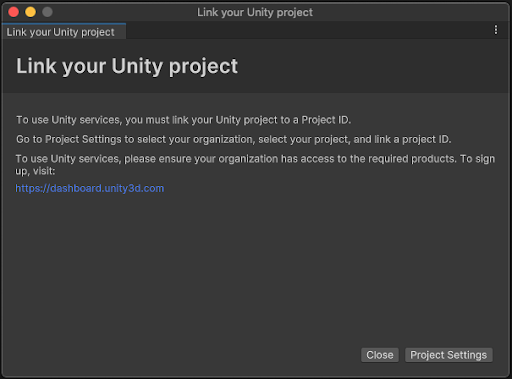
このプロンプトが表示されない場合は、以下の手順に従って Unity プロジェクトをプロジェクト ID にリンクしてください。
- Unity エディターで、Edit (編集) > Project Settings... (プロジェクト設定...) の順に選択します。
- Services (サービス) を選択し、
- Unity ID がある場合はサインインします。
- ない場合は、Create a Unity ID を選択します。
- プロジェクトを選択します。
- Link を選択します。
SDK の初期化およびプレイヤーの認証
使用する前に、Unity スクリプトのライフサイクルコールバック内から Leaderboards SDK とその依存関係を初期化する必要があります。以下の例では、 コールバックを使用しています。具体的には、 名前空間から使用できる を呼び出し、コア SDK を介してインストールしたすべてのサービスを初期化するという方法で処理しています。
AwakeUnity.Services.Coreawait UnityServices.InitializeAsync();SDK の初期化が完了した後に、プレイヤーが認証されます。以下の例では、プレイヤーがスコアを保持できるように、匿名認証を使用して匿名アカウントを作成しています。Unity Authentication のドキュメントに記載されているように、その他の認証方法も利用できます。
C#:
using UnityEngine;using Unity.Services.Core;using Unity.Services.Authentication;public class LeaderboardsSample : MonoBehaviour{ private async void Awake() { await UnityServices.InitializeAsync(); await AuthenticationService.Instance.SignInAnonymouslyAsync(); }}
次のステップ
上記のステップが完了したら、いつでも 名前空間から Leaderboards SDK を使用できます。機能、SDK ドキュメント、SDK サンプル を確認して、Leaderboards の機能セットとその使用方法について詳しく理解してください。
Unity.Services.LeaderboardsUGS CLI での Leaderboards
Unity Gaming Services (UGS) コマンドラインインターフェースは、Unity Dashboard の代わりに使用できるスケーラブルで自動化可能な手段であり、チームのワークフローや生産性を向上できます。CLI は、Leaderboards 設定を管理、テスト、デプロイするために使用します。
CLI をインストールして使用する方法については、こちらのドキュメント を参照してください。
Leaderboards REST API
Unity を使用しない開発者は、ウェブエンドポイント、つまり REST API を介して API にアクセスできます。REST API はより柔軟性があり、開発者は好みの言語やゲーム開発エンジンを使用してワークフローを自動化することができます。
Leaderboards サービスでは、以下の REST API を提供します。
- Leaderboards Player API: プレイヤーアクションの実行 (スコアの送信や取得など) に使用します。
- Leaderboards Admin API: 管理者アクション (リーダーボードの作成や更新、スコアの削除やリセットなど) の実行のほか、プレイヤーの代わりにプレイヤーアクションを実行するためにも使用します。