Singular との統合
Singular をモバイル測定パートナーとして統合し、ユーザーエンゲージメントデータとキャンペーンデータを Tapjoy Offerwall と共有します。
読み終わるまでの所要時間 5 分最終更新 1ヶ月前
このガイドでは、Singular ダッシュボードで新しい Offerwall キャンペーンを設定する手順を説明します。
その他のガイダンスについては、Tapjoy 設定ガイド および Singular ドキュメントの パートナーを設定する一般的な手順 を参照してください。
Tapjoy キャンペーン設定
- Singular ダッシュボードにログインします。
- 左メニューでAttribution >Partner Settingsを選択します。
- フィルターボックスで Tapjoy を検索します。
- アプリケーションサイト追加 を選択します。
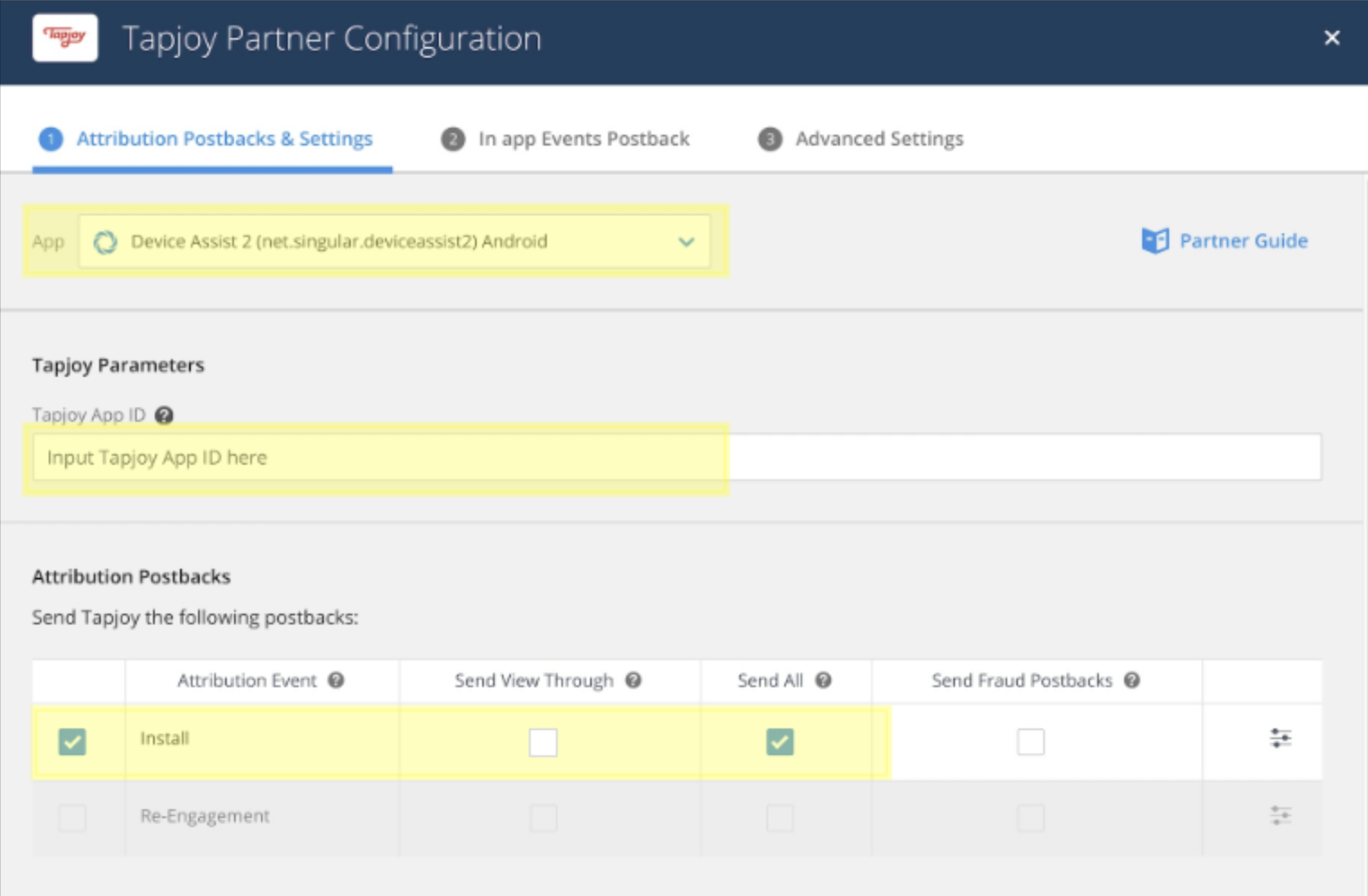
- ドロップダウンで、設定するアプリを選択します。ノート: 各アプリは個別に設定されます。
- Tapjoy で生成された ID を フィールドに入力します。
Tapjoy App ID - で、"インストール" アトリビューションイベントをオンにします。
Attribution Postback - 右側で、をオンにします。
Send All - 「Next(次へ)」を選択して、下の「IAPと広告収益の設定」セクションで説明されているように、収益イベントの追加を続けます。
ROAS のための IAP と広告収益の設定
Singular の IAP 設定
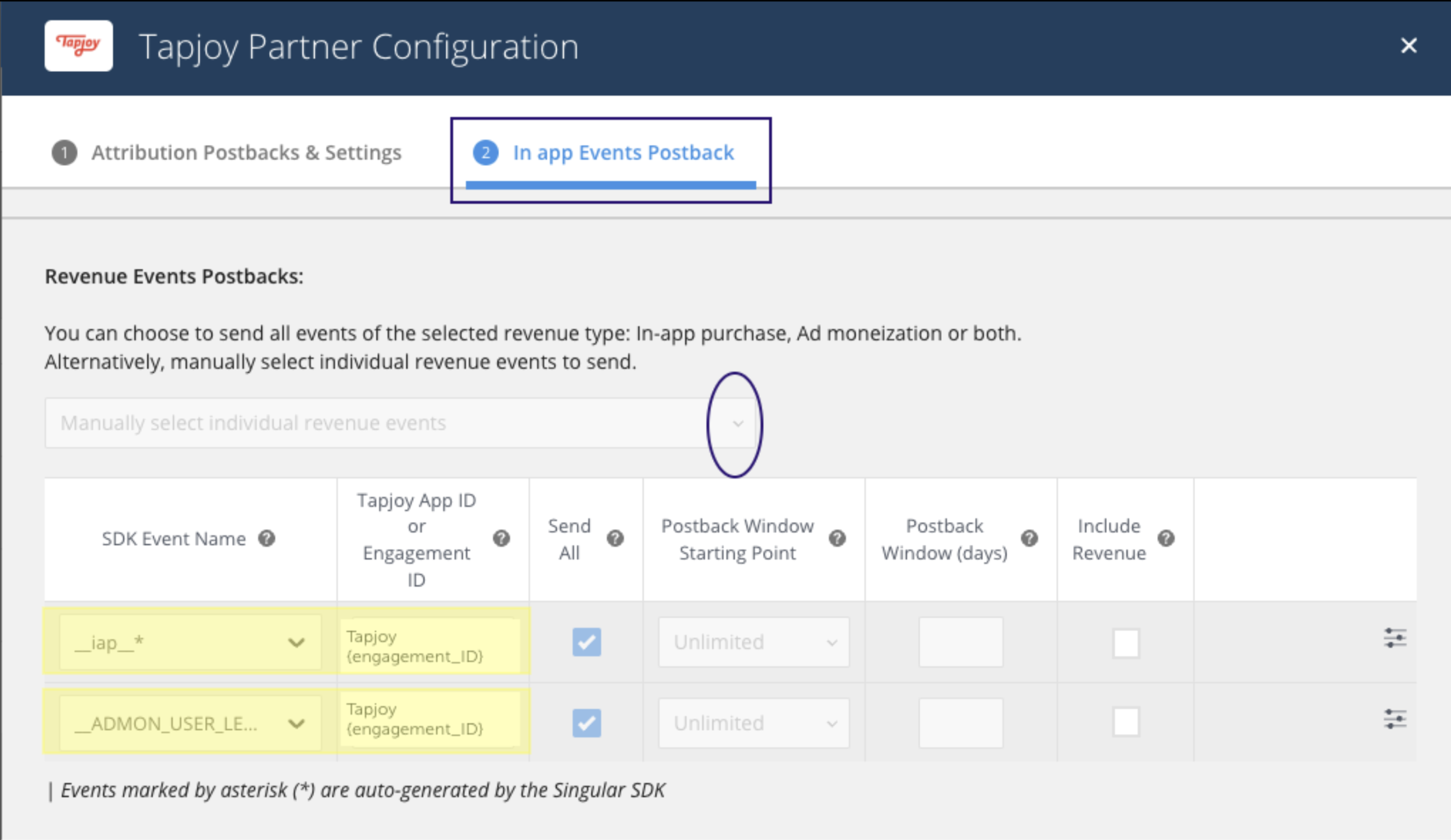
- セクションで、IAP イベントを追加します。イベント名
In app Event Postbackを使用することをお勧めします。__ IAP__ - 対応する Tapjoy Engagement ID を 列に追加します。
Tapjoy App ID or Engagement ID - をオンにします。
Send All - ボックスをオンにします。
Include Revenue - すべてのイベントが追加され、ID がマッピングされたら、Save を選択します。
詳細については、Singular ドキュメントのアプリ内イベント を参照してください。
Singular の広告収益の設定
- セクションで、イベント名
In app Event Postbackを使用して広告収益イベントを追加します。__ ADMON_USER_LEVEL_REVENUE__ - 対応する Tapjoy Engagement ID を 列に追加します。
Tapjoy App ID or Engagement ID - をオンにします。
Send All - ボックスをオンにします。
Include Revenue - すべてのイベントが追加され、ID がマッピングされたら、Save を選択します。
詳細については、Singular ドキュメント 広告収益アトリビューションのオンボーディングガイド を参照してください。