Adjust との統合
Adjust をモバイル測定パートナーとして統合し、ユーザーエンゲージメントデータとキャンペーンデータを Tapjoy Offerwall と共有します。
読み終わるまでの所要時間 11 分最終更新 1ヶ月前
このガイドでは、Adjust ダッシュボードで新しい Offerwall キャンペーンを設定する手順を説明します。
その他のガイダンスについては、Adjust ドキュメントの Tapjoy 設定ガイド を参照してください。
Tapjoy キャンペーン設定
Partner Setup
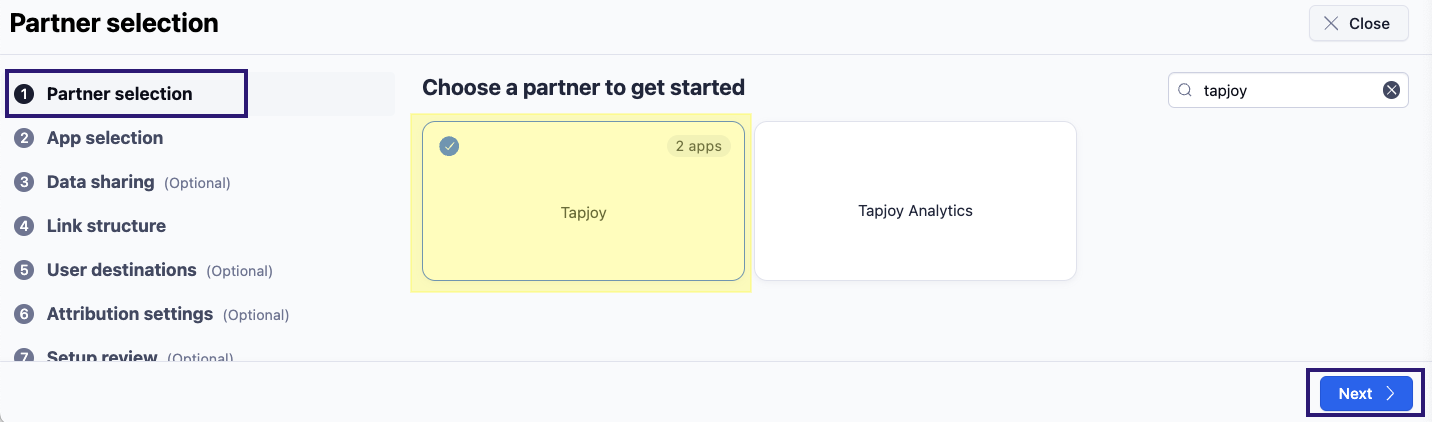
- Campaign Lab (キャンペーンラボ) で、Partners (パートナー) (以前は Network (ネットワーク) でした) を選択します。
- New Partners を選択します。
- Tapjoy を検索して選択します。
- Next を選択します。
Select App
- App Selection: アプリのリストが表示されます。設定するアプリを選択します。
- Next を選択します。
Install + Data Sharing
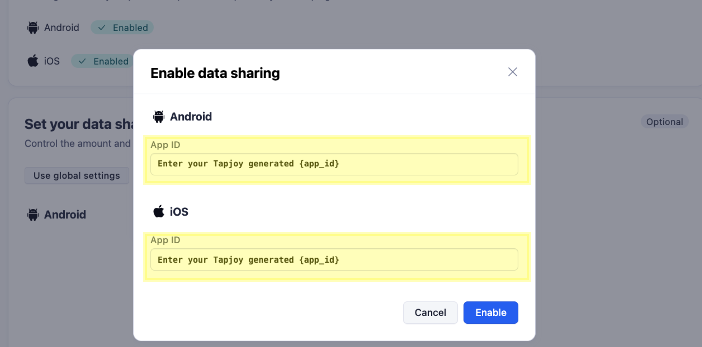
- Tapjoy セクションの Enable data sharing で Edit を選択します。
- Tapjoy で生成された文字列を app_id フィールドに入力します。
- Enable を選択します。
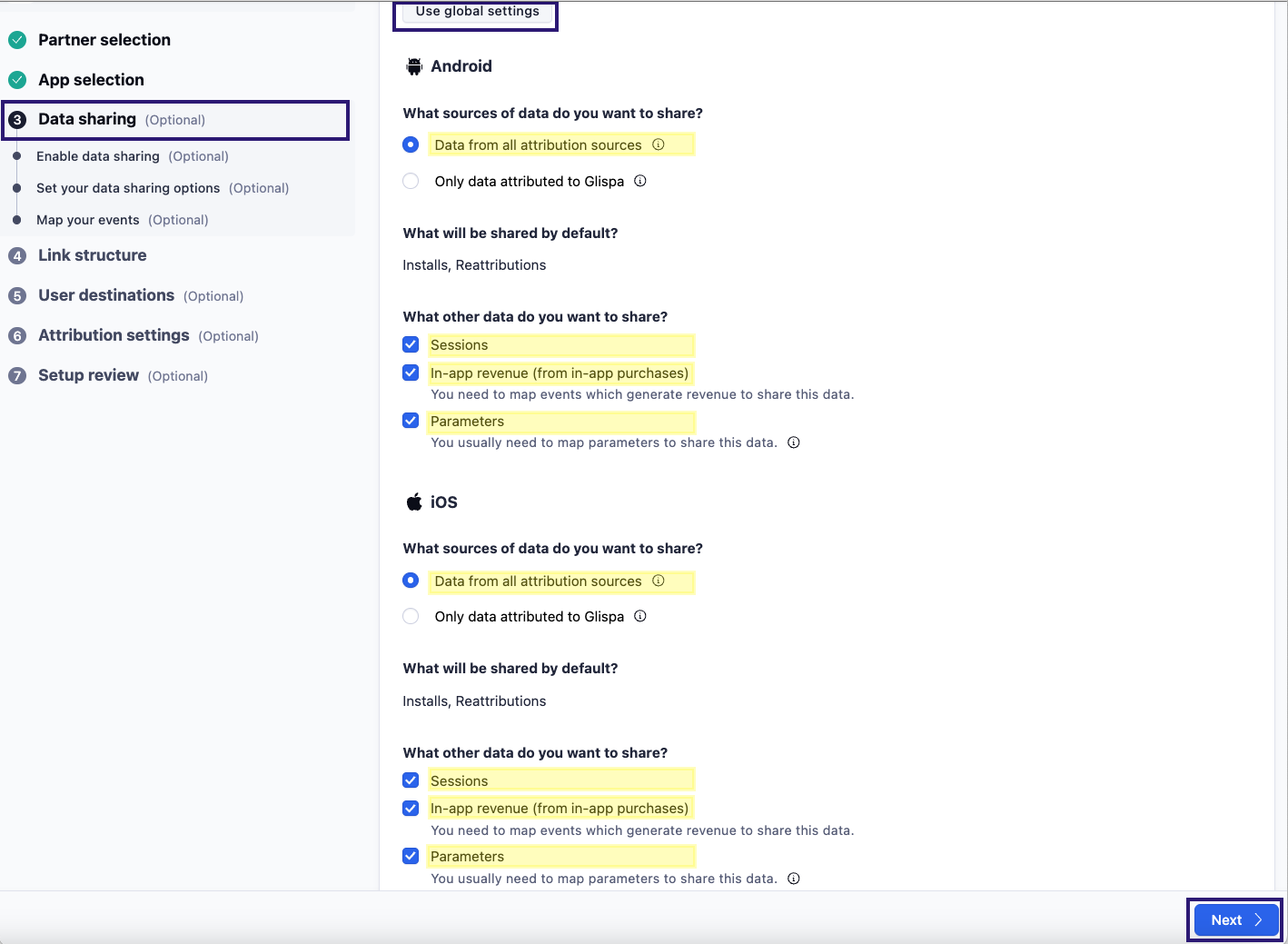
Set your data sharing options
- Platform-specific settings を選択します。
- 各プラットフォームについて、以下の共有オプションを選択します。
- What sources of data do you want to share?
- Data from all attribution sources
- What will be shared by default?
- Installs
- What other data do you want to share?
- Sessions
- In-app revenue (from in-app purchases) - このデータを共有するには、収益を発生させるイベントをマップする必要があります。
- Parameters - このデータを共有するには、通常パラメーターをマップする必要があります。
- What sources of data do you want to share?
- Link Structure (リンク構造): リンク名を作成します。
- User destinations (ユーザーの遷移先): そのままにして Next を選択します。
- Attribution Settings (アトリビューション設定): そのままにして Next を選択します。
- Setup Review (設定のレビュー): そのままにして Create Link を選択します。
- クリック URL ページに自動的にリダイレクトされます。
Events
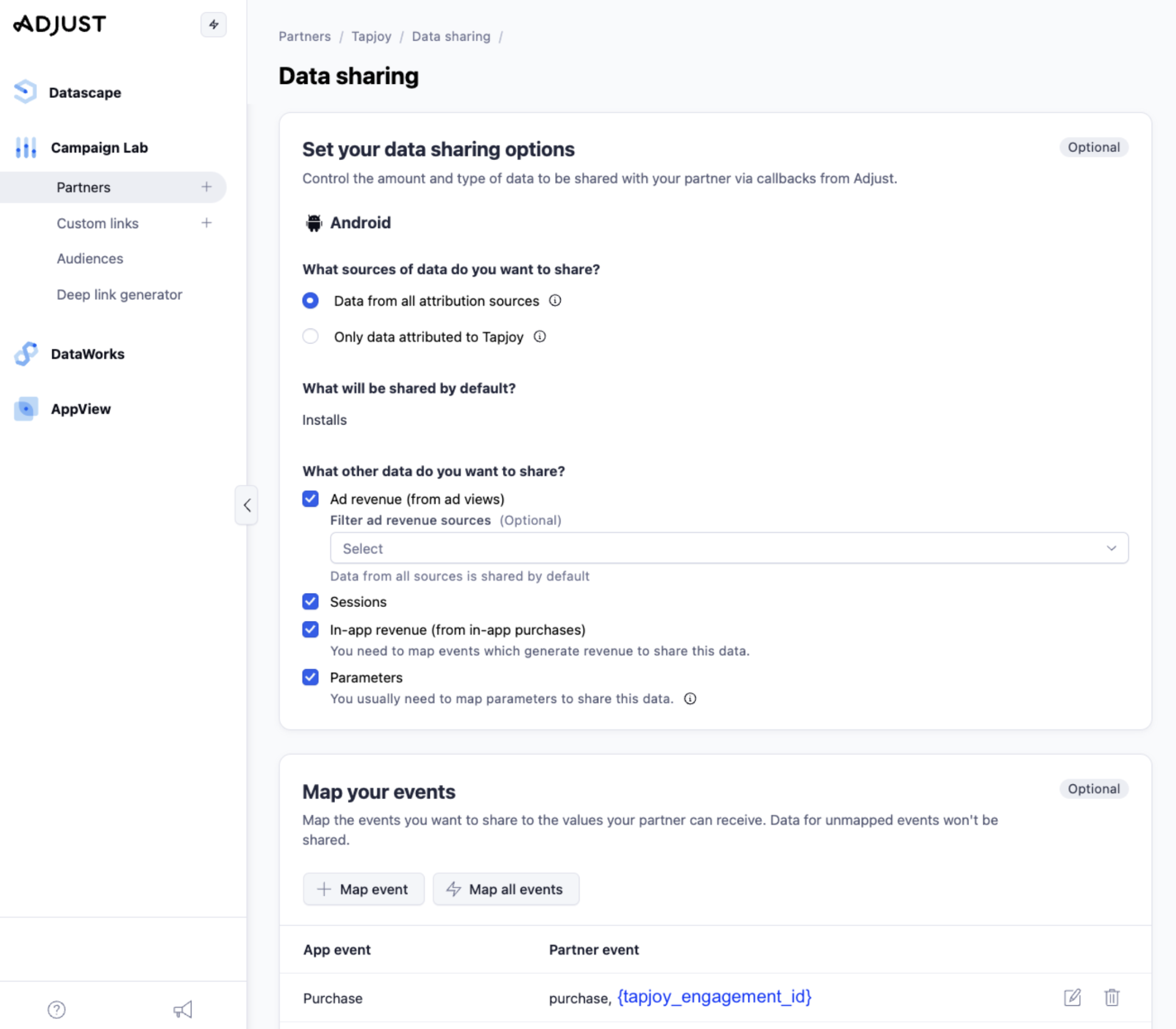
Adjust のダッシュボードでイベントをマップするユーザーパス: Campaign Lab > Partners > Tapjoy > Data sharing タブ > Select App > Map your events まで下にスクロール > Map event クリック。
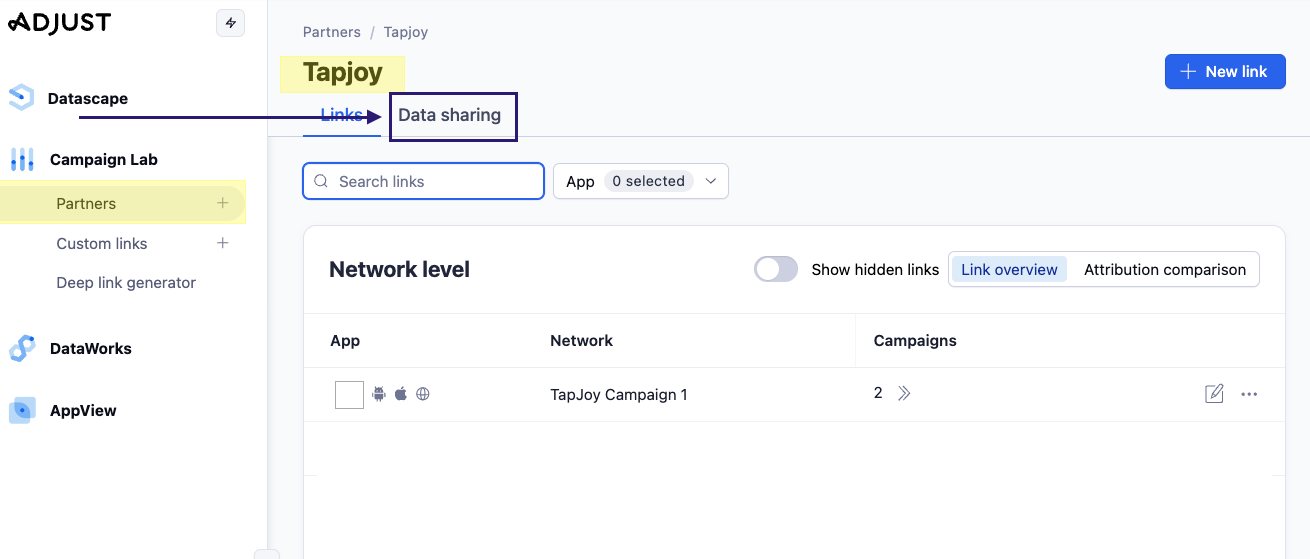
- Campaign Lab タブ > Partner に移動します
- Tapjoy を検索して選択します。
- 「Data Sharing」タブを選択します (上のスクリーンショット参照)。
- アプリを選択します。 5.Map Your Events セクションまでスクロールします。 6.マップイベント を選択し、Adjust イベント ドロップダウンで SDK イベントを選択します。
- Partner event (パートナーイベント) で、プラットフォーム固有の設定マッピングを選択します。これを選択すると、Android と iOS が別々のフィールドに分割されます。同じ SDK event_name の Tapjoy engagement_id はプラットフォームによって異なることに注意してください。
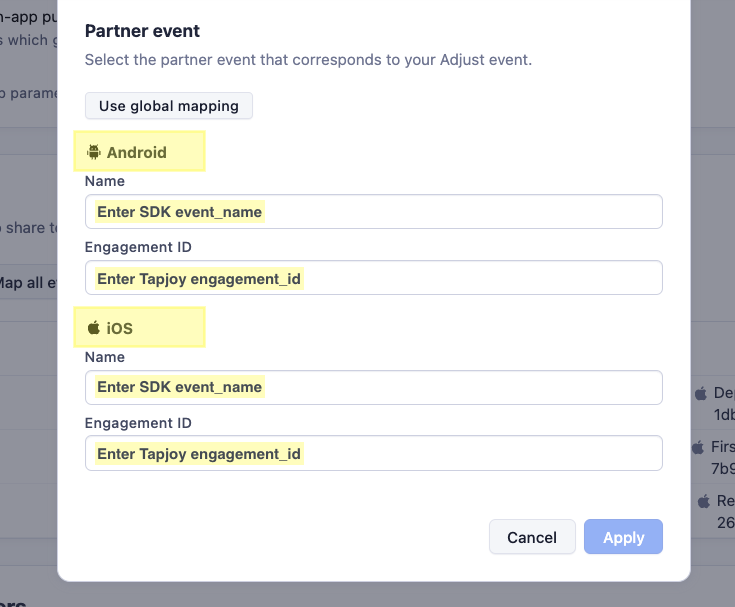
- Name (名前): SDK イベントの名前を入力します。
- Engagement ID (エンゲージメント ID): 生成された一意の Tapjoy を入力します
{engagement\_id} - 適用 を選択します。
- すべてのイベントが追加されるまで、ステップ 6 から 7 を繰り返します。
ROAS のための IAP と広告収益の設定
Adjust IAP の設定
詳細については、Adjust ヘルプセンターの以下のトピックを参照してください。
Add your purchase events
- Adjust ダッシュボード にログインします。
- AppView で All apps (すべてのアプリ) を選択します。
- それぞれのアプリを選択します。
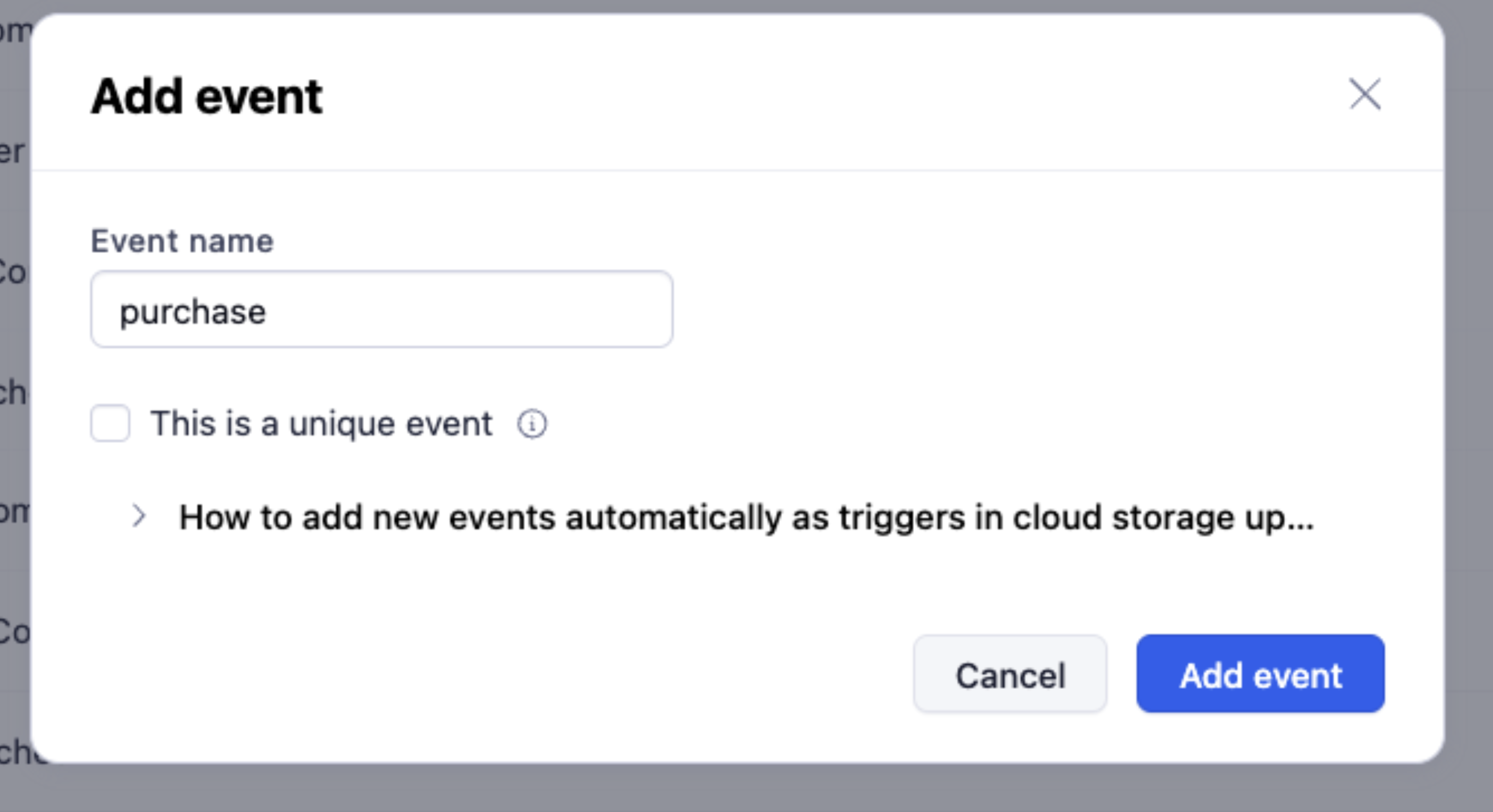
- Events (イベント) タブを選択します。 5.Add イベント を選択します。 6.アプリ内の Event name (イベント名) を入力します。
- Add イベント を選択します。
Map your IAP events
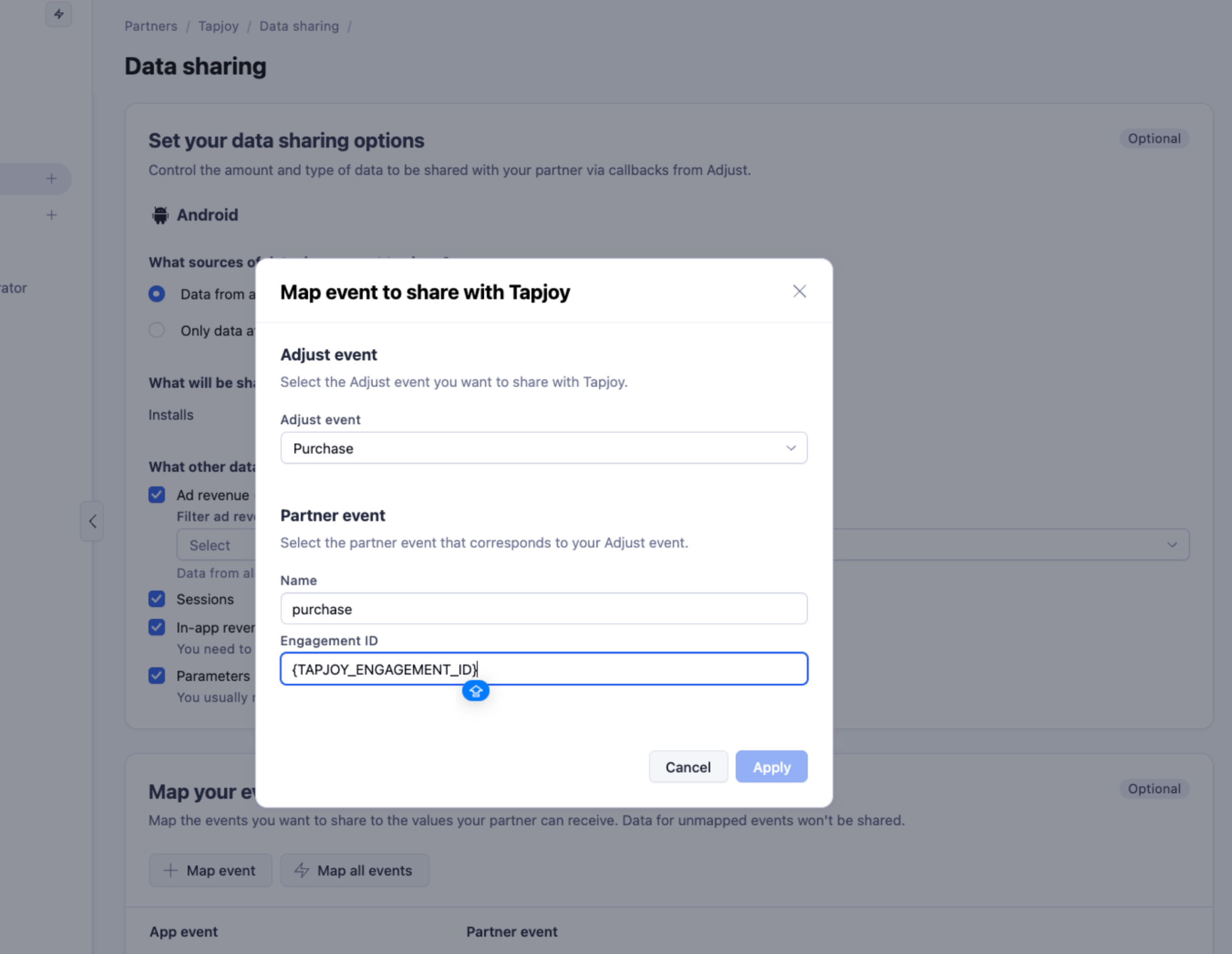
購入イベントを加えたら、共有したいイベントを Tapjoy にマップする必要があります。マップされていないイベントのデータは共有されません。
- マップイベント を選択し、Adjust イベント ドロップダウンで SDK イベントを選択します。
- Name に SDK イベントの名前を入力します。
- Engagement ID に、生成された一意の Tapjoy を入力します。
{engagement_id} - 適用 を選択します。 5.すべてのイベントが追加されるまで、上記のステップ 1 から 4 を繰り返します。
Adjust の広告収益の設定
Map your ad revenue events
- マップイベント を選択し、Adjust イベント ドロップダウンで SDK イベントを選択します。
- Name に SDK イベントの名前を入力します。
- Engagement ID に、生成された一意の Tapjoy を入力します。
{engagement_id} - 適用 を選択します。 5.すべてのイベントが追加されるまで、上記のステップ 1 から 4 を繰り返します。
Enable Ad Revenue
- Campaign Lab で Partners を選択します。
- Tapjoy を検索し、検索結果の チャンネル の下にある Tapjoy のハイパーリンクを選択します。
- データ共有 タブを選択します。
- それぞれのアプリを選択します。 5.Set your data sharing options (データ共有オプションの設定) まで下にスクロールします。 6.Ad revenue (広告収益) のクリックボックスをオンにします。
- SAVE を選択します。