Appsflyer との統合
Appsflyer をモバイル測定パートナーとして統合し、ユーザーエンゲージメントデータとキャンペーンデータを Tapjoy Offerwall と共有します。
読み終わるまでの所要時間 13 分最終更新 25日前
このガイドでは、Appsflyer ダッシュボードで新しい Offerwall キャンペーンを設定する手順を説明します。
その他のガイダンスについては、Appsflyer ドキュメントの Tapjoy 設定ガイド を参照してください。
Tapjoy キャンペーン設定
パートナーのアクティブ化
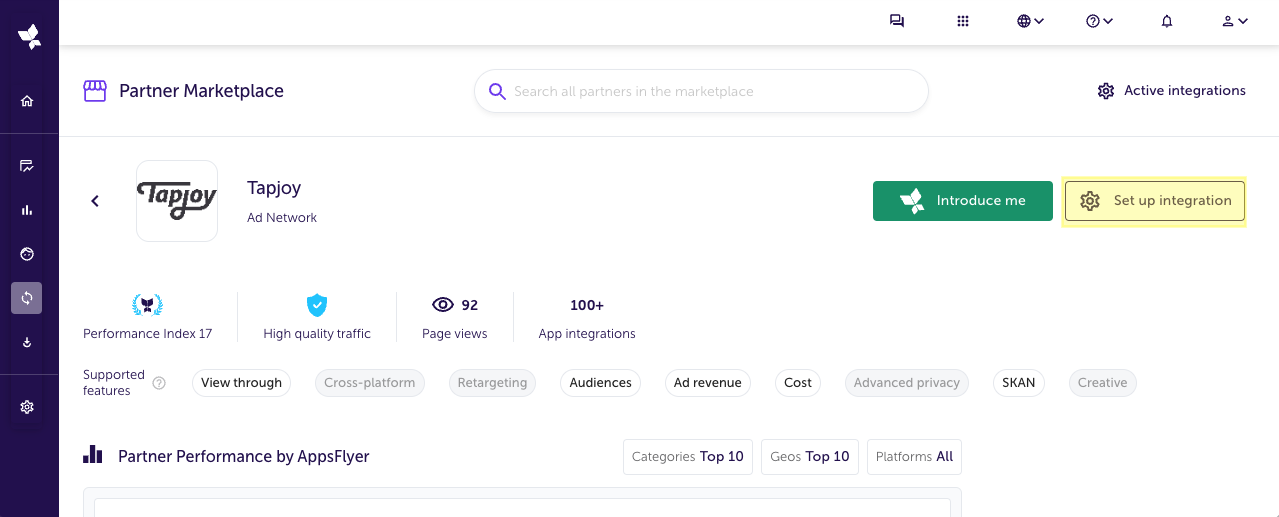
- サイドメニューから、Collaborate (コラボレーション) > Partner Marketplace (パートナーマーケットプレイス) を選択します。
- Tapjoy を検索して選択します。
- Tapjoyプロファイルページで、Set Up インテグレーションを選択します。
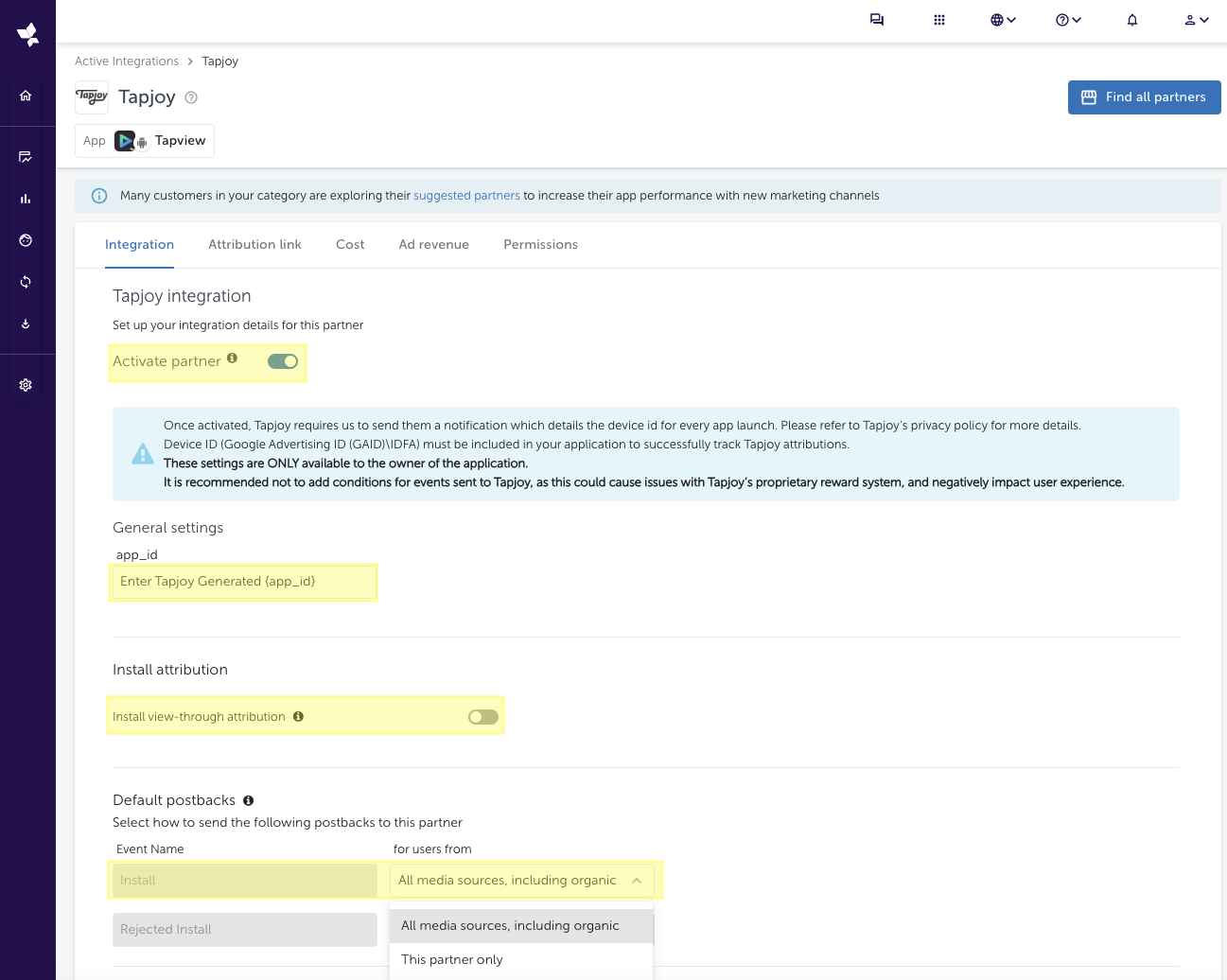
- 統合設定ページに移動します。Integration (統合) タブで、Activate Partner (パートナーのアクティブ化) をオンにします。
Integration タブ (インストール)
- Activate Partner をオンに切り替えます。
- Tapjoy で生成された文字列を app_id フィールドに入力します。
- Install view-through attribution (ビュースルーアトリビューションをインストール) オプションをオフに切り替えます。
- Default Postback セクションで、install の横にある を選択します。
All media sources, including organic
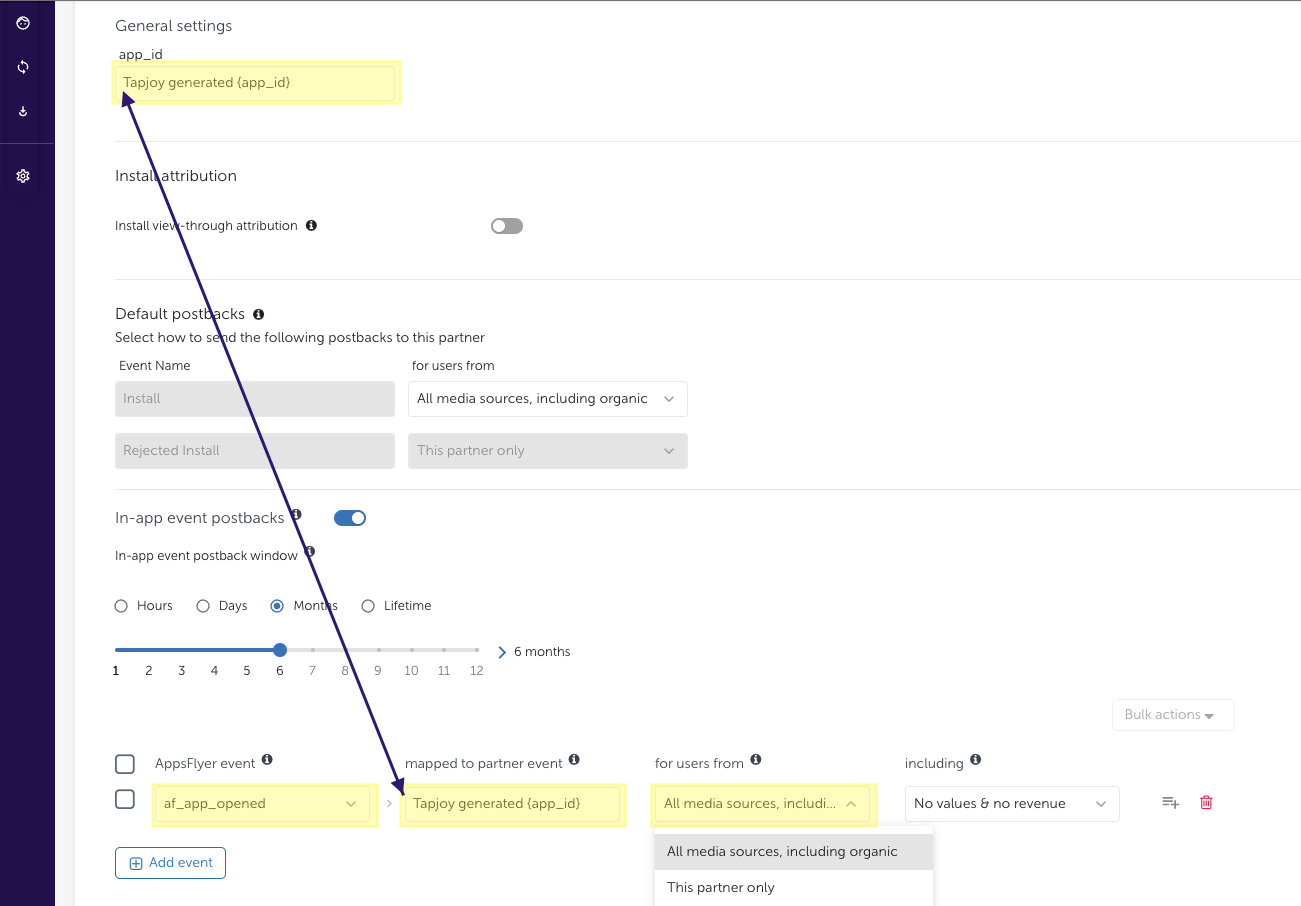
インストールの動的抑制要件
動的抑制ポリシーに準拠し、最適なパフォーマンスを確保するために、2022 年 4 月 1 日より以下の設定が必須になりました。
- 初めてインストールするユーザー: デバイスにアプリをインストールしたことも起動したこともないユーザー。再インストールは新規インストールとはみなされません。
- 既存のユーザー: ある特定の時点でデバイスに以前にアプリをインストールして起動したユーザー。アプリのアンインストール後に再インストールしたユーザーも含む。
Integration タブ (イベント)
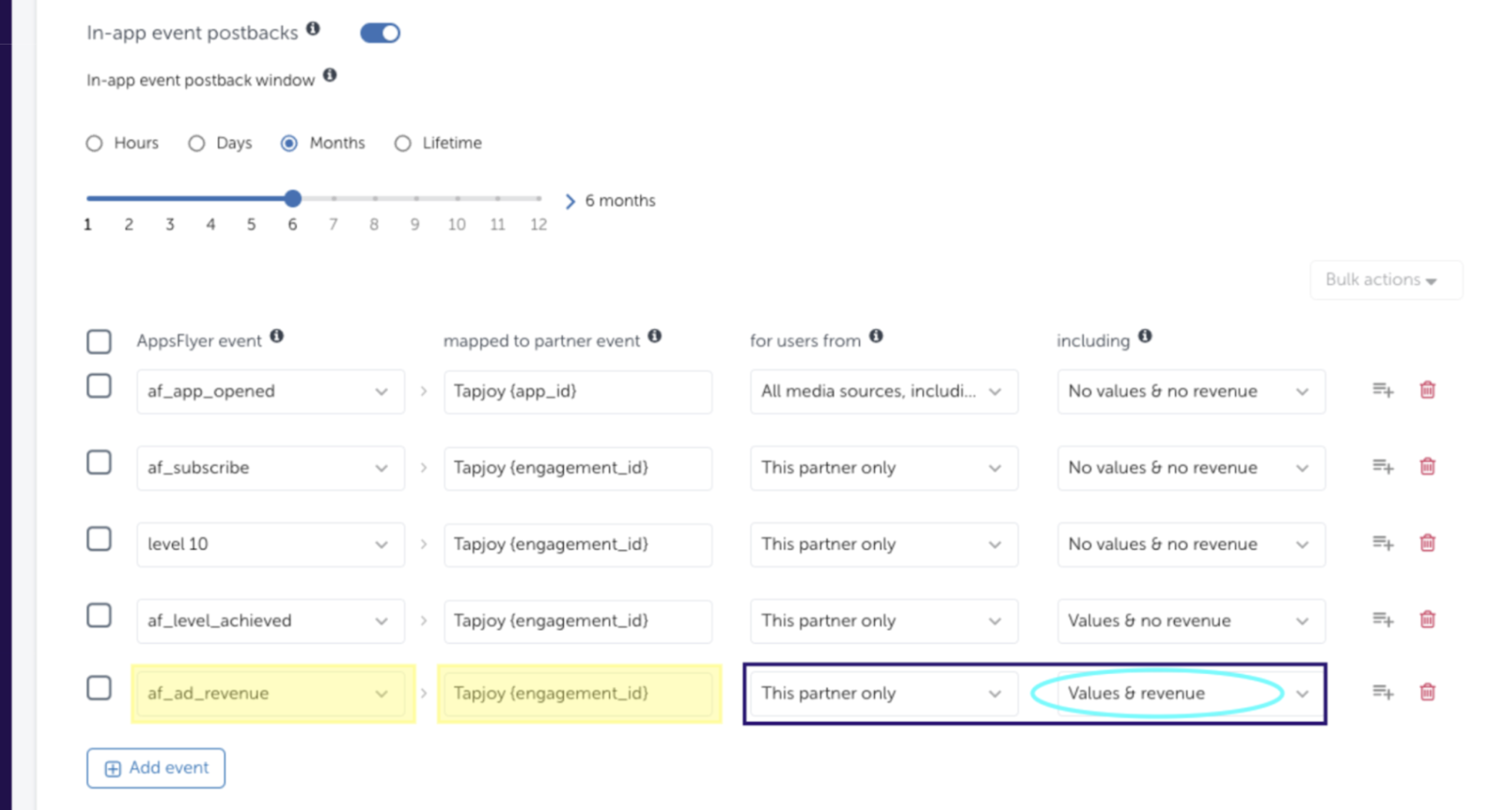
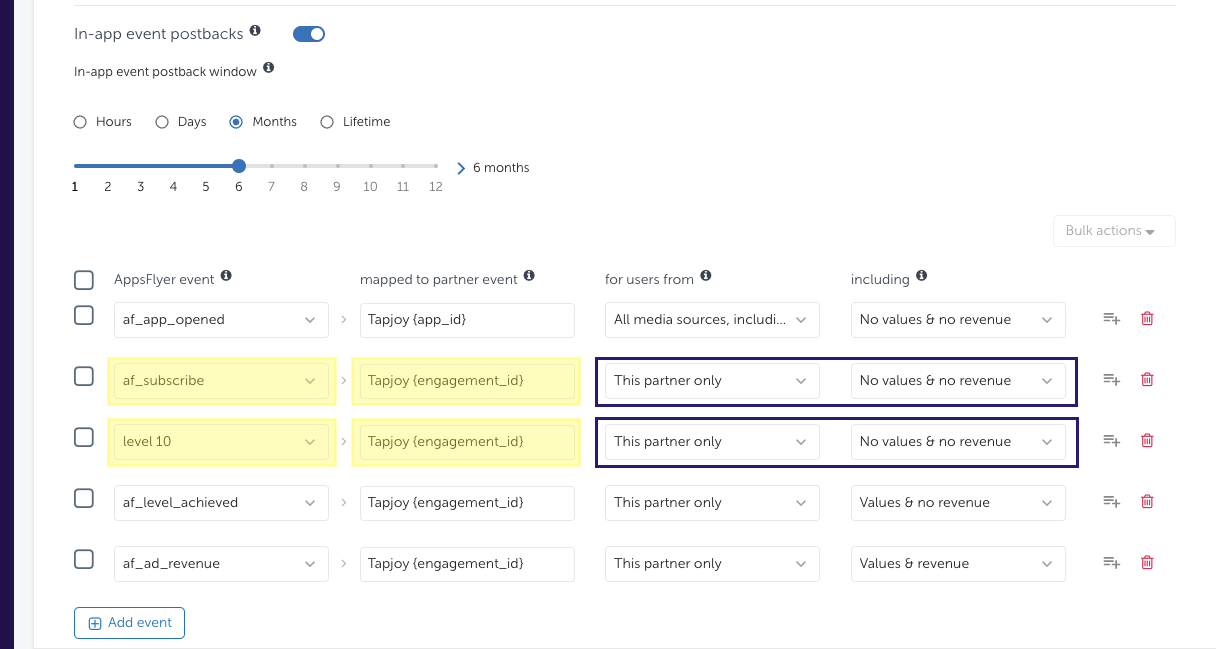
- In-app events postback セクションまでスクロールします。
- Add イベント を選択します。
- Appsflyer event で、ドロップダウンからイベントを選択します。
- mapped to partner event (パートナーイベントにマップ) フィールドに、Tapjoy が生成した engagement_id を入力します。 5.すべてのイベントが設定され、一意の engagement_id を参照するようになるまで、ステップ 2 から 4 を繰り返します。 6.Save Integration を選択するか、Daily ゲーム内報酬セクションに進んで追加のインストール後イベントを設定します。
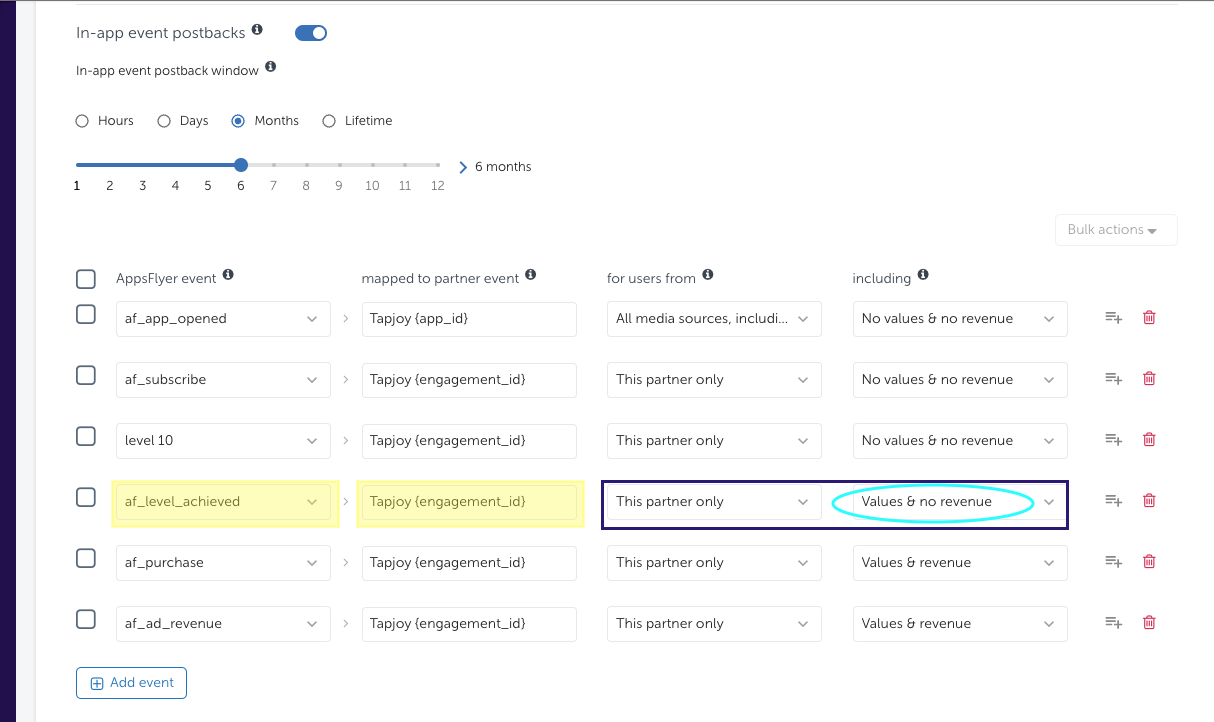
ROAS のための IAP と広告収益の設定
Appsflyer の IAP 設定
- In-application events postback セクションで、Add event を選択します。
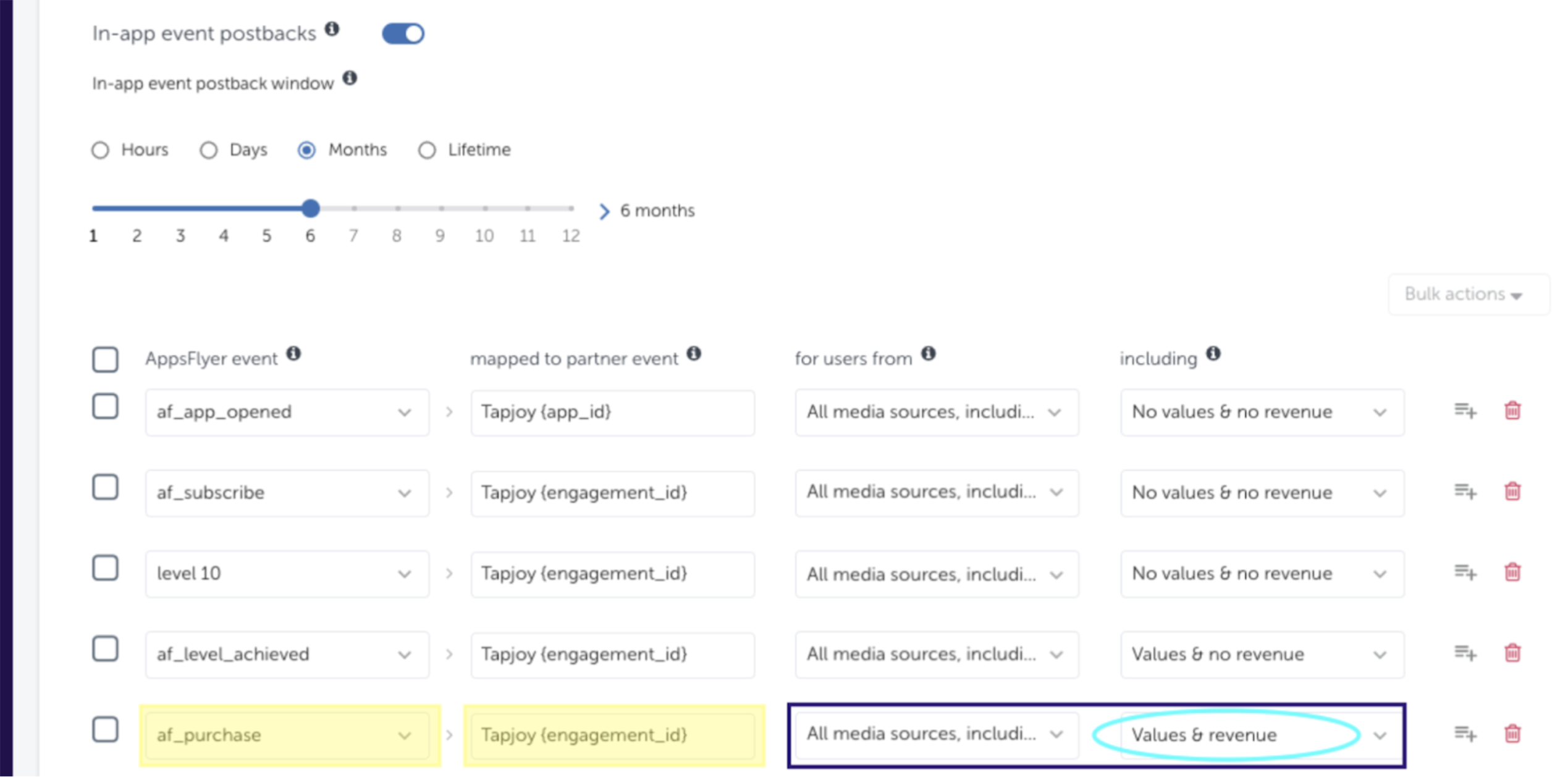
- アプリ内課金イベントを追加します。IAP イベントには、のイベント名を使用することを強くお勧めします (Appsflyer の af_purchase イベントを参照)。
af_purchase - mapped to partner event に、Tapjoy が生成した engagement\_id を入力します。
- for users from 列で、希望する送信オプションを選択します。"All media sources, including organic" を選択することをお勧めします。
- Including で を選択し、コンバージョンポストバック情報に金額が含まれていることを確認します。
Values + Revenue - Save インテグレーション を選択します。
Appsflyer の定義済みイベントリスト を参照してください。
Appsflyer の広告収益の設定
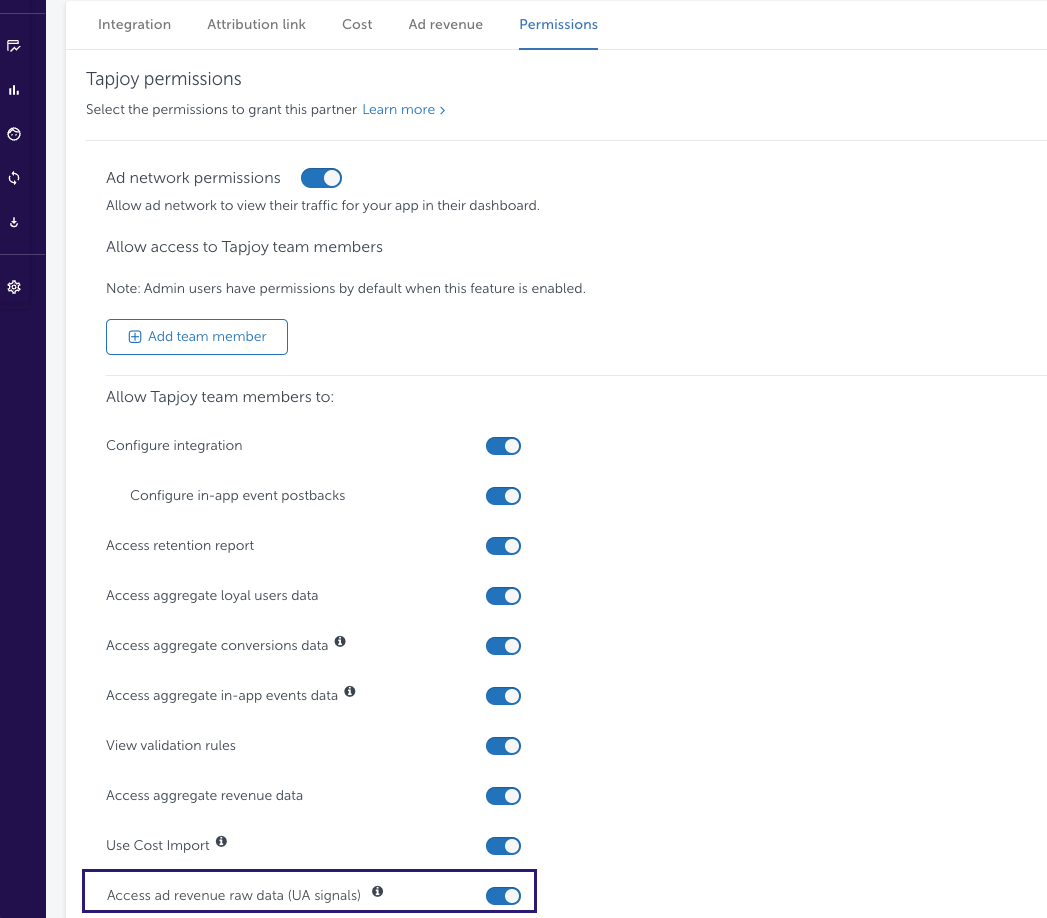
Tapjoy では、以下の 2 つの方法で広告収益を送信できます。ポストバックと Data Locker。お勧めのベストプラクティスは、データ品質を向上させるための ポストバックメソッド です。
- 「Inアプリケーション events postback」セクションで、「Add イベント」を選択します。
- イベント名 を使用して広告収益イベントを追加します。af_ad_revenue イベント名の使用は 必須です。
af_ad_revenue - mapped to partner event に、Tapjoy が生成した engagement_id を入力します。
- for users from 列で、希望する送信オプションを選択します。"All media sources, including organic" を選択することをお勧めします。
5.Including で を選択し、コンバージョンポストバック情報に金額が含まれていることを確認します。 6.Save インテグレーション を選択します。
Values + Revenue