インテグレーション トラブルシューティング
- キャンペーンは、開始から 2 日以内にインストールデータを受け取ります。
- キャンペーンは、開始から 7 日以内にインストール後のイベントデータを受け取ります。
- Adjust
- Airbridge
- AppsFlyer
- Bytebrew
- Singular
- Tenjin AppsFlyerとのインテグレーションに関するその他の問題については、AppsFlyerインテグレーション検証のドキュメントを参照してください。
2 日間にインストールデータなし
1 つ以上のキャンペーンでインテグレーションブロッキングの問題が検出されました。これらの問題は、パフォーマンスに深刻な影響を与える可能性があります。この問題を解決して、正確な追跡と配信を保証します。キャンペーンは、ローンチから 2 日以内に、少なくとも 1 つのインストールポストバックを受け取る必要があります。
原因
解決
すべてのソースからのインストールデータを共有する
- Campaign Lab タブ > Partners ページに移動します。
- What sources of data do you want to share のオプションから Data from all attribution sources を選択します。
- 上部のメニューから「Organization」を選択します。
- 「Organization settings」ページで、「ユーザー管理」>「Agency」に移動します。
- アプリケーション リストでアプリケーションを探し、Details を選択します。アプリケーションのアプリケーション アクセス権を付与していない場合は、Airbridge の 組織レベルのユーザー管理 ドキュメントを参照してください。
- 「アプリケーションアクセス設定」から「編集」を選択してアクセス設定ダイアログを開きます。 5.ダイアログの「非属性イベントデータ」セクションに移動します。 6.非属性イベントデータ トグルを有効にします。
- Save を選択します。
- Integration タブ > Default postbacks セクションに移動します。
- for users from ドロップダウンから All media sources, including organic を選択します。
- ByteBrew インテグレーション設定の Install Settings タブで、Send all install events from セクションに移動します。
- All Partners and Organics (すべてのパートナーとオーガニック) を選択します。
- Attribution Postbacks & Settings タブ > Attribution Postbacks テーブルに移動します。
- Send All チェックボックスをオンにします。
- アプリの Callbacks タブに移動します。
- User filter ドロップダウンから all users を選択します。
インテグレーション設定の確認
Activate Unity Ads in the Adjust dashboard
- Adjust ダッシュボード で、Campaign Lab > Partners に移動します。
- + New partner を選択し、Unity Ads を検索します。
- アプリケーションを選択し、Next を選択します。
- GAME ID フィールドに広告主の ゲーム ID を入力します。
Configure data-sharing settings
- What sources of data do you want to share のオプションから Data from all attribution sources を選択します。
- What other data do you want to share? のオプションから、Sessions と In-app revenue (from in app purchases) の両方を選択します。
Map events and parameters
-
+ マップイベント を選択します。
-
Adjust と Unity で共有するイベントを Adjust イベント リストから選択します。
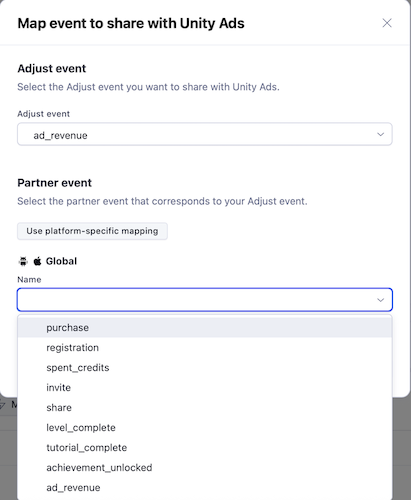
Map Adjust events
-
以下の表に示すように、適切な Adjust イベントに対応する Unity Ads イベントを選択または入力します。
ad_revenuepurchaseAdjust アプリケーションイベント | Unity Ads パートナーイベント |
|---|---|
| |
| |
| |
| |
- 同じイベントをすべてのプラットフォームに対してマップする場合は、Use global mapping を選択してください。
Activate Unity Ads in the Airbridge dashboard
- インテグレーション > 広告チャンネルインテグレーション に移動します。
- Unity Ads を選択します。
- Postback タブに移動します。
- Postback Keys を選択するか、Send postbacks トグルを有効にします。 5.ゲーム ID を入力します。
Map the Airbridge SDK events with Unity Ads
- Postback イベント設定 を選択します。
- Airbridge と Unity で共有するイベントを アプリケーション イベント リストから選択します。
- 以下の表に示すように、適切な Airbridge イベントに対応する Unity Ads イベントを選択または入力します。
Airbridgeアプリケーションイベント | Unity Ads パートナーイベント |
|---|---|
| 注文完了 (アプリケーション) | |
| アドインプレッション (アプリ) | |
| レベル達成 (アプリ) | |
| 開く (アプリ) | |
Configure data-sharing settings
- Attribution のオプションから All events を選択します。
- Delivery rules 設定で、First or All Events を選択します。
Activate Unity Ads in the AppsFlyer dashboard
- AppsFlyer のダッシュボードで Collaborate > Partner Marketplace に移動します。
- Unity Ads を検索し、Set up integration を選択して インテグレーション タブを開きます。
- パートナーのアクティベーショントグルをアクティベートします。
- 一部の広告主には、Advanced Privacy トグルが インテグレーション タブにある場合があります。ダッシュボードにこのトグルが表示されている場合は、必ず無効にしてください。
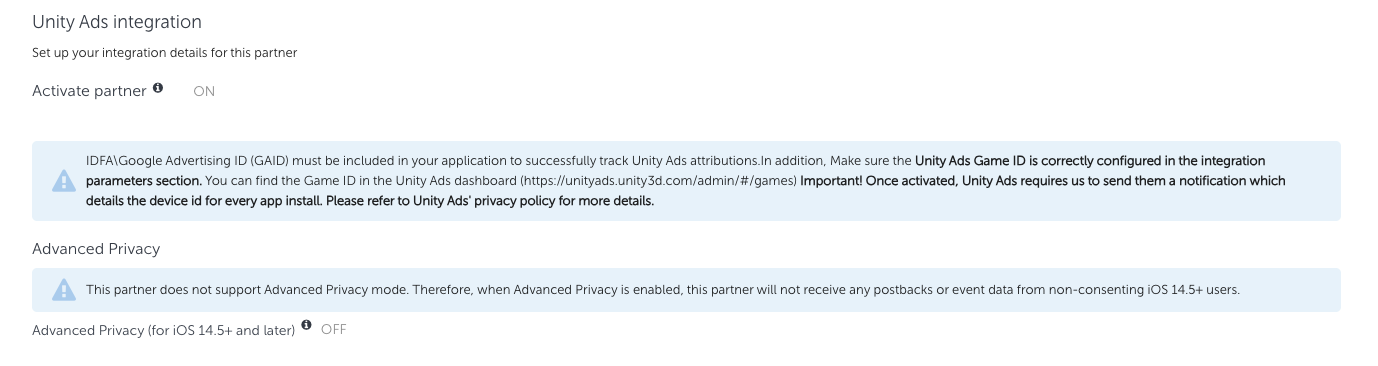
Advanced Privacy toggle
Configure general integration settings
- Share organic/non-organic indication トグルをアクティブ化します。
Share organic and non-organic
- Unity Ads ゲーム ID を入力します。
- Install engaged click-through lookback window の間隔を Days に設定します。
- スライダーでルックバックウィンドウの長さを 2 日に設定します。
- Install view-through attribution トグルをアクティブ化します。
- Install engaged view-through lookback window の間隔を Days に設定します。 5.スライダーでルックバックウィンドウの長さを 7 日に設定します。
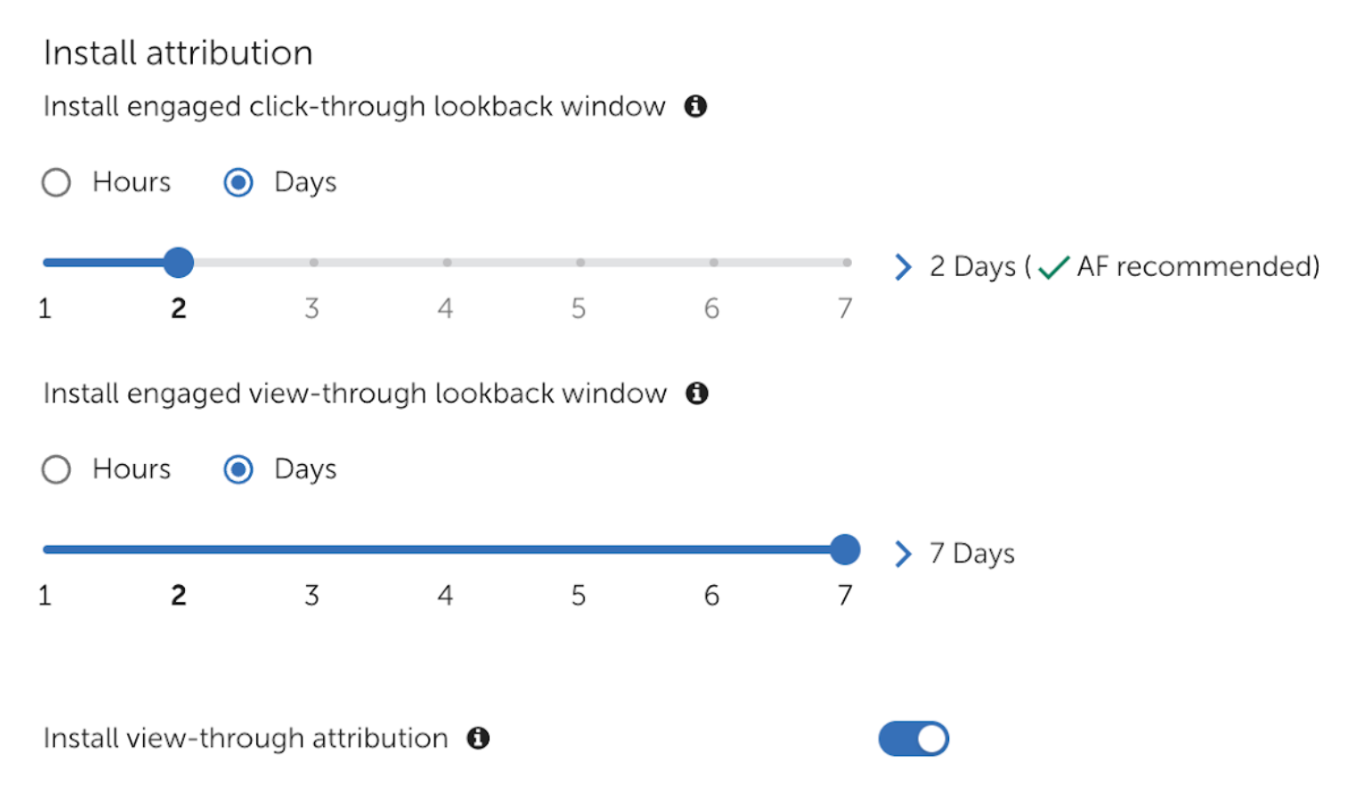
Set maximum lookback windows
Configure data-sharing settings
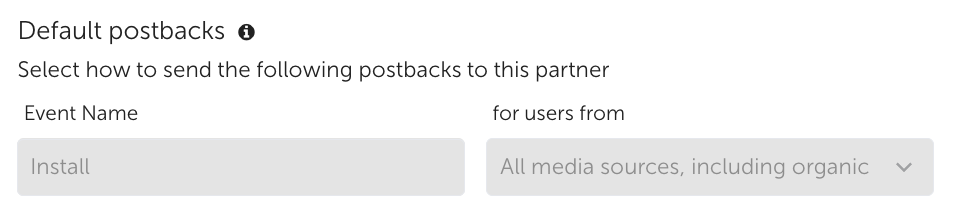
AppsFlyer Default postbacks settings
- game_id フィールドに ゲーム ID を入力します。
- In-app event postbacks トグルをアクティブ化します。
- In-app event postback window を lifetime に設定します。
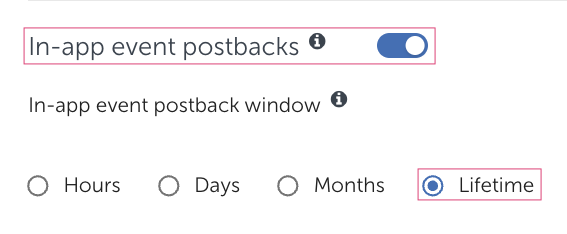
Lifetime postback windows
AppsFlyer event (AppsFlyer イベント) | mapped to partner event(パートナーイベントにマップ) | for users from(以下のユーザーの場合) | including(追加) |
|---|---|---|---|
| | All media sources, including organic | Values & revenue |
| | All media sources, including organic | Values & revenue |
| | All media sources, including organic | Values & no revenue |
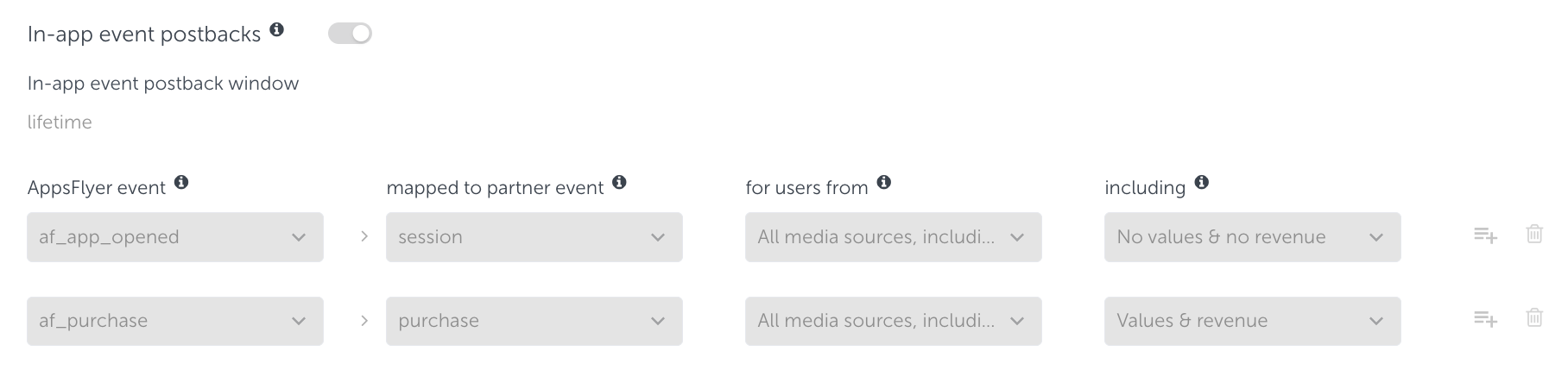
AppsFlyer event mapping
- すべてのイベントで、for users from ドロップダウンから All media sources, including organic を選択します。
- Level Complete および Purchase イベントでは、including ドロップダウンから Values & revenue を選択します。
- Session events については、including ドロップダウンから Values & no revenue を選択します。
- AppsFlyer 統合設定の Ad revenue タブに移動します。
- Get ad revenue data トグルをアクティブ化します。
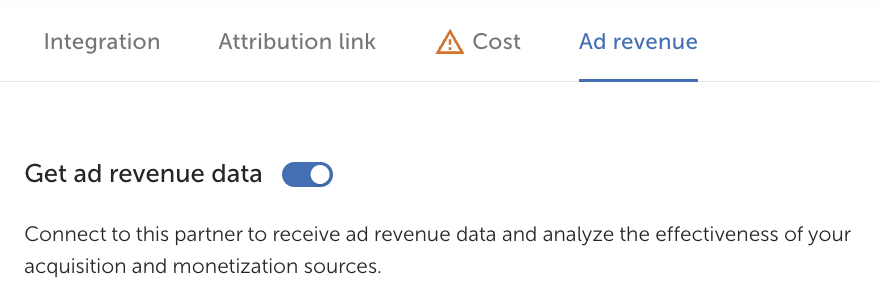
AppsFlyer Ad revenue toggle
- AppsFlyer のダッシュボードのサイドメニューから Settings > Revenue Settings に進みます。
- Revenue settings ページの Ad revenue タブで、New ad revenue integration を選択します。 5.収益パートナーのリストから Unity Ads を選択します。 6.パートナー設定で、レポートタイプとして Impression-level (via SDK) with Device-level (via S2S API) を選択します。
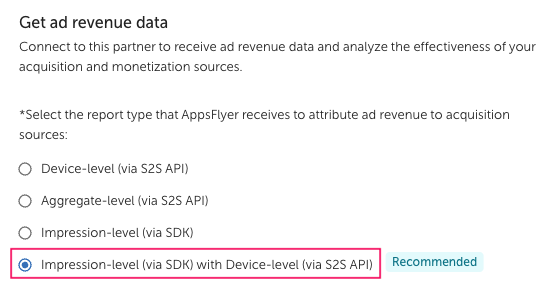
Impression-level and Device-level ad revenue data
- API 認証情報を入力します。App Key フィールドに ゲーム ID を入力します。Unity のダッシュボードから 秘密鍵 を取得するには、以下の手順を参照してください。
- 左側のナビゲーションメニューから API Management (API 管理) に進みます。
- Advertising Management API (広告管理 API) > Service account (サービスアカウント) を選択します。
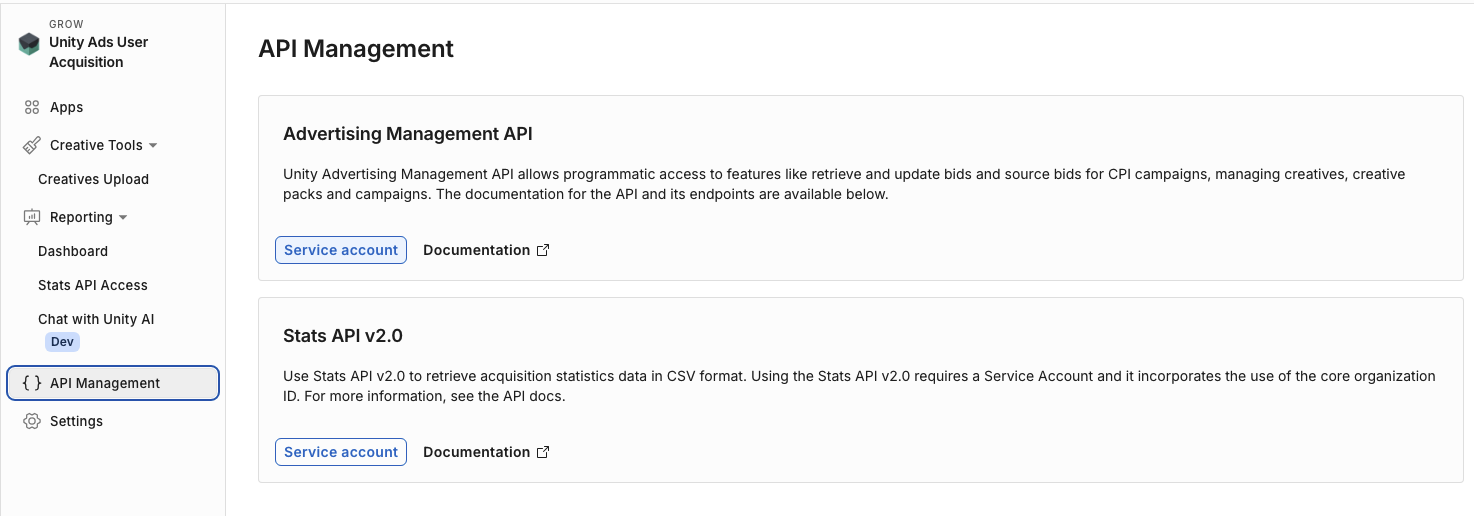
API Management
- サービスアカウントがない場合は、+ New (+ 新規) を選択します。すでにサービスアカウントがある場合は、テーブルから選択します。
- サービスアカウントページで Keys (キー) セクションに進みます。 5.+ Add key (+ キーの追加) を選択して新しいキーを生成します。 6.Secret key (秘密鍵) の後にあるコピー用ボタンを選択して ID をコピーします。
- AppsFlyer のダッシュボードの Integration タブに戻ります。
9 となります。In-app event postbacks セクションで、広告収益イベントを にマップします。以下の正しい広告収益マッピングの例を参照してください。
ad_revenue
AppsFlyer event | (AppsFlyer イベント)
mapped to partner event | (パートナーイベントにマップ)
for users from | (以下のユーザーの場合)
including | (追加)
|---|---|---|---|
| | All media sources, including organic | Values & revenue |
Set partner permissions
- トグル広告ネットワーク権限 トグルをアクティブにして、他のすべてのトグルを有効にします。
- 以下のトグルをアクティブ化します。
- Configureインテグレーション
- アプリケーション内イベントのポストバックの設定
- アクセス リテンション レポート
- コンバージョン集計とアプリケーション内イベントデータへのアクセス
- 集計収益データへのアクセス
- ビュー検証ルール
- Access Protect360ダッシュボードとRawデータ
- 広告収益のRawデータへのアクセス(UA信号)
Activate Unity Ads in the ByteBrew dashboard
-
ダッシュボードのナビゲーションメニューからアプリを選択します。
-
Attribution > Network Settings に移動し、ネットワークのリストから UnityAds を見つけます。
-
UnityAds の横で 設定 を選択し、広告ネットワークの追加 ダイアログを開きます。
-
Network Settings フィールドに入力します。ユーザー Acquisition (ユーザー獲得) ダッシュボードでこれらの値を確認するヘルプについては、以下の手順を参照してください。User Acquisition (ユーザー獲得) ダッシュボード から API キーを取得するには、以下の手順を実行します。
- API Management page (API 管理ページ) に移動します。
- Stats API v1.0 セクションの API Key をコピーします。
User Acquisition (ユーザー獲得) ダッシュボードの Apps (アプリ) ページから ゲーム ID を取得するには、以下の手順を実行します。- ダッシュボードの左側ナビゲーションメニューから Apps (アプリ) に移動します。表示されるテーブルには、組織の各アプリがリストされています。各アプリ名の後に、ダッシュボードでアプリのプラットフォームとゲーム ID が表示されます。
- ID の横にある Copy (コピー) アイコンを選択してクリップボードにコピーします。
User Acquisition (ユーザー獲得) ダッシュボードから 組織 ID を取得するには、以下の手順を実行します。- Settings (設定) ページに移動します。
- 設定の Organization (組織) セクションから Organization ID (組織 ID) をコピーします。
User Acquisition (ユーザー獲得) ダッシュボードの Settings (設定) ページから組織コア ID を取得するには、以下の手順を実行します。- Settings (設定) ページの Organization (組織) セクションに移動します。
- Organization core ID (組織コア ID) の横にある数字の ID をコピーします。
Configure data-sharing settings
- ビュースルーアトリビューションを有効にするには、Enable view through tracking チェックボックスをオンにし、ビュースルールックバックウィンドウを設定します。ByteBrew はデフォルトでクリックスルートラッキング URL を生成します。
- アトリビューションルックバックWindowsは、以下のInstall Settingsフィールドで設定します。
インストール設定 | 必須 | 設定 | ノート |
|---|---|---|---|
| クリックスルーウィンドウ | はい | Days セレクターを使用して、ユーザーが広告をクリックしてから何日後までインストールをアトリビューション可能であるかを設定します。 | クリックスルールックバックの最長期間は 30 日間です。推奨されるベストプラクティスは、正確なアトリビューションのためにクリックスルー設定を 7 日以上に設定することです。 |
| View-Through Window(ビュースルーウィンドウ) | いいえ | Days (日数) セレクターを使用して、ユーザーが広告を視聴してから何日後までインストールをアトリビューション可能であるかを設定します。 | ビュースルールックバックの最長期間は 7 日間です。推奨されるベストプラクティスは、正確なアトリビューションのためにビュースルー設定を 1 日以上に設定することです。 |
- Send all install events from セクションで、アプリケーションのすべてのインストール (非アトリビュート インストールデータを含む) のエンゲージメントデータを渡すか、Unity にアトリビュートするインストールのみを渡すかを選択します。以下のオプションを選択できます。
- Only this partner (このパートナーのみ)
- All Partners and Organics (すべてのパートナーとオーガニック)
- This Partner and Organics (このパートナーとオーガニック)
Map events
- Unity に渡すインストール後イベントを追加するには、+ ポストバックイベント を選択し、以下のオプションから選択します。
- 広告監視イベント
- ユーザーアプリケーションオープンイベント
- アプリ内課金イベント
- Postback Events Settings セクションで、アプリケーションのすべてのインストール (非アトリビュート インストールデータを含む) からのインストール後イベントデータを渡すか、Unity にアトリビュートするインストールデータのみを渡すかを選択します。以下のオプションを選択できます。
- Send only from this partner (このパートナーからのみ送信)
- Send from all Networks and Organics (すべてのネットワークとオーガニックから送信)
- Send only from this Partner and Organics (このパートナーとオーガニックからのみ送信)
- ネットワーク設定ダイアログの最後のタブで、トラッキング URL をコピーできます。これらのURLをユーザー獲得ダッシュボードに統合する方法については、Unityでトラッキング URL を統合 を参照してください。
- Finish を選択してインテグレーションを完了します。
Activate Unity Ads in the Singular dashboard
- Attribution 設定 > パートナー設定 に移動します。
- Add a Partner を選択します。Unity Ads を検索して選択します。
- Unity Ads Game ID フィールドに広告主の ゲーム ID を入力します。
Configure data-sharing settings
- Attribution Postbacks & Settings タブで、Attribution Postbacks テーブルに移動します。
- Attribution Event 列で Install チェックボックスをオンにします。
- 同じ行で、以下のチェックボックスをオンにします。
- Send ビュー Through (ビューを通して送信)
- Send All (すべて送信)
- 不正ポストバックの送信
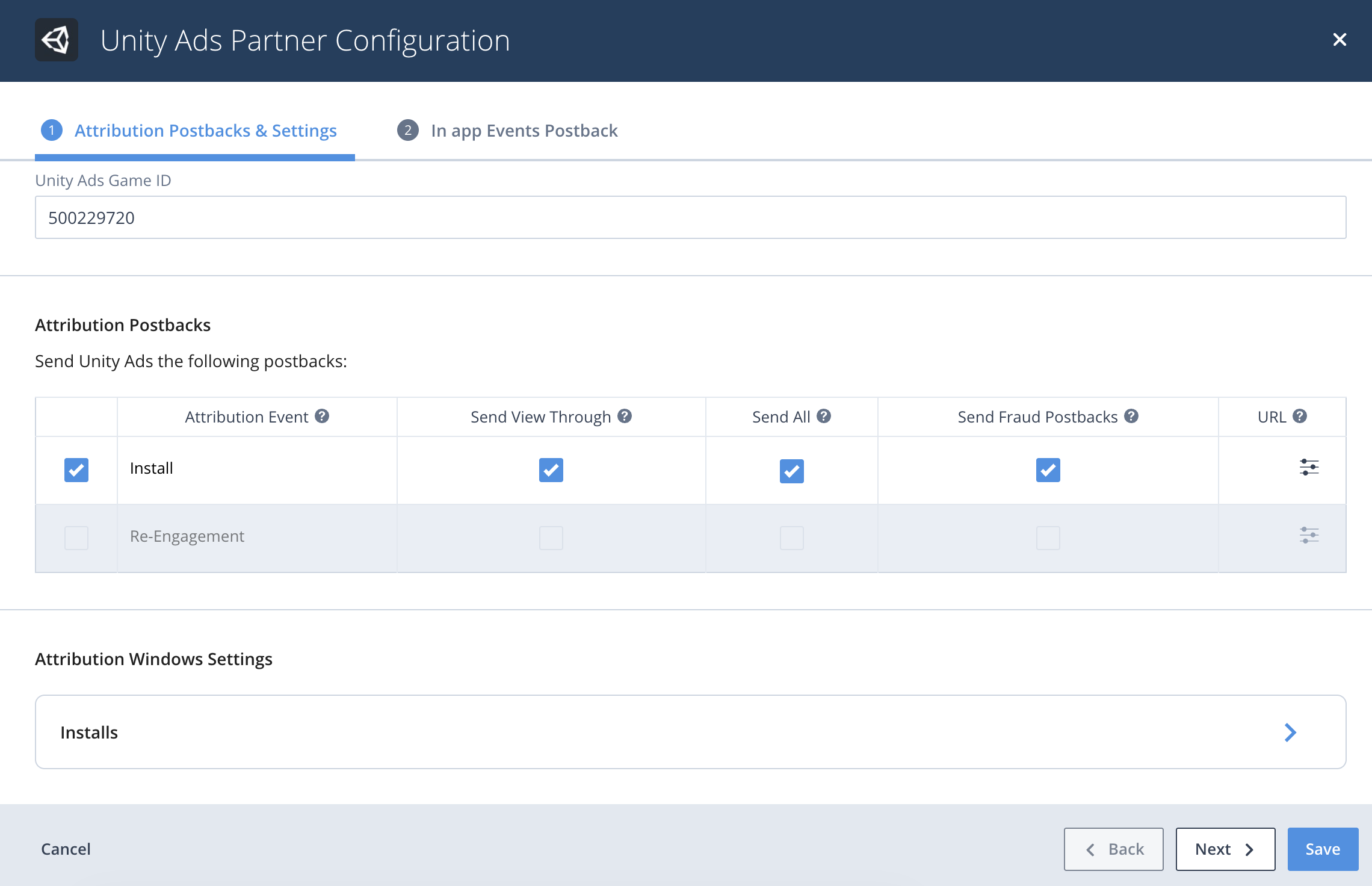
Send View Through, All, and Fraud Postbacks
Map post-install events
- In app Events Postback タブで、Send all ad Monetization events を Revenue Events Postbacks ドロップダウンから選択します。
__REVENUE__*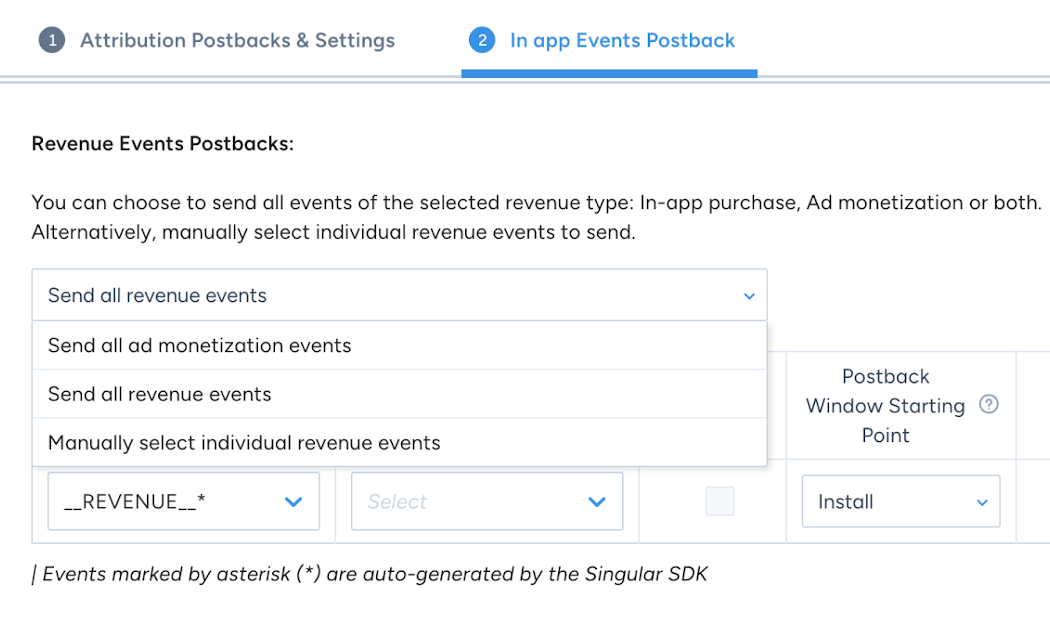
Send all ad monetization events
- イベントをマップするには、次のように SDK イベント名 列で Singular イベントを選択し、イベント名 列で Unity Ads イベントにマップします。
Singular の SDK イベント名 | Unity Ads イベント名 | ノート |
|---|---|---|
| | |
| | 重要 Singular で広告収益イベントを送信するには、イベントテーブル上部の Revenue Events Postbacks ドロップダウンから Send all ad monetization events を選択します。 |
| |
- ユーザーベース全体のデータを共有するには、各イベントの Send all チェックボックスをオンにします。
- Postback Window Starting Point 列で、各イベントに対して Unlimited を選択します。
5.Singular の Enterprise アカウントがある場合は、Postback Window (days) を Unlimited に設定します。それ以外の場合は、ウィンドウを 日間に設定します。 6.各行の Include Revenue チェックボックスをオンにします。
30
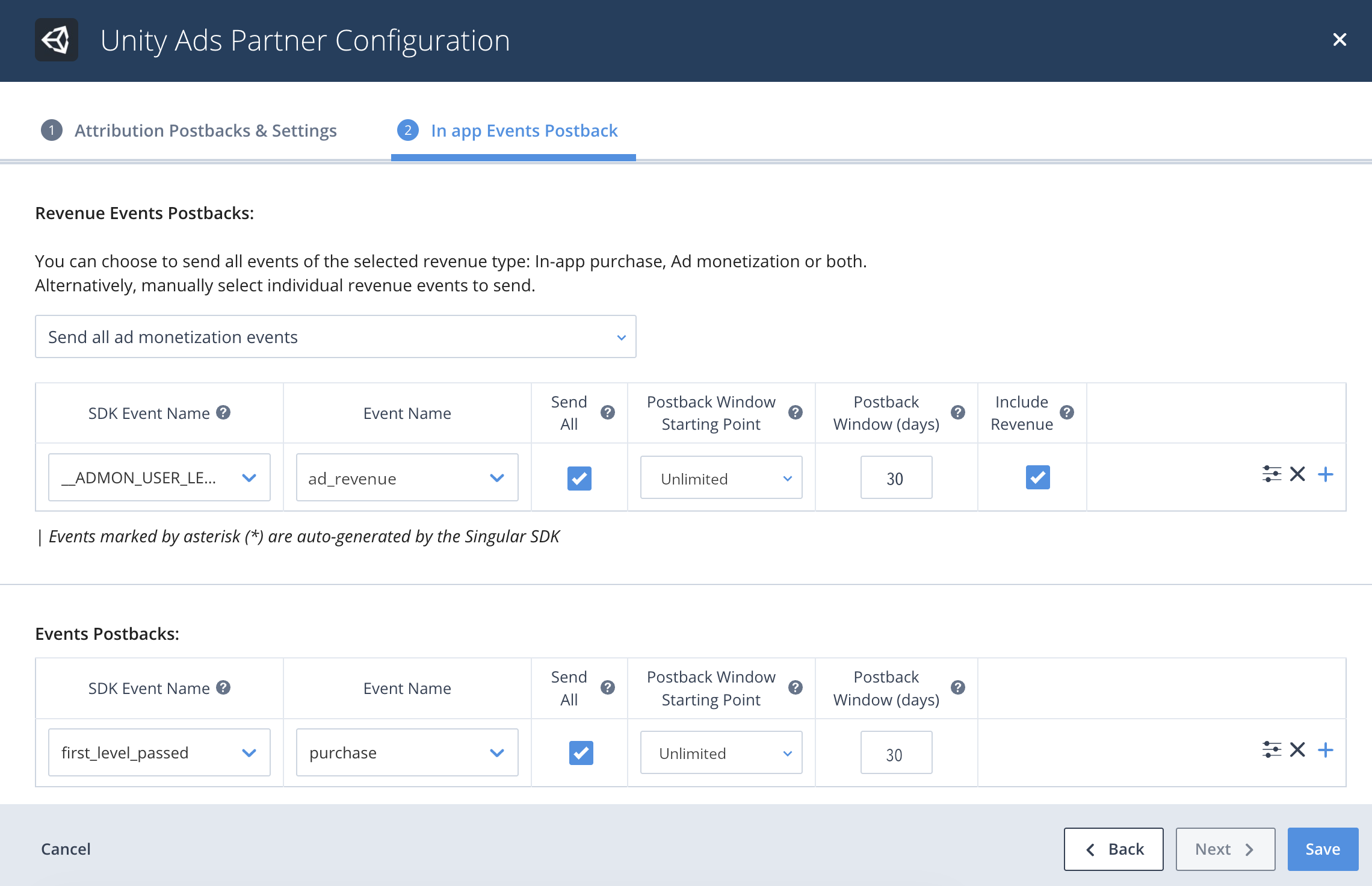
Include revenue
Copy credentials from the Unity Dashboard
- ダッシュボードの左側ナビゲーションメニューから Apps (アプリ) に移動します。表示されるテーブルには、組織の各アプリがリストされています。各アプリ名の後に、ダッシュボードでアプリのプラットフォームとゲーム ID が表示されます。
- ID の横にある Copy (コピー) アイコンを選択してクリップボードにコピーします。
- 必要に応じて、アプリ名にカーソルを合わせて Campaign Set ID (キャンペーンセット ID) や Store ID (ストア ID) もコピーできます。
-
左側のナビゲーションメニューから API Management (API 管理) に進みます。
-
Advertising Management API (広告管理 API) > Service account (サービスアカウント) を選択します。
API Management
-
サービスアカウントがない場合は、+ New (+ 新規) を選択します。すでにサービスアカウントがある場合は、テーブルから選択します。
-
サービスアカウントページで Keys (キー) セクションに進みます。
- Settings (設定) ページの Organization (組織) セクションに移動します。
- Organization core ID (組織コア ID) の横にある数字の ID をコピーします。
Activate Unity Ads in the Tenjin dashboard
- Configure タブに移動し、Channels を選択します。
- Marketing Channel Name フィールドで Unity Ads を検索します。
- Unity Ads の 新しいマーケティングチャンネル 設定で、Unity Dashboard からコピーした Unity アカウントの認証情報を入力し、アカウント名を指定します。
- Tenjin ナビゲーションメニューで Campaigns タブに移動し、Create Campaign を選択します。 5.マーケティング アカウント ドロップダウンから Unity Ads を選択します。 6.アプリケーション ドロップダウンからアプリケーションを選択し、名前 でキャンペーンにわかりやすい名前を付けます。
- 「Callback to be created」というメッセージが表示されたら、表示されたリンクに従って続行し、トラッキング URL を生成します。
Configure data-sharing settings
- Callback to be created メッセージのリンクをクリックした後、Channels and Partners ドロップダウンから Unity Ads を選択します。
- チャンネルコールバック セクションで、以下のトグルをアクティベートします。
- Unity Ads の広告収益
- Unity Ads アプリケーションを開いた状態
- Unity Ads IAP
- Unity Ads install
- 各イベントコールバックについて、all users を ユーザーフィルター ドロップダウンから選択します。
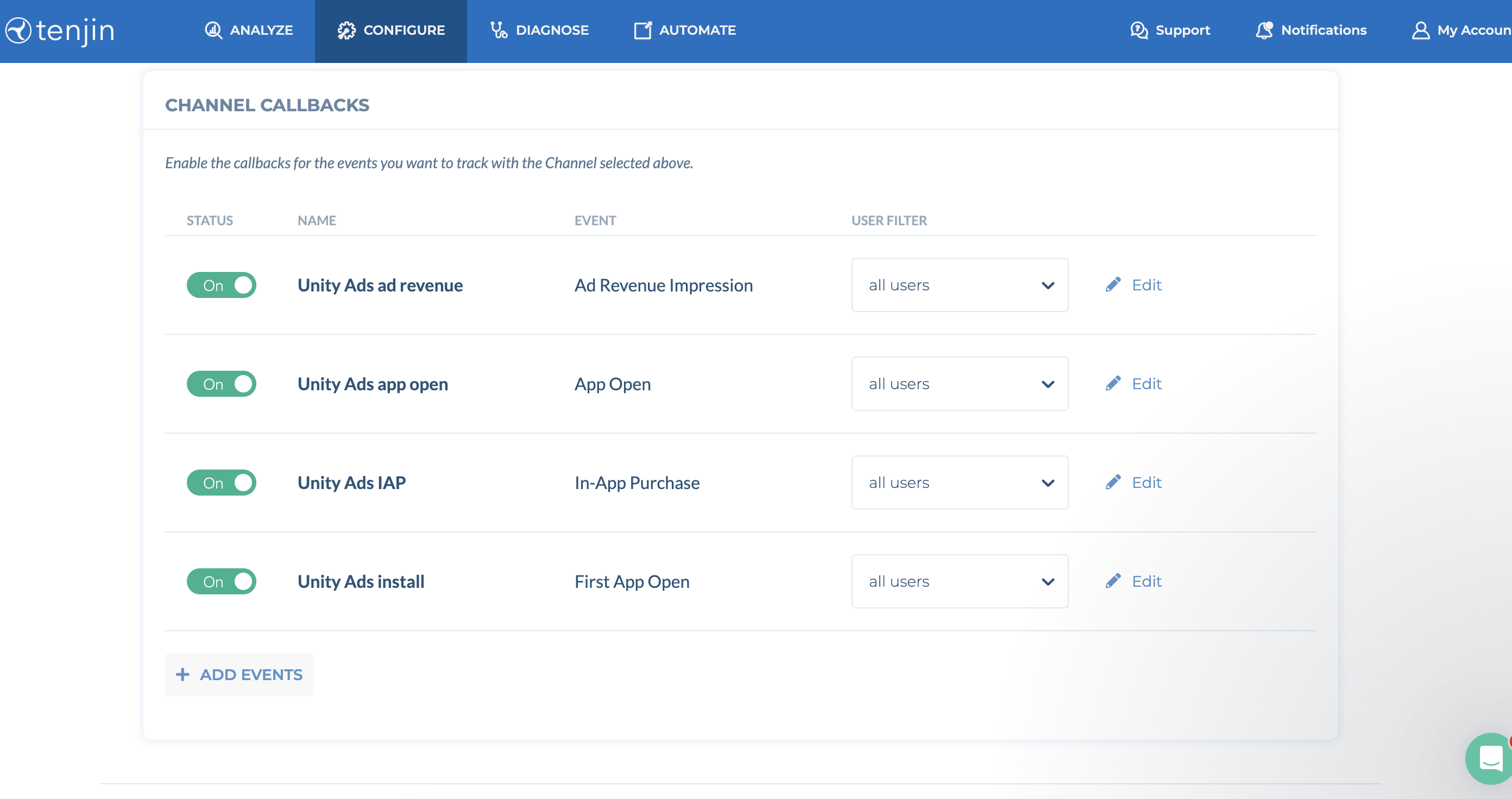
Channel Callbacks for all users
インストール後イベントデータが7日間ない
1 つ以上のキャンペーンでインテグレーションブロッキングの問題が検出されました。これらの問題は、パフォーマンスに深刻な影響を与える可能性があります。この問題を解決して、正確な追跡と配信を保証します。キャンペーンは、ローンチから7日以内に、インストール後イベントのポストバックを少なくとも1回受信する必要があります。
原因
アトリビューションが正しく設定されていない
広告収益レポートが無効
- アプリ内課金 (IAP) 広告費回収率 (ROAS)
- 広告収益 ROAS
- ハイブリッド ROAS
- 課金ユーザーイベント最適化
解決
インストール後イベントを正しくマップする
ad_revenuepurchaseイベントタイプ | Unity Ads イベント名 | イベント名の調整 |
|---|---|---|
| アプリ内課金 (IAP) | | |
| 広告収益 | | |
| マイルストーン達成 | | |
| セッション | | |
イベントタイプ | Unity Ads イベント名 | Airbridge イベント名 |
|---|---|---|
| アプリ内課金 (IAP) | | 注文完了 (アプリケーション) |
| 広告収益 | | アドインプレッション(アプリケーション) |
| セッション | | 開く (アプリケーション) |
af_purchaseイベントタイプ | Unity Ads | AppsFlyer |
|---|---|---|
| アプリ内課金 (IAP) | | |
| マイルストーン達成 | | |
| セッション /Session | | |
イベントタイプ | Unity Ads イベント名 | イベント名 |
|---|---|---|
| アプリ内課金 (IAP) | | アプリ内課金イベント |
| 広告収益 | | Ad Watched イベント |
| セッション | | ユーザーアプリケーションのオープンイベント |
イベントタイプ | Unity Ads イベント名 | 特異イベント名 |
|---|---|---|
| アプリ内課金 (IAP) | |
|
| 広告収益 | | |
| マイルストーン達成 | | |
| セッション /Session | | |
イベントタイプ | Unity Ads イベント名 | Tenjin イベント名 |
|---|---|---|
| アプリ内課金 (IAP) | | アプリ内課金 |
| 広告収益 | | 広告収益インプレッション |
| セッション | | Unity Ads アプリケーションを開く |
データ共有を正しく設定する
Activate Unity Ads in the Adjust dashboard
- Adjust ダッシュボード で、Campaign Lab > Partners に移動します。
- + New partner を選択し、Unity Ads を検索します。
- アプリケーションを選択し、Next を選択します。
- GAME ID フィールドに広告主の ゲーム ID を入力します。
Configure data-sharing settings
- What sources of data do you want to share のオプションから Data from all attribution sources を選択します。
- What other data do you want to share? のオプションから、Sessions と In-app revenue (from in app purchases) の両方を選択します。
Map events and parameters
-
+ マップイベント を選択します。
-
Adjust と Unity で共有するイベントを Adjust イベント リストから選択します。
Map Adjust events
-
以下の表に示すように、適切な Adjust イベントに対応する Unity Ads イベントを選択または入力します。
ad_revenuepurchaseAdjust アプリケーションイベント | Unity Ads パートナーイベント |
|---|---|
| |
| |
| |
| |
- 同じイベントをすべてのプラットフォームに対してマップする場合は、Use global mapping を選択してください。
Activate Unity Ads in the Airbridge dashboard
- インテグレーション > 広告チャンネルインテグレーション に移動します。
- Unity Ads を選択します。
- Postback タブに移動します。
- Postback Keys を選択するか、Send postbacks トグルを有効にします。 5.ゲーム ID を入力します。
Map the Airbridge SDK events with Unity Ads
- Postback イベント設定 を選択します。
- Airbridge と Unity で共有するイベントを アプリケーション イベント リストから選択します。
- 以下の表に示すように、適切な Airbridge イベントに対応する Unity Ads イベントを選択または入力します。
Airbridgeアプリケーションイベント | Unity Ads パートナーイベント |
|---|---|
| 注文完了 (アプリケーション) | |
| アドインプレッション (アプリ) | |
| レベル達成 (アプリ) | |
| 開く (アプリ) | |
Configure data-sharing settings
- Attribution のオプションから All events を選択します。
- Delivery rules 設定で、First or All Events を選択します。
Activate Unity Ads in the AppsFlyer dashboard
- AppsFlyer のダッシュボードで Collaborate > Partner Marketplace に移動します。
- Unity Ads を検索し、Set up integration を選択して インテグレーション タブを開きます。
- パートナーのアクティベーショントグルをアクティベートします。
- 一部の広告主には、Advanced Privacy トグルが インテグレーション タブにある場合があります。ダッシュボードにこのトグルが表示されている場合は、必ず無効にしてください。
Advanced Privacy toggle
Configure general integration settings
- Share organic/non-organic indication トグルをアクティブ化します。
Share organic and non-organic
- Unity Ads ゲーム ID を入力します。
- Install engaged click-through lookback window の間隔を Days に設定します。
- スライダーでルックバックウィンドウの長さを 2 日に設定します。
- Install view-through attribution トグルをアクティブ化します。
- Install engaged view-through lookback window の間隔を Days に設定します。 5.スライダーでルックバックウィンドウの長さを 7 日に設定します。
Set maximum lookback windows
Configure data-sharing settings
AppsFlyer Default postbacks settings
- game_id フィールドに ゲーム ID を入力します。
- In-app event postbacks トグルをアクティブ化します。
- In-app event postback window を lifetime に設定します。
Lifetime postback windows
AppsFlyer event (AppsFlyer イベント) | mapped to partner event(パートナーイベントにマップ) | for users from(以下のユーザーの場合) | including(追加) |
|---|---|---|---|
| | All media sources, including organic | Values & revenue |
| | All media sources, including organic | Values & revenue |
| | All media sources, including organic | Values & no revenue |
AppsFlyer event mapping
- すべてのイベントで、for users from ドロップダウンから All media sources, including organic を選択します。
- Level Complete および Purchase イベントでは、including ドロップダウンから Values & revenue を選択します。
- Session events については、including ドロップダウンから Values & no revenue を選択します。
- AppsFlyer 統合設定の Ad revenue タブに移動します。
- Get ad revenue data トグルをアクティブ化します。
AppsFlyer Ad revenue toggle
- AppsFlyer のダッシュボードのサイドメニューから Settings > Revenue Settings に進みます。
- Revenue settings ページの Ad revenue タブで、New ad revenue integration を選択します。 5.収益パートナーのリストから Unity Ads を選択します。 6.パートナー設定で、レポートタイプとして Impression-level (via SDK) with Device-level (via S2S API) を選択します。
Impression-level and Device-level ad revenue data
- API 認証情報を入力します。App Key フィールドに ゲーム ID を入力します。Unity のダッシュボードから 秘密鍵 を取得するには、以下の手順を参照してください。
- 左側のナビゲーションメニューから API Management (API 管理) に進みます。
- Advertising Management API (広告管理 API) > Service account (サービスアカウント) を選択します。
API Management
- サービスアカウントがない場合は、+ New (+ 新規) を選択します。すでにサービスアカウントがある場合は、テーブルから選択します。
- サービスアカウントページで Keys (キー) セクションに進みます。 5.+ Add key (+ キーの追加) を選択して新しいキーを生成します。 6.Secret key (秘密鍵) の後にあるコピー用ボタンを選択して ID をコピーします。
- AppsFlyer のダッシュボードの Integration タブに戻ります。
9 となります。In-app event postbacks セクションで、広告収益イベントを にマップします。以下の正しい広告収益マッピングの例を参照してください。
ad_revenue
AppsFlyer event | (AppsFlyer イベント)
mapped to partner event | (パートナーイベントにマップ)
for users from | (以下のユーザーの場合)
including | (追加)
|---|---|---|---|
| | All media sources, including organic | Values & revenue |
Set partner permissions
- トグル広告ネットワーク権限 トグルをアクティブにして、他のすべてのトグルを有効にします。
- 以下のトグルをアクティブ化します。
- Configureインテグレーション
- アプリケーション内イベントのポストバックの設定
- アクセス リテンション レポート
- コンバージョン集計とアプリケーション内イベントデータへのアクセス
- 集計収益データへのアクセス
- ビュー検証ルール
- Access Protect360ダッシュボードとRawデータ
- 広告収益のRawデータへのアクセス(UA信号)
Activate Unity Ads in the ByteBrew dashboard
-
ダッシュボードのナビゲーションメニューからアプリを選択します。
-
Attribution > Network Settings に移動し、ネットワークのリストから UnityAds を見つけます。
-
UnityAds の横で 設定 を選択し、広告ネットワークの追加 ダイアログを開きます。
-
Network Settings フィールドに入力します。ユーザー Acquisition (ユーザー獲得) ダッシュボードでこれらの値を確認するヘルプについては、以下の手順を参照してください。User Acquisition (ユーザー獲得) ダッシュボード から API キーを取得するには、以下の手順を実行します。
- API Management page (API 管理ページ) に移動します。
- Stats API v1.0 セクションの API Key をコピーします。
User Acquisition (ユーザー獲得) ダッシュボードの Apps (アプリ) ページから ゲーム ID を取得するには、以下の手順を実行します。- ダッシュボードの左側ナビゲーションメニューから Apps (アプリ) に移動します。表示されるテーブルには、組織の各アプリがリストされています。各アプリ名の後に、ダッシュボードでアプリのプラットフォームとゲーム ID が表示されます。
- ID の横にある Copy (コピー) アイコンを選択してクリップボードにコピーします。
User Acquisition (ユーザー獲得) ダッシュボードから 組織 ID を取得するには、以下の手順を実行します。- Settings (設定) ページに移動します。
- 設定の Organization (組織) セクションから Organization ID (組織 ID) をコピーします。
User Acquisition (ユーザー獲得) ダッシュボードの Settings (設定) ページから組織コア ID を取得するには、以下の手順を実行します。- Settings (設定) ページの Organization (組織) セクションに移動します。
- Organization core ID (組織コア ID) の横にある数字の ID をコピーします。
Configure data-sharing settings
- ビュースルーアトリビューションを有効にするには、Enable view through tracking チェックボックスをオンにし、ビュースルールックバックウィンドウを設定します。ByteBrew はデフォルトでクリックスルートラッキング URL を生成します。
- アトリビューションルックバックWindowsは、以下のInstall Settingsフィールドで設定します。
インストール設定 | 必須 | 設定 | ノート |
|---|---|---|---|
| クリックスルーウィンドウ | はい | Days セレクターを使用して、ユーザーが広告をクリックしてから何日後までインストールをアトリビューション可能であるかを設定します。 | クリックスルールックバックの最長期間は 30 日間です。推奨されるベストプラクティスは、正確なアトリビューションのためにクリックスルー設定を 7 日以上に設定することです。 |
| View-Through Window(ビュースルーウィンドウ) | いいえ | Days (日数) セレクターを使用して、ユーザーが広告を視聴してから何日後までインストールをアトリビューション可能であるかを設定します。 | ビュースルールックバックの最長期間は 7 日間です。推奨されるベストプラクティスは、正確なアトリビューションのためにビュースルー設定を 1 日以上に設定することです。 |
- Send all install events from セクションで、アプリケーションのすべてのインストール (非アトリビュート インストールデータを含む) のエンゲージメントデータを渡すか、Unity にアトリビュートするインストールのみを渡すかを選択します。以下のオプションを選択できます。
- Only this partner (このパートナーのみ)
- All Partners and Organics (すべてのパートナーとオーガニック)
- This Partner and Organics (このパートナーとオーガニック)
Map events
- Unity に渡すインストール後イベントを追加するには、+ ポストバックイベント を選択し、以下のオプションから選択します。
- 広告監視イベント
- ユーザーアプリケーションオープンイベント
- アプリ内課金イベント
- Postback Events Settings セクションで、アプリケーションのすべてのインストール (非アトリビュート インストールデータを含む) からのインストール後イベントデータを渡すか、Unity にアトリビュートするインストールデータのみを渡すかを選択します。以下のオプションを選択できます。
- Send only from this partner (このパートナーからのみ送信)
- Send from all Networks and Organics (すべてのネットワークとオーガニックから送信)
- Send only from this Partner and Organics (このパートナーとオーガニックからのみ送信)
- ネットワーク設定ダイアログの最後のタブで、トラッキング URL をコピーできます。これらのURLをユーザー獲得ダッシュボードに統合する方法については、Unityでトラッキング URL を統合 を参照してください。
- Finish を選択してインテグレーションを完了します。
Activate Unity Ads in the Singular dashboard
- Attribution 設定 > パートナー設定 に移動します。
- Add a Partner を選択します。Unity Ads を検索して選択します。
- Unity Ads Game ID フィールドに広告主の ゲーム ID を入力します。
Configure data-sharing settings
- Attribution Postbacks & Settings タブで、Attribution Postbacks テーブルに移動します。
- Attribution Event 列で Install チェックボックスをオンにします。
- 同じ行で、以下のチェックボックスをオンにします。
- Send ビュー Through (ビューを通して送信)
- Send All (すべて送信)
- 不正ポストバックの送信
Send View Through, All, and Fraud Postbacks
Map post-install events
- In app Events Postback タブで、Send all ad Monetization events を Revenue Events Postbacks ドロップダウンから選択します。
__REVENUE__*Send all ad monetization events
- イベントをマップするには、次のように SDK イベント名 列で Singular イベントを選択し、イベント名 列で Unity Ads イベントにマップします。
Singular の SDK イベント名 | Unity Ads イベント名 | ノート |
|---|---|---|
| | |
| | 重要 Singular で広告収益イベントを送信するには、イベントテーブル上部の Revenue Events Postbacks ドロップダウンから Send all ad monetization events を選択します。 |
| |
- ユーザーベース全体のデータを共有するには、各イベントの Send all チェックボックスをオンにします。
- Postback Window Starting Point 列で、各イベントに対して Unlimited を選択します。
5.Singular の Enterprise アカウントがある場合は、Postback Window (days) を Unlimited に設定します。それ以外の場合は、ウィンドウを 日間に設定します。 6.各行の Include Revenue チェックボックスをオンにします。
30
Include revenue
Copy credentials from the Unity Dashboard
- ダッシュボードの左側ナビゲーションメニューから Apps (アプリ) に移動します。表示されるテーブルには、組織の各アプリがリストされています。各アプリ名の後に、ダッシュボードでアプリのプラットフォームとゲーム ID が表示されます。
- ID の横にある Copy (コピー) アイコンを選択してクリップボードにコピーします。
- 必要に応じて、アプリ名にカーソルを合わせて Campaign Set ID (キャンペーンセット ID) や Store ID (ストア ID) もコピーできます。
-
左側のナビゲーションメニューから API Management (API 管理) に進みます。
-
Advertising Management API (広告管理 API) > Service account (サービスアカウント) を選択します。
API Management
-
サービスアカウントがない場合は、+ New (+ 新規) を選択します。すでにサービスアカウントがある場合は、テーブルから選択します。
-
サービスアカウントページで Keys (キー) セクションに進みます。
- Settings (設定) ページの Organization (組織) セクションに移動します。
- Organization core ID (組織コア ID) の横にある数字の ID をコピーします。
Activate Unity Ads in the Tenjin dashboard
- Configure タブに移動し、Channels を選択します。
- Marketing Channel Name フィールドで Unity Ads を検索します。
- Unity Ads の 新しいマーケティングチャンネル 設定で、Unity Dashboard からコピーした Unity アカウントの認証情報を入力し、アカウント名を指定します。
- Tenjin ナビゲーションメニューで Campaigns タブに移動し、Create Campaign を選択します。 5.マーケティング アカウント ドロップダウンから Unity Ads を選択します。 6.アプリケーション ドロップダウンからアプリケーションを選択し、名前 でキャンペーンにわかりやすい名前を付けます。
- 「Callback to be created」というメッセージが表示されたら、表示されたリンクに従って続行し、トラッキング URL を生成します。
Configure data-sharing settings
- Callback to be created メッセージのリンクをクリックした後、Channels and Partners ドロップダウンから Unity Ads を選択します。
- チャンネルコールバック セクションで、以下のトグルをアクティベートします。
- Unity Ads の広告収益
- Unity Ads アプリケーションを開いた状態
- Unity Ads IAP
- Unity Ads install
- 各イベントコールバックについて、all users を ユーザーフィルター ドロップダウンから選択します。
Channel Callbacks for all users