CCD でのアプリケーションサイズ削減
Reduce your initial application size by delivering game content through Cloud Content Delivery after players install the app.
読み終わるまでの所要時間 15 分最終更新 9ヶ月前
プレイヤーにゲームのダウンロードを促すには、アプリケーションの初期サイズを小さくしておき、後で必要に応じて新しいレベルやアセットのファイルをダウンロードしてもらうことをお勧めします。
このセクションでは、CCD と Addressables を併用してアプリケーションのサイズを削減するプロセスを、サンプルプロジェクトを通じて説明します。
アプリケーションサイズの削減のサマリー
以下に、アプリケーション削減プロセスのサマリーを示します。各ステップについては、ドキュメントの後半で詳しく説明します。
- Addressables パッケージと CCD Management パッケージをインストールします。
- CCD でバケットを設定します。
- CCD 経由で送信するための新しいシーンをゲーム用に作成するか、既存のレベルを使用します。
- Unity エディターでアセットを設定します。
- Addressables を通じてコンテンツを呼び出すスクリプトを設定します。
- 新しいアセットを CCD ダッシュボードにリリースします。
これらのステップを完了するには、以下のものが必要です。
- Unity エディター 2019.4 以降
- Addressables (最新バージョン、この例ではバージョン 1.19.15 を使用)
- CCD Management (最新バージョン、この例ではバージョン 2.0.1 を使用)
必要なパッケージをインストールする
最初に、必要な Addressables パッケージと CCD Management パッケージがインストールされていることを確認します。
- Unity エディターで、Window (ウィンドウ) > Package Manager (パッケージマネージャー) を選択します。
- Addressables を検索し、バージョン 1.19.15 以上を選択して Install (インストール) を選択します。
- CCD Management を検索し、バージョン 2.0.1 以上を選択して Install (インストール) を選択します。
CCD でバケットを設定する
以下のステップは、Unity Gaming Services ダッシュボードでバケットを作成して設定する方法を示しています。
-
CCD ダッシュボード の手順を実行して、CCD 内でバケットにアクセスします。
-
バケット の手順を実行してバケットを作成します。
- 必ず Bucket write conditions (バケットの書き込み条件) を Open to all (全員に公開) に設定してください。
- Environment (環境) を選択する際には production (本番) に設定します。
-
Create (作成) を選択してバケットを作成します。
-
バケットのリストからバケットを選択します。
-
Upload Content (コンテンツをアップロード) を選択し、コンピューターから任意のファイルをアップロードします。
-
ページを更新し、リリースを作成 します。
-
Releases (リリース) タブからリリースを選択します。
-
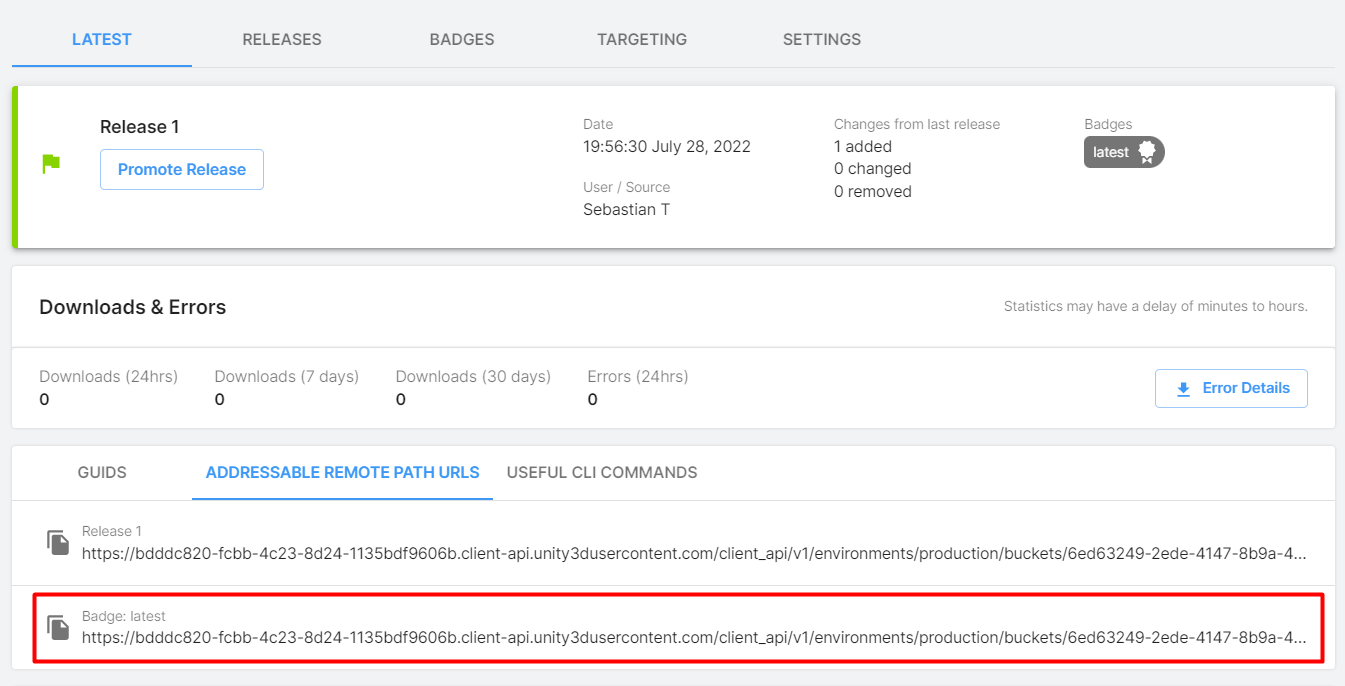
Addressable Remote Path URLs (アドレス指定可能リモートパス URL) タブを選択します。
-
Badge: Latest (バッジ: 最新) の URL を、後で Unity エディターで使用するためにコピーします。\
Unity エディターを設定する
Unity エディターで以下の設定を行い、アプリケーションのサイズ削減プロセスを続行します。
-
Window (ウィンドウ) > Asset Management (アセット管理) > Addressables > Groups (グループ) に移動します。
-
Addressable アセットを使用したことがない場合は、Create Addressables Settings (Addressables 設定を作成) を選択する必要があります。\

-
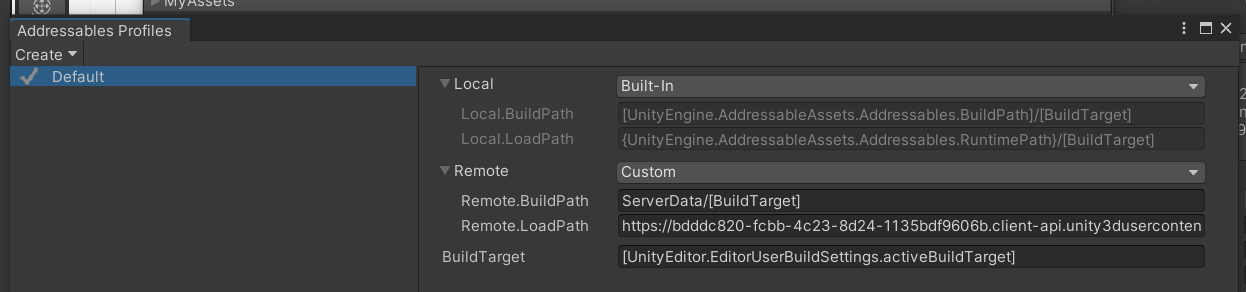
Addressables Groups (Addressables グループ) ウィンドウで、Profile (プロファイル) > Manage Profiles (プロファイルの管理) を選択します。
-
Default (デフォルト) プロファイルを選択します。
-
Remote (リモート) を Custom (カスタム) に設定します。
-
Remote (リモート) フィールドを展開し、Remote.LoadPath を先ほど保存した URL に設定します。\
-
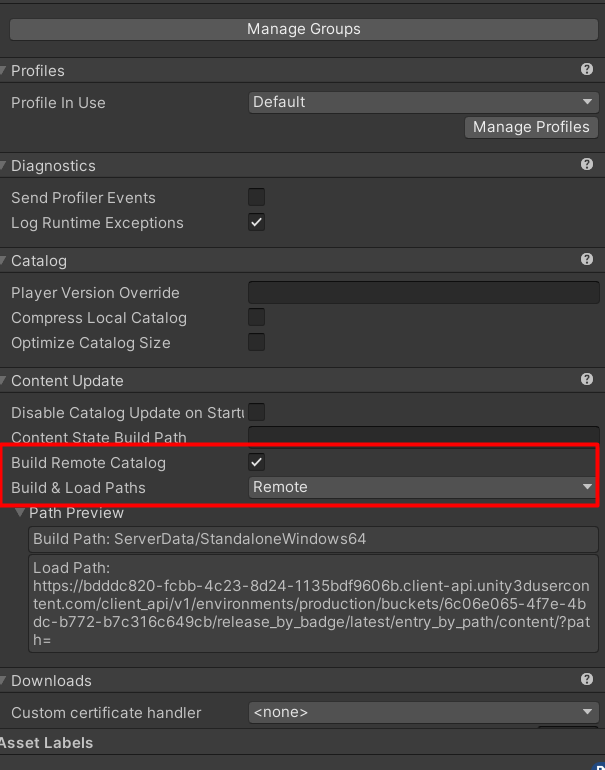
Unity エディターのメインウィンドウから、Window (ウィンドウ) > Asset Management (アセット管理) > Addressables > Settings (設定) を選択します。
-
Build Remote Catalog (リモートカタログをビルド) を有効にします。
-
Build & Load Paths (ビルドパスとロードパス) を Remote (リモート) に設定します。\
シーンを準備する
次に、CCD を通じてロードするシーン (1 つまたは複数) を準備します。初期レベルとは異なるシーンを少なくとも 1 つ用意してください。
-
Unity エディターの Project (プロジェクト) タブにあるアセットの中からシーンを見つけます。
-
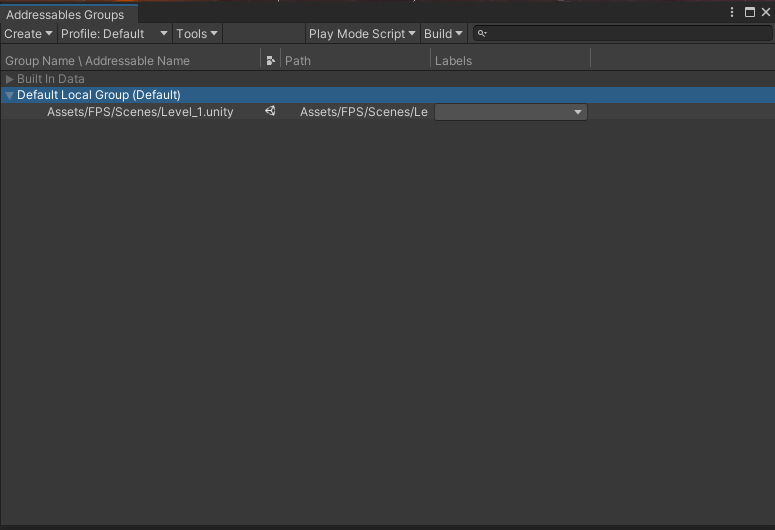
Inspector タブで、Addressable を有効にします。\

または、Project (プロジェクト) タブから Addressables Groups (Addressables グループ) タブの Default Local Group (デフォルトローカルグループ) にシーンをドラッグします。\
-
Addressables Groups (Addressables グループ) タブ内でアセットを右クリックし、わかりやすくするために Simplify Addressable Names (Addressable の名前を単純化) を選択します。
-
Default Local Group (デフォルトローカルグループ) を選択します。
-
Inspector で、以下を行います。
- Build & Load Paths (ビルドパスとロードパス) を <custom> (<カスタム>) に設定します。
- Build Path (ビルドパス) を RemoteBuildPath に設定します。
- Load Path (ロードパス) を RemoteLoadPath に設定します。
-
Addressables Groups (Addressables グループ) ウィンドウに戻り、Build (ビルド) > New Build (新しいビルド) > Default Build Script (デフォルトビルドスクリプト) を選択します。
ビルドを比較する (任意)
この任意のステップでは、シーンを含むアプリケーションを 1 回、シーンを含まないアプリケーションを 1 回ビルドして、ビルドサイズを比較します。このテストアプリケーションでは、およそ 30 MB の差があります。より多くのレベルやアセットを含む大規模なアプリケーションでは、サイズの差はさらに大きくなります。
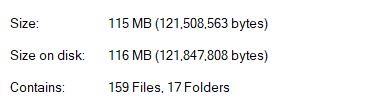 | 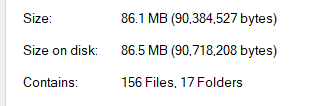 |
シーンとアセットを含むリリースのサイズ (左) と、シーンを含まないリリースのサイズ (右)。 |
スクリプトを設定する
メインシーン (プロジェクトと共にビルドされるシーン) で、次のレベルをロードするボタンまたはイベントを必ずゲーム内に追加してください。
以下のサンプルスクリプトをゲーム内のボタンにアタッチできます。Addressable の名前 (この例では sceneName) を必ず Inspector に入力してください。
C#
using UnityEngine;using UnityEngine.EventSystems;using UnityEngine.SceneManagement;using UnityEngine.AddressableAssets; public class LoadSceneCCD : MonoBehaviour{ public string sceneName = ""; public void LoadTargetScene() { Addressables.LoadSceneAsync(sceneName, UnityEngine.SceneManagement.LoadSceneMode.Single, true); }}
ダッシュボードにアップロードするためのアセットバンドルを準備する
以下のステップを実行して、ダッシュボードにアップロードするシーンアセットを準備します。
- Unity エディターで、Window (ウィンドウ) > Asset Management (アセット管理) > Addressables > Groups (グループ) を選択します。
- Build (ビルド) > New Build (新しいビルド) > Default Build Script (デフォルトビルドスクリプト) を選択します。
- ビルドが完了したら、ローカルドライブで、プロジェクトフォルダーに移動し、次に に移動します。このフォルダーは、ビルド対象のプラットフォームによって異なる場合があります。
ServerData\StandaloneWindows64 - 末尾が .hash と .bundle のファイルをメモします。
ダッシュボードにアップロードする
前のステップで生成した、最近ビルドされた .hash ファイルと .bundle ファイルをアップロードします。これが初めてのアップロードである場合は、すべてのファイルを選択してアップロードします。
-
CCD ダッシュボード のバケットページに戻ります。
-
作成したバケットを選択します。
-
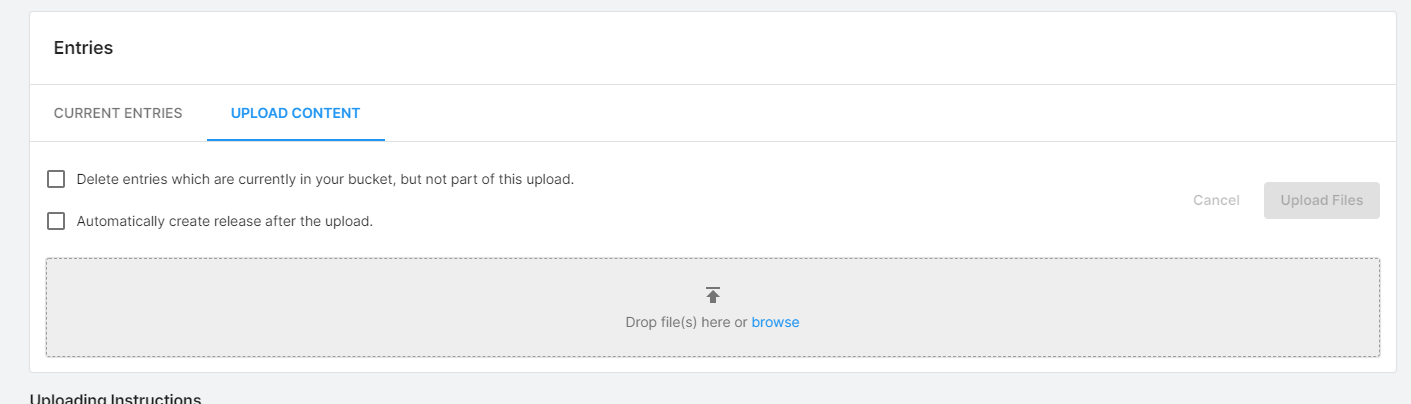
Latest (最新) タブの Entries (エントリー) で、Upload Content (コンテンツをアップロード) タブを選択します。\
-
前のステップでビルドしたファイルを参照して選択します。
-
Upload Files (ファイルをアップロード) を選択します。
-
アップロードが完了したら、Refresh Page (ページを更新) を選択します。
-
Create Release (リリースを作成) を選択し、新しいコンテンツに Latest (最新) バッジを適用します。
ビルドをテストする
CCD シーンのロードをトリガーするボタンまたはアクションをクリックして、ビルドをテストできます。すべてがうまくいけば、少し遅れて CCD シーンがロードされるはずです。ビルドにはメインシーンのみが含まれ、CCD を通じてロードしたいレベルは含まれないようにする必要があります。そうしないと、アプリケーションのサイズが小さくなりません。