CCD ダッシュボード
Manage buckets, entries, badges, and releases for Cloud Content Delivery with the Unity Dashboard interface.
読み終わるまでの所要時間 23 分最終更新 8ヶ月前
Unity Dashboard で Cloud Content Delivery (CCD) を使用して、バケット、エントリー、バッジ、リリースの作成と管理を行えます。また、Cloud Content Delivery の使用状況に関連するダウンロード数やエラーインスタンス数についての有用な 指標 を表示することもできます。
シナリオの一例として、ダッシュボードを使うと、CLI よりも視覚的なユーザーインターフェースを使用してアプリケーションのアセットを対話的に管理できます。
Unity Dashboard で CCD にアクセスするには、以下を行います。
-
すでにプロジェクトがある場合は、次のステップに進みます。そうではなく、Unity Services を初めて使用する場合は、以下を行います。
- Unity ID アカウントを作成します (まだ持っていない場合)。
- Unity Dashboard にサインインします。
- Projects (プロジェクト) ドロップダウンをクリックし、Create project (プロジェクトを作成) をクリックします。Create project (プロジェクトを作成) ウィンドウで、必要な詳細を入力します。
-
ダッシュボードのメインメニューで、Explore Services (サービスを探す) をクリックします (まだ選択されていない場合)。
-
メインウィンドウの All Solutions (すべてのソリューション) タブまたは LiveOps タブで Cloud Content Delivery をクリックします。
-
Buckets (バケット) をクリックします。
-
プロジェクトのドロップダウンから、CCD で使用するプロジェクトを選択します。
デフォルトでは、本番環境が選択されているはずです。ただし、Buckets (バケット) ページの上部にある Environments (環境) ドロップダウンを使用して環境を切り替えることができます。Unity では、少なくとも本番環境と開発環境を用意することをユーザーに推奨しています。
バケット
プロジェクトの Cloud Content Delivery ページで、コンテンツをホストするためのバケットを作成する必要があります。
バケットを追加するには、以下を行います。
-
Create Bucket (バケットを作成) をクリックします。
-
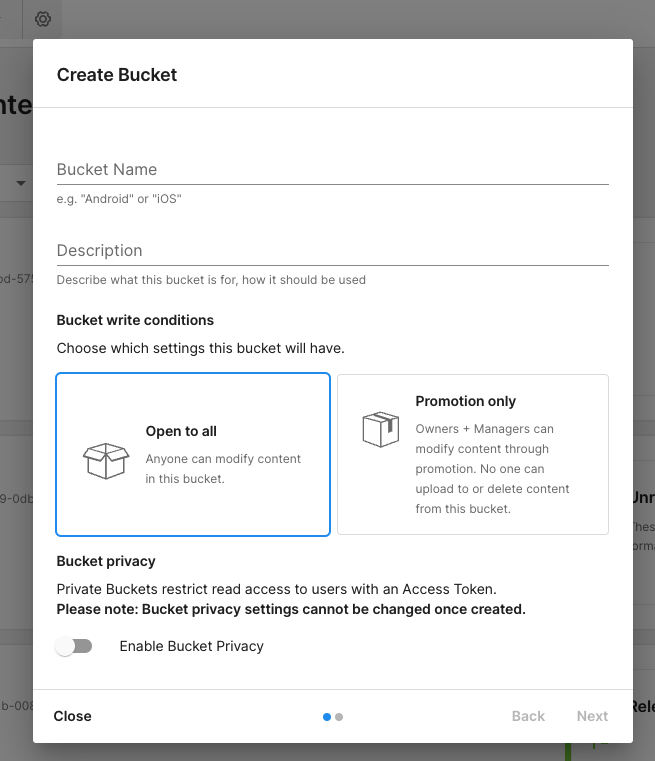
Create Bucket (バケットを作成) ウィンドウで、バケットの名前と、任意で説明を入力します。
-
このバケットへの書き込みアクセスを制限するかどうかを指定します。以下のいずれかを選択します。
- Open to all (全員に公開): 誰でもこのバケット内のコンテンツを変更することができます。
- Promotion only (昇格専用): オーナーとマネージャーが、別のバケットからの昇格によってコンテンツを変更できます。誰も、このバケットにコンテンツを直接アップロードしたり、このバケットからコンテンツを直接削除したりはできません。
-
このバケットに対する読み取りアクセスを制限するには、Enable Bucket Privacy (バケットのプライバシーを有効化) を選択します。Private バケットでは、アクセストークン を持つユーザーのみがコンテンツを読み取ることができます。
-
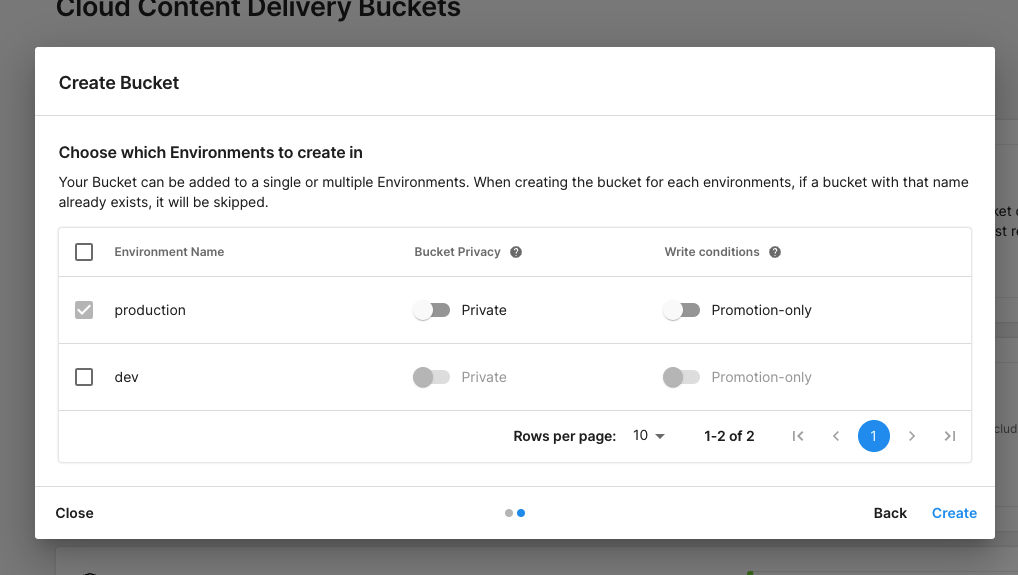
バケットを作成する環境を選択できます。バケットごとに異なるプライバシー設定と書き込みアクセス設定を指定できます。
 |  |
現在の環境にはバケットがないが別の環境にはバケットがある場合、Copy from Environment (環境からコピー) を選択すると、その環境からバケットの設定を複製できます。
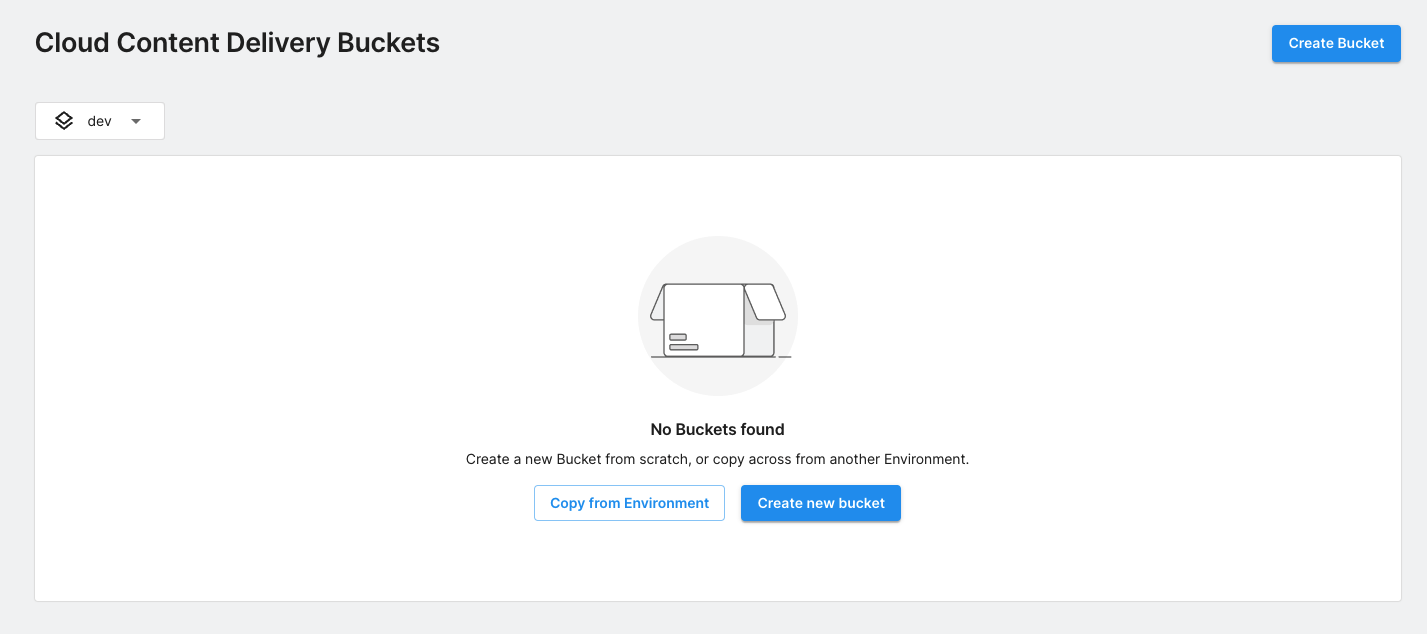
次に、ダイアログで以下のステップを実行します。
- Source Environment (ソース環境) ドロップダウンを使用して、バケットの設定を複製する元の環境を選択します。
- Next (次へ) を選択します。
- 複製するバケットを選択します (これにより、バケットとその設定が複製されますが、そのコンテンツは複製されません)。
- 確認チェックボックスをオンにします。
- Finish (終了) を選択します。
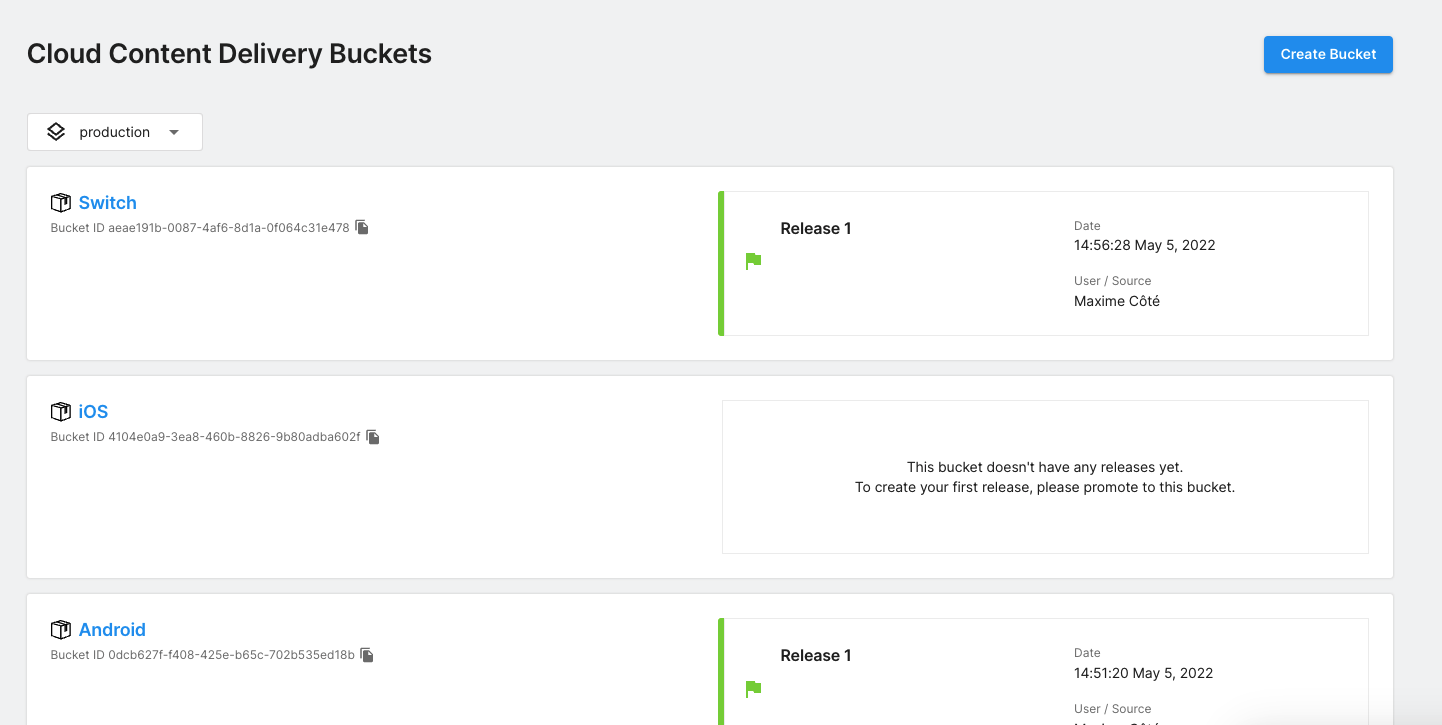
バケットのリストビューでは、選択した環境が一番上に表示され、その環境のすべてのバケットのリストが表示されます。各バケットには、以下の情報を含む詳細行があります。
-
バケット名
-
バケットが全員に公開されている (開いているボックスのアイコン) か、昇格専用 (閉じているボックスのアイコン) かを示すツールチップ付きのアイコン
-
バケット ID
-
バケットが Private の場合、閉じたロックの画像と "Private Bucket" (Private バケット) というテキストを含むラベル
-
バケットの説明
-
現在の状態のスナップショット。
- 現在のリリースのリリース番号、または未リリースの変更の通知。
- バケットに最後に変更が加えられた日付。
- 最新の変更を行った人のユーザー名、または自動で行われた変更のソース名。
 |
バケットの詳細を表示するには、リストビュー内でその名前をクリックします。バケットの詳細画面には以下のタブがあります。
-
Latest (最新): バケットの現在の状態と、そのすべてのコンテンツの最新バージョンが表示されます。ここから、リリースを作成できます。アセットリストはページ分割され、検索可能で、フィルターを含んでいます。バケットに未リリースの変更がない場合は、Promote Release (リリースを昇格) ボタンを使用して、このバケットから別のバケットにリリースを移動できます。
-
Releases (リリース): このプロジェクトで作成したすべてのリリースが表示されます。
-
Badges (バッジ): このバケットのリリースに利用できるすべてのバッジがリスト表示されます。
-
Targeting (ターゲティング): バケットのバッジのどれか 1 つを使用している Game Overrides がすべてリスト表示されます。
-
Settings (設定):
- 以下の詳細が表示されます。 バケット名、説明、バケットの書き込み条件、バケットのプライバシー。
- バケットが Private の場合は、ここでバケットのアクセストークンを作成、表示、編集、削除できます。1 つのバケットにつき最大 20 個のアクセストークンを作成できます。
バケットの詳細画面のヘッダーに表示される Delete Bucket (バケットを削除) ボタンをクリックすると、バケットを削除できます。
エントリー
リリースを作成するためには、バケットにコンテンツが必要です。このコンテンツは、ローカルソースからアップロードするエントリー (ファイル) の形で提供されます。
ダッシュボードからエントリーを追加するには、以下を行います。
- バケットビューのリストからバケットを選択します。
- Latest (最新) タブで、バケットが空の場合は Upload using the dashboard (ダッシュボードを使用してアップロード)、バケットにすでにエントリーが含まれている場合は Upload Content (コンテンツをアップロード) をクリックします。
- 指定されたスペースにファイルをドラッグするか、Browse (参照) をクリックして追加するファイルを選択します。
- Upload Files (ファイルをアップロード) をクリックします。
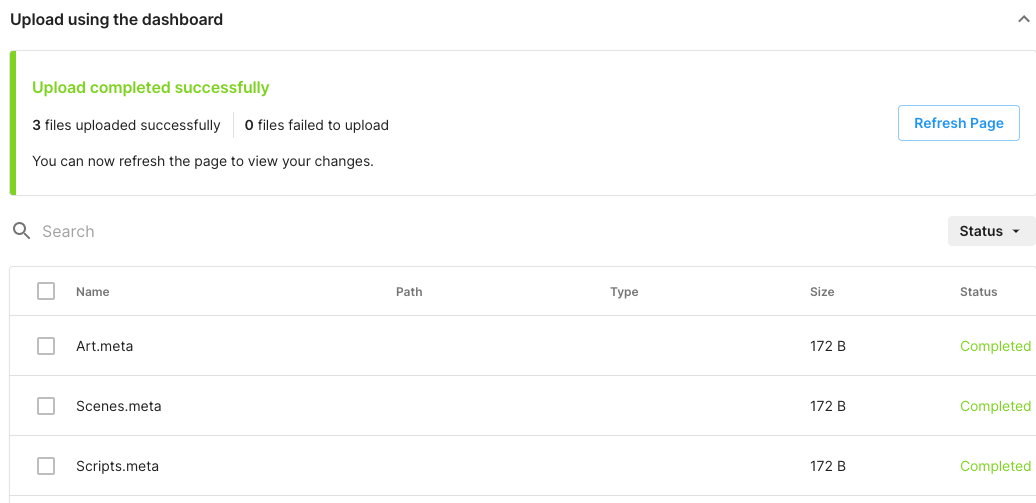 |
ファイルのアップロード後に、プロセスの概要を示すボックスが表示されます。Refresh Page (ページを更新) をクリックして、バケットの情報のステータスを更新します。
エントリーの名前をクリックして、その詳細を表示します。ダイアログが開き、以下の情報が表示されます。
-
エントリー ID
-
エントリーのファイルパス
-
コンテンツのタイプ (API によって設定)
-
MD5sum コンテンツハッシュ値
-
アドレス指定可能 URL に必要な形式の、このエントリーの現在のバージョン
-
このエントリーのアドレス指定可能 URL
アドレス指定可能 URL を簡単にコピーできる Copy to clipboard (クリップボードにコピー) ボタンが表示されます。
エントリーの行の末尾にある More Items (その他の項目) メニュー (⋮) をクリックすると、2 つのボタンにアクセスできます。
- Download file (ファイルをダウンロード): エントリーファイルをローカルマシンにダウンロードします。
- Update file (ファイルを更新): そのエントリーのコンテンツを別のファイルで置き換えるためのダイアログを開きます。
エントリーを変更すると、各エントリーに以下のラベルのどれかが付けられます: Added (追加済み)、Modified (変更済み)、Unchanged (変更なし)、Removed (削除済み)。Current Entries (現在のエントリー) リストにあるドロップダウンを使用して、これらのラベルのいずれかでソートできます。
リリース
プロジェクト用に作成したリリースは、Releases (リリース) タブで管理できます。
リリースを作成するには、以下を行います。
- Content Delivery Buckets (Content Delivery バケット) ページから、未リリースの変更を含むバケットを選択します。
- そのバケットのページで、Latest (最新) タブを選択します。
- Create Release (リリースを作成) ボタンを選択します。
- Create Release (リリースを作成) ダイアログボックスで、任意のリリースノートを入力し、Next (次へ) をクリックします。
- 次のページで、このリリースに割り当てるバッジを選択し (それらは現在のリリースから削除されます)、Next (次へ) を選択します。
- 変更内容を確認し、確定する場合は Submit (送信)、編集を続ける場合は Back (戻る) を選択します。Unreleased Changes (未リリースの変更) 通知が、新しいステータスを反映するように変更されます。
リリースを作成すると、そのリリースが、作成日付および関連付けられているバッジと共に Releases (リリース) タブのリストに表示されます。リリースの行の末尾にある More Items (その他の項目) メニュー (⋮) から、リリースのバッジの割り当てやリリースノートの編集を行うことができます。
リスト内でリリースの Release # (リリース番号) をクリックすると、以下の情報が表示されます。
-
そのリリースに関連する以下の GUID:
- Project ID (プロジェクト ID)
- Bucket ID (バケット ID)
- Release ID (リリース ID)
-
そのリリースのアドレス指定可能リモートパス URL と、それに関連するバッジ
-
用意されているボタンを使用して簡単に クリップボードにコピー できる便利な CLI コマンド
プロジェクトのリリースパイプラインの状況によっては、リリースをあるバケットから別のバケットに移動することが必要になる場合があります。これは、昇格と呼ばれるプロセスです。バケットに未リリースの変更がない場合は、リリースの詳細行に Promote Release (リリースを昇格) ボタンが表示されます。
リリースを昇格させるには、以下を行います。
- Release (リリース) タブで、昇格させるリリースの Release # (リリース番号) をクリックします。
- リリースの概要で、Promote Release (リリースを昇格) をクリックします。
- Promote Release (リリースを昇格) ウィンドウの Target Environment (ターゲット環境) ドロップダウンで環境を選択し、Target Bucket (ターゲットバケット) ドロップダウンで、リリースの昇格先となるその環境のバケットを選択します。
- 任意でリリースノートを追加し、Next (次へ) を選択します。
- 次のページで、このリリースに割り当てるバッジを選択し (それらは現在のリリースから削除されます)、Next (次へ) を選択します。
- 変更内容を確認し、確定する場合は Promote Release (リリースを昇格)、編集を続ける場合は Back (戻る) を選択します。
バッジ
リリースにバッジをアタッチすると、アプリケーションはバッジが割り当てられているリリースからコンテンツをロードできるようになります。
バッジを作成するには、以下を行います。
- Cloud Content Delivery Buckets (Cloud Content Delivery バケット) ページからバケットを選択します。
- Badges (バッジ) タブを選択します。
- Add New (新しく追加) を選択します。
- Add New Badge (新しいバッジを追加) ウィンドウで、バッジに一意の名前を付け、リリーステーブルからそのリリースを選択します。
- Submit (送信) を選択します。
バッジが Badges (バッジ) タブのバッジリストに表示されます。
Badges (バッジ) テーブルには、以下の情報が表示されます。
-
バッジ名
-
バッジが割り当てられているリリース
-
バッジのアドレス指定可能 URL
-
アドレス指定可能 URL をすばやくコピーできるボタン
バッジの行の末尾にある More Items (その他の項目) メニュー (⋮) から、バッジに関連付けられているリリースを編集したり、バッジを削除したりできます。バッジは一度に 1 つのリリースにのみ割り当て可能ですが、複数の異なるバッジを 1 つのリリースに関連付けることができます。