カスタムダッシュボード
Learn how to create and customize your own dashboards by combining reports from Data Explorer, Funnels, and SQL Data Explorer.
読み終わるまでの所要時間 8 分最終更新 9ヶ月前
Unity Analytics のカスタムダッシュボードを使用し、比較と監視のためにカスタムレポートをダッシュボードにアタッチします。集中管理される 1 つのビューに複数のグラフを横に並べて比較できます。
ダッシュボードの作成
ここではフィルターや可視化タイプを編集することはできません。それらは、レポートの保存内容に応じて表示されます。
カスタムダッシュボードを設定するには、以下を行います。
-
Unity Services ダッシュボード に移動して、左側のパネルで Analytics を選択します。
-
サイドパネルで Custom Dashboards (カスタムダッシュボード) を選択します。
-
リストページの右上の New Dashboard (新しいダッシュボード) を選択します。
-
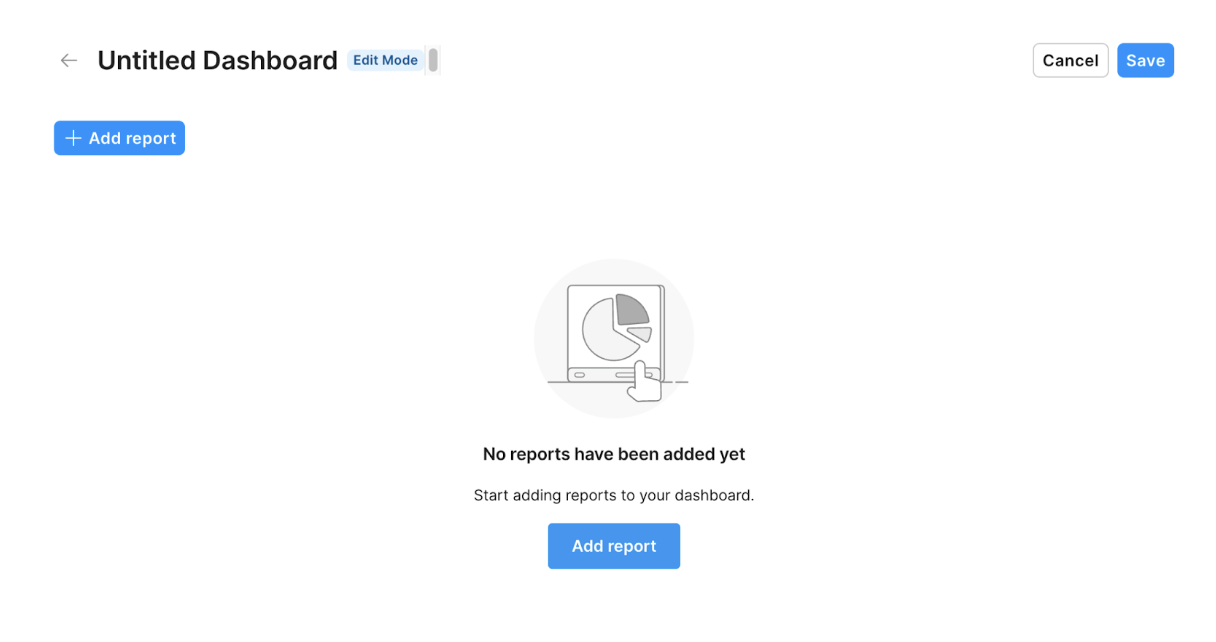
タイトルが付いていないダッシュボードが編集モードで表示されます。
-
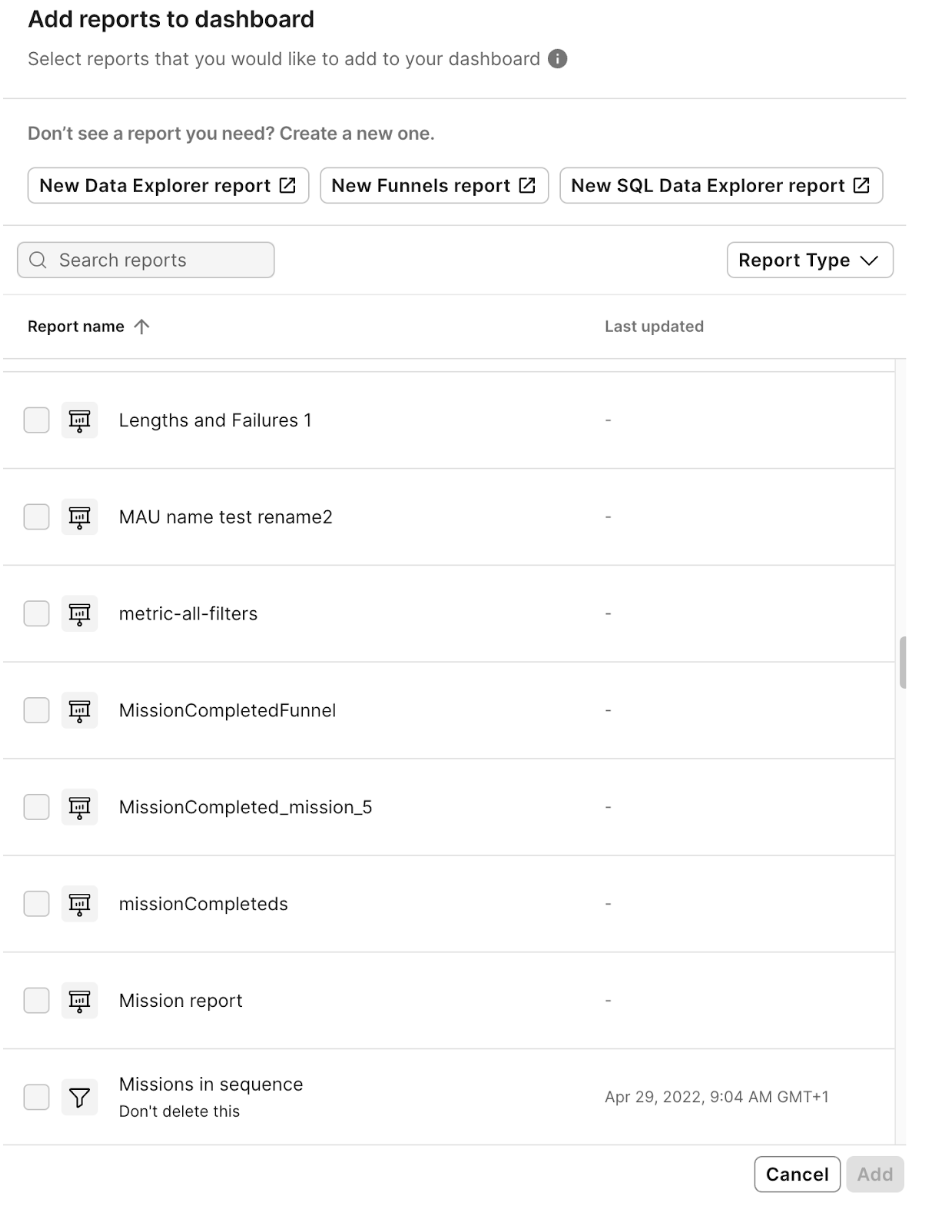
Add report (レポートを追加) を選択して、カスタムダッシュボードに追加できるレポートのリストを表示します。
-
リストからレポートを選択して、Add (追加) を選択します。レポートが表示されない場合は、データエクスプローラー、ファネル、または SQL データエクスプローラーの新しいレポートを作成できます。
-
レポートが実行され、編集モードで確認できます (SQL データエクスプローラー以外)。
-
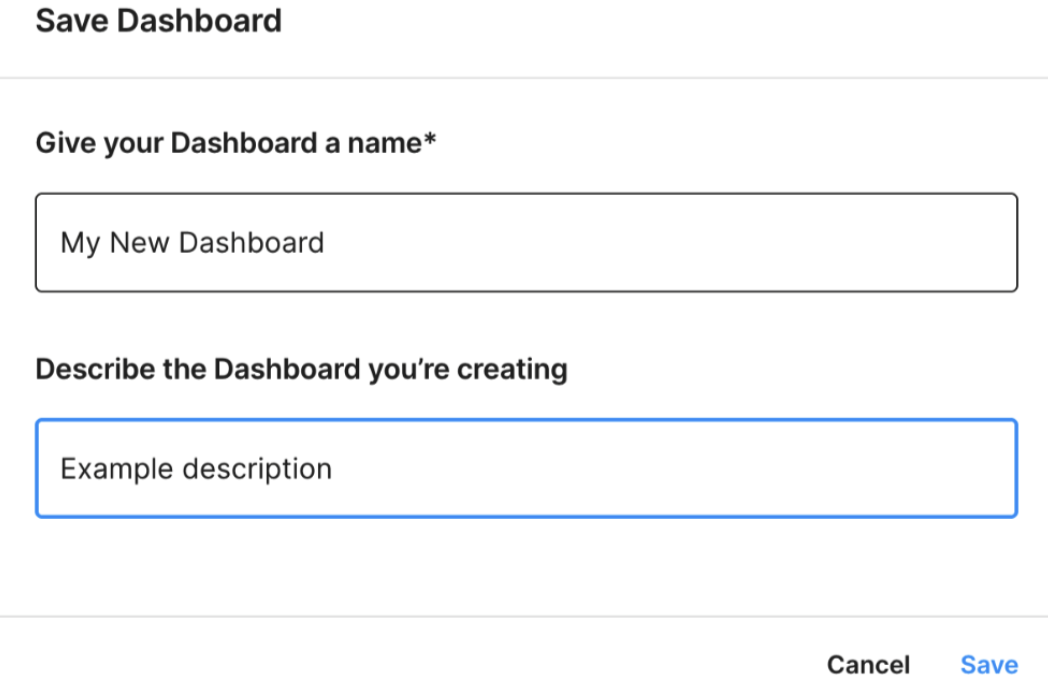
右上の Save changes (変更を保存) を選択して、ダッシュボードを保存します。ダッシュボードに名前を付け、任意で説明を指定し、Save (保存) を選択します。
-
これで、新しいダッシュボードの詳細が表示されます。また、リストページに移動してそこで確認できます。
ダッシュボードの編集
- ダッシュボードを編集するには、ダッシュボードの右上にある Edit Dashboard (ダッシュボードを編集) を選択します。
-
別のレポートを追加するには、Add Report (レポートを追加) を選択します。
-
レポートを削除するには、グラフの右上の ごみ箱 アイコンを選択します。
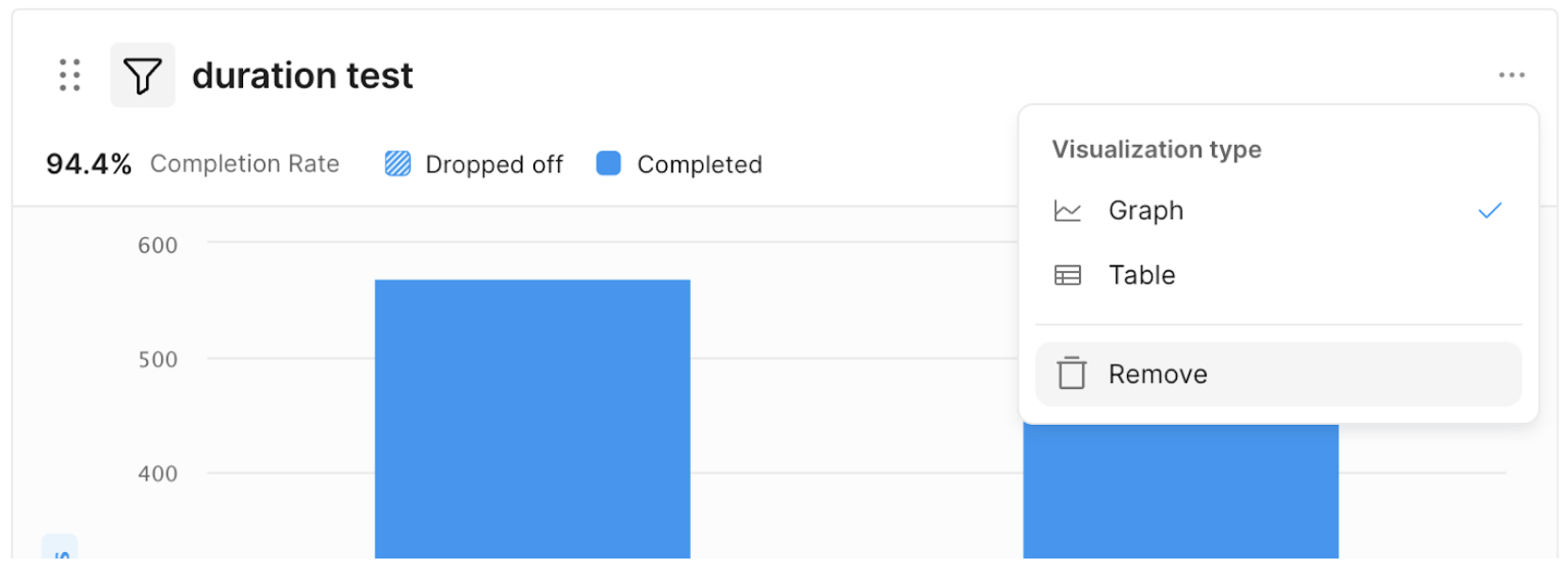
-
左上のドットアイコンを使用してダッシュボードをドラッグアンドドロップできます。
-
グラフのサイズを変更することはまだできません。グラフの幅は固定です。
-
- 右上の Save changes (変更を保存) を選択すると、ダッシュボード上で変更内容を使用できるようになります。
ダッシュボードの名前の変更
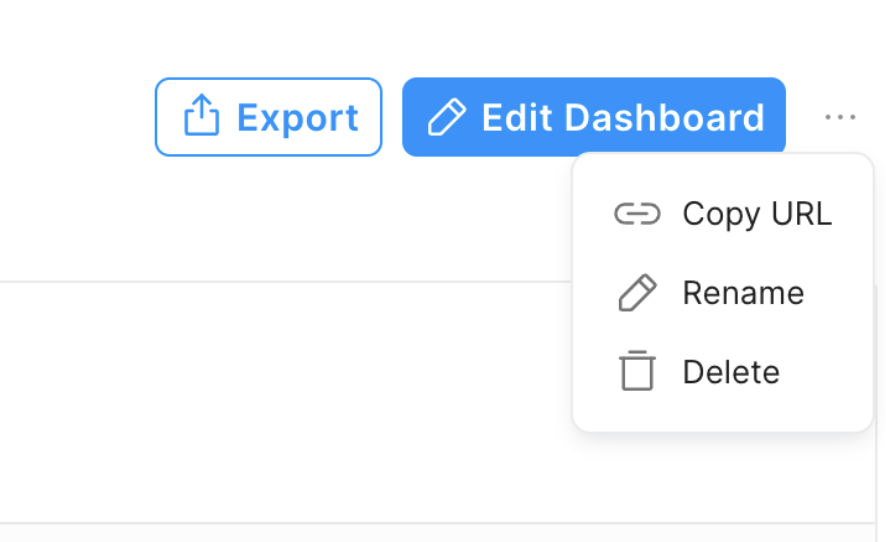
ダッシュボードの名前を変更するには、Edit Dashboard (ダッシュボードを編集) を選択し、Rename (名前を変更) を選択します。
ダッシュボードの共有
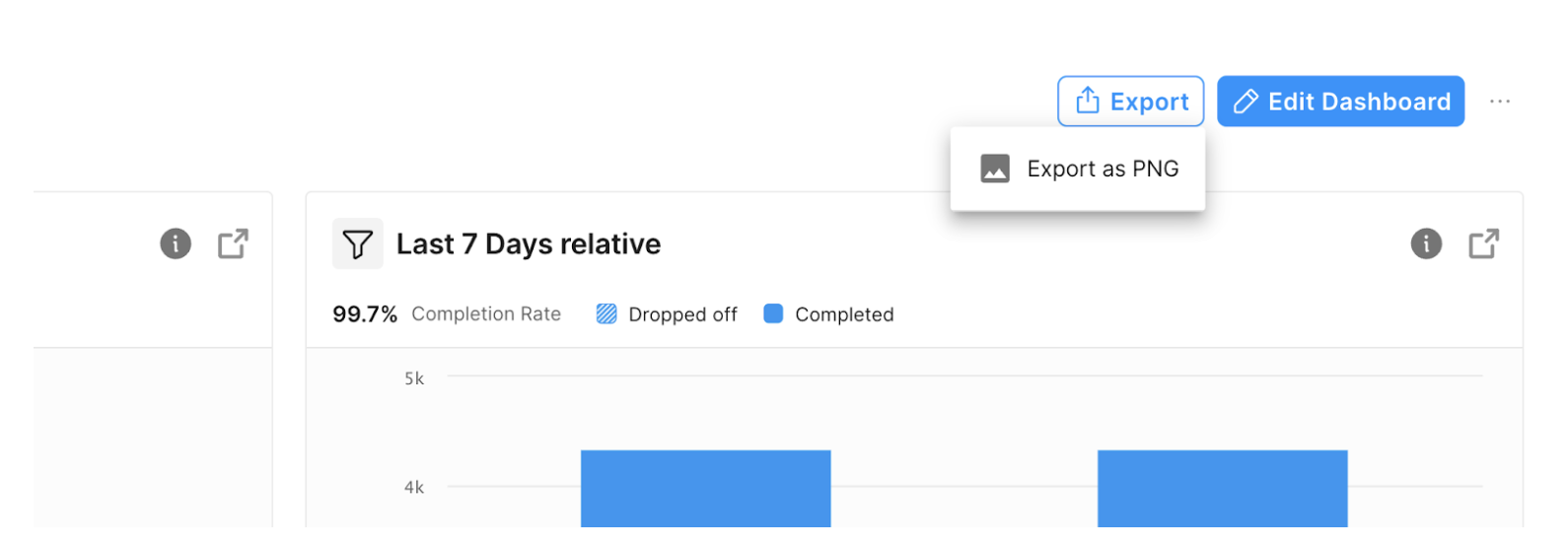
個々のダッシュボードを共有するには、Export (エクスポート) を選択し、Export as PNG (PNG としてエクスポート) を選択します。
機能
テーブル
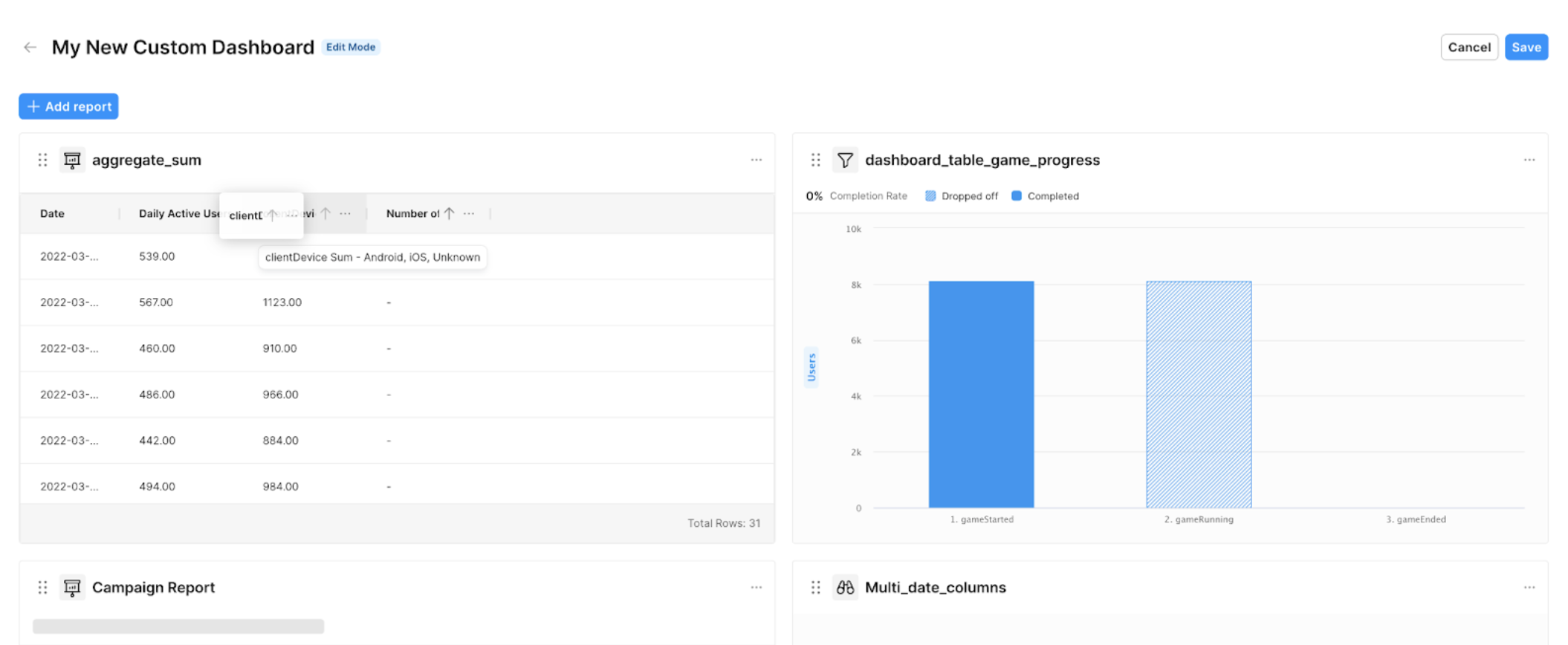
ダッシュボードビューではグラフとテーブルを切り替えることができます。テーブルにはデータがグリッドとして表示されます。列のドラッグアンドドロップ、列のソート、1 つの列に基づいたソート、左右への列の固定を行うことができます。
編集モードでは、テーブルを保存できます。これにより、デフォルトでは view dashboard (ビューダッシュボード) ページにテーブルが保存されます。
ドラッグアンドドロップ
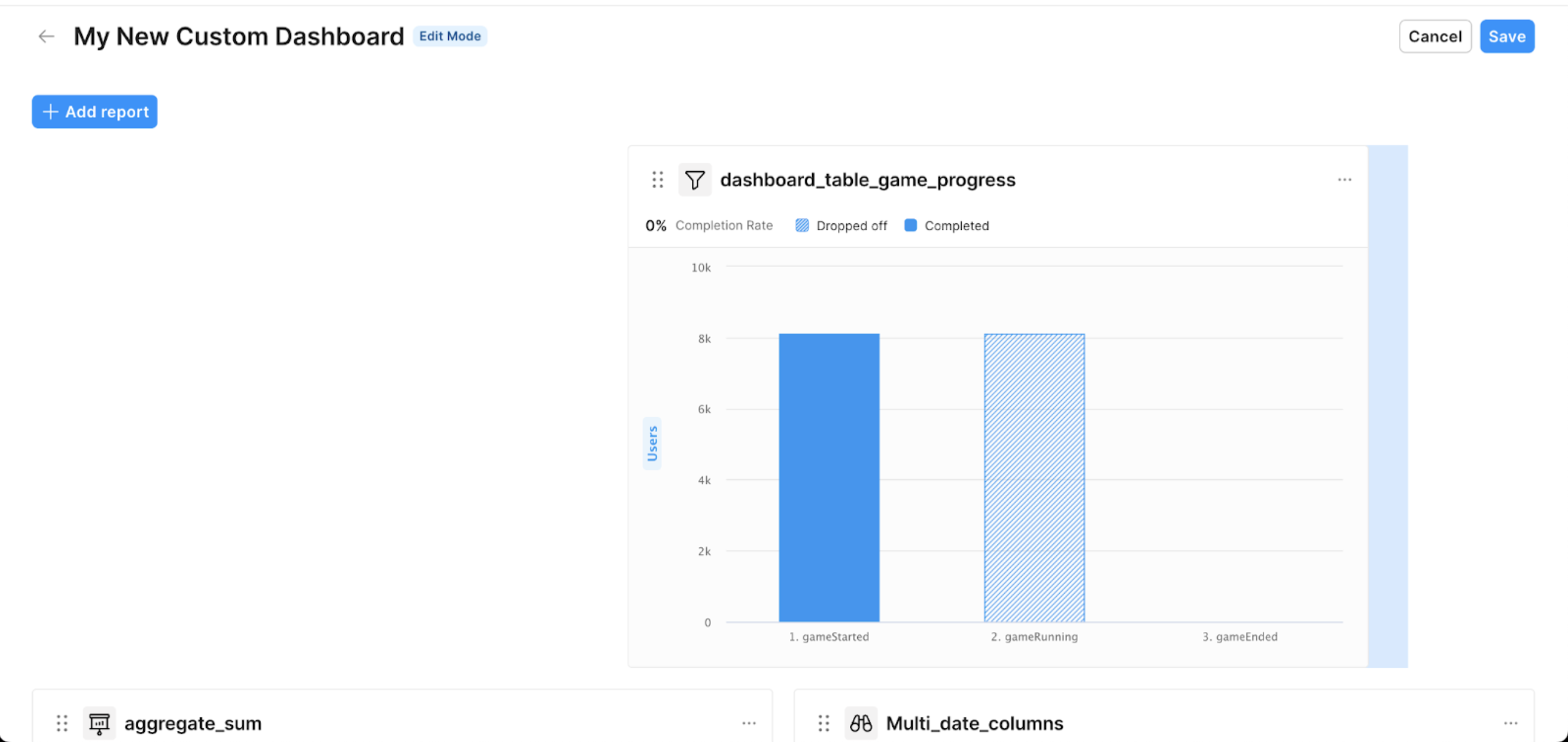
編集モードで、ダッシュボードの左上のドットアイコンを使用し、ダッシュボードを別の位置にドラッグアンドドロップします。これを使用して、ダッシュボードの順序を変更します。
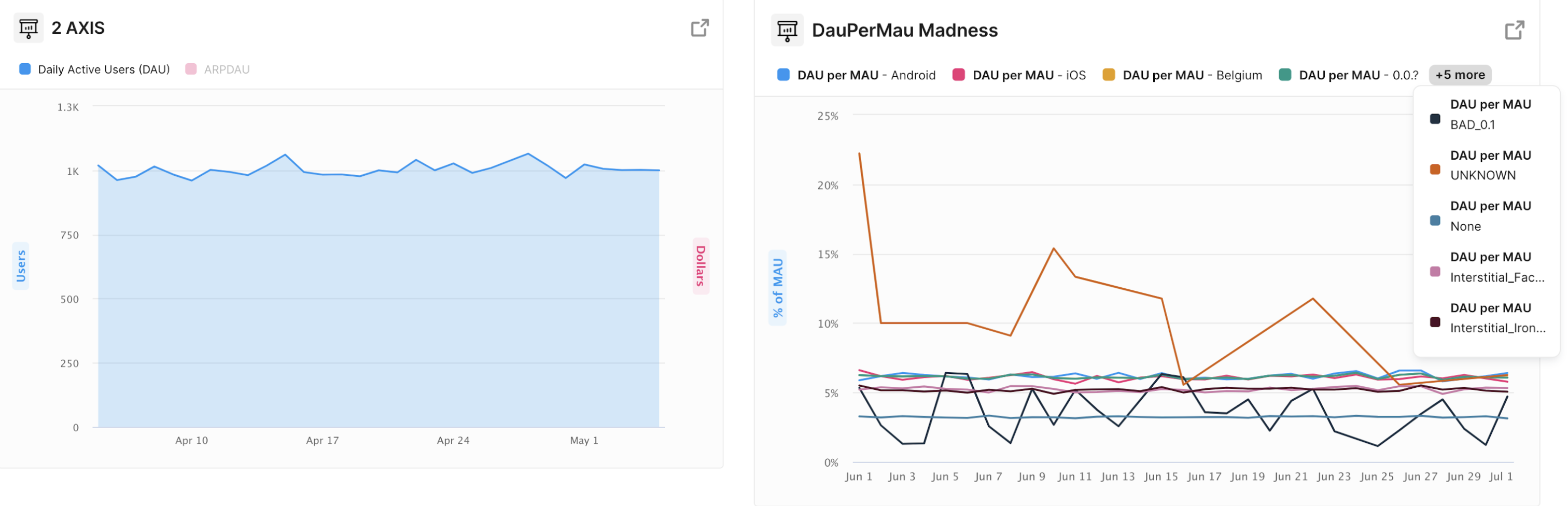
グラフの凡例
見出しでカスタム凡例を使用して、レポートのグラフのデータを管理します。凡例のデータ名を選択し、さまざまなデータの表示と非表示を切り替えます。
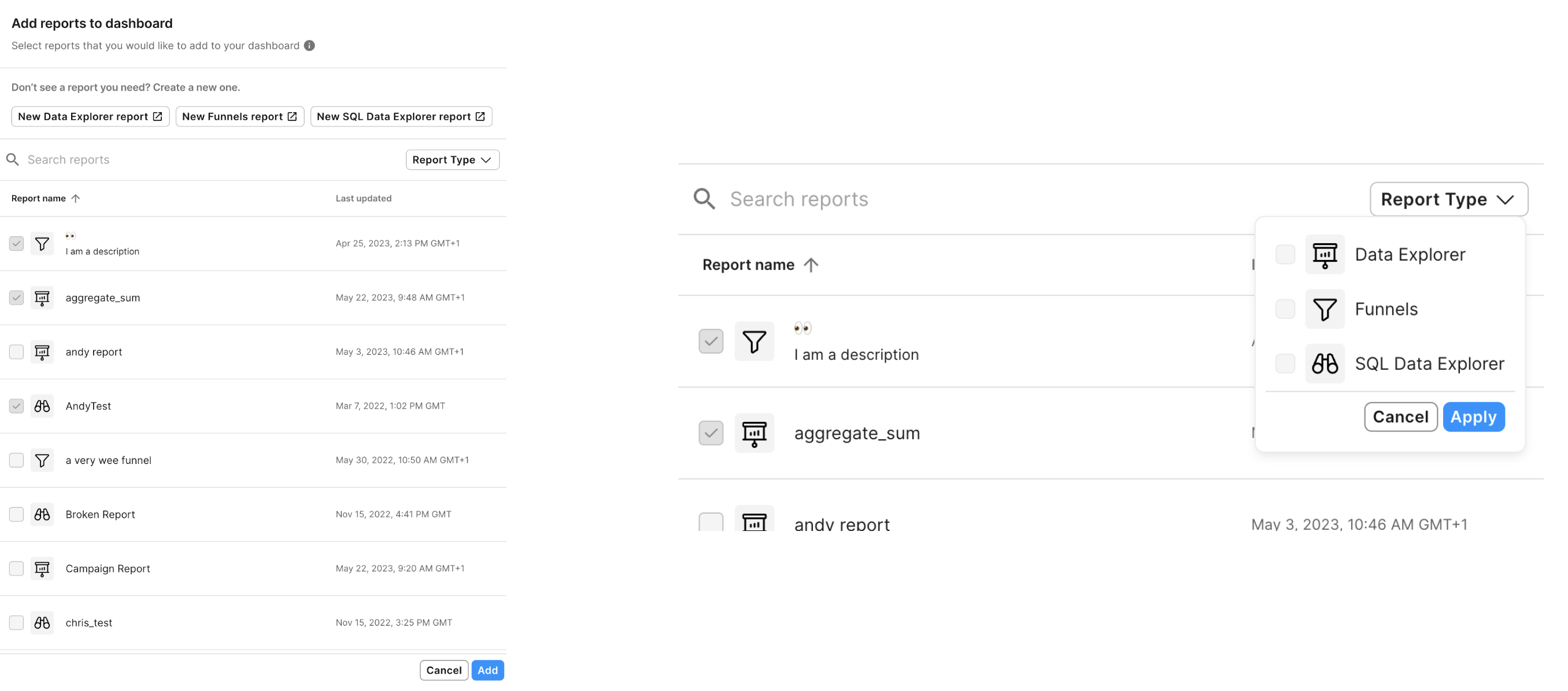
レポートタイプによるフィルター処理
Add report (レポートを追加) でさまざまなタイプのレポートを確認し、フィルター処理した結果リストを検索して、ダッシュボードに追加します。データエクスプローラー、SQL データエクスプローラー、およびファネルによって、フィルター処理します。一連のレポートのフィルター処理、およびファネルレポートのみのフィルター処理を行うことができます。
ツールチップ
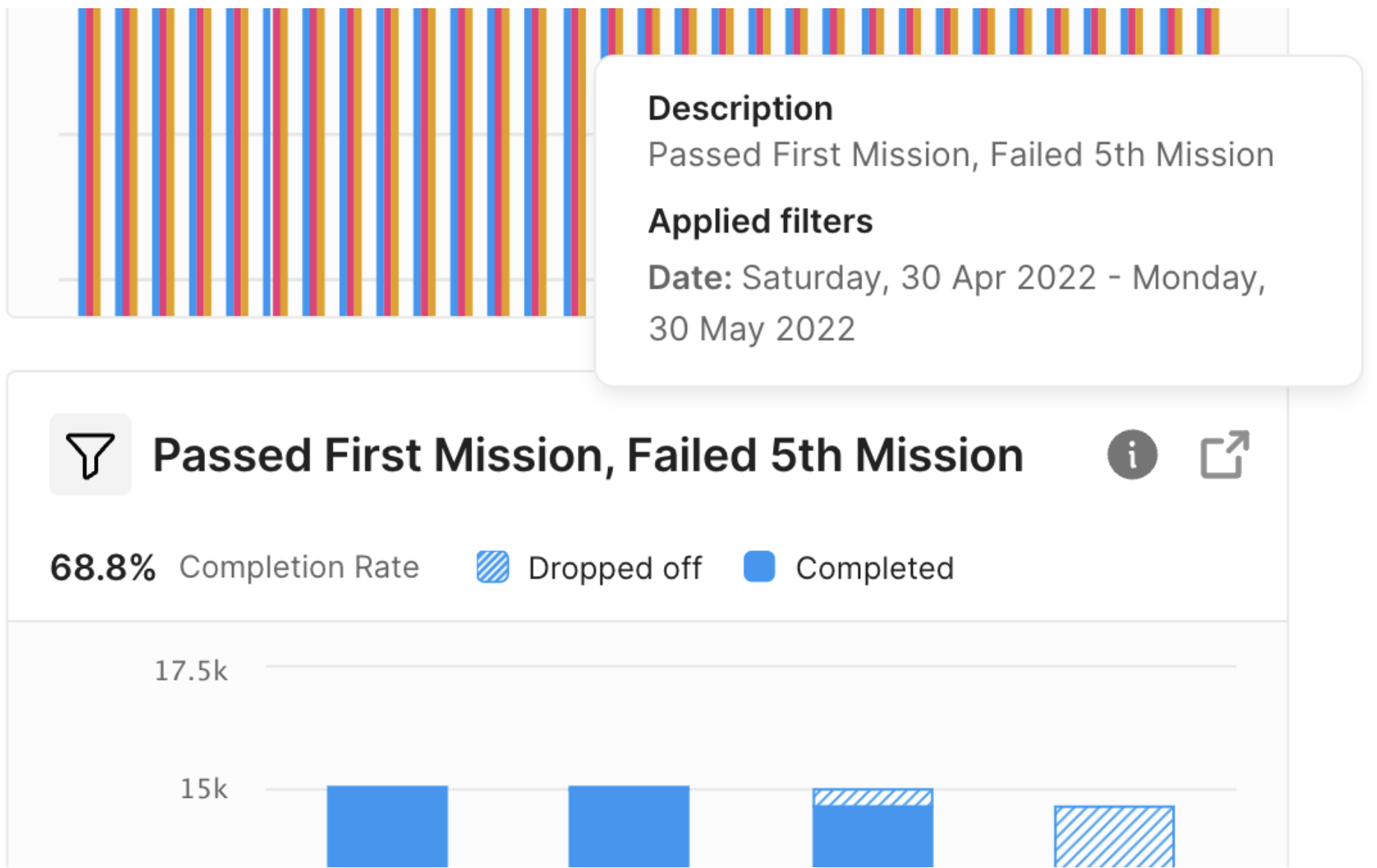
情報アイコン (i) を選択すると、レポートの説明や使用可能なフィルターがツールチップに表示されます。情報アイコンがない場合、レポートの説明またはフィルターはありません。