开始使用 Performance(性能)后台
在 Performance(性能)后台中了解 Unity User Acquisition(Unity 用户获取)性能分析。
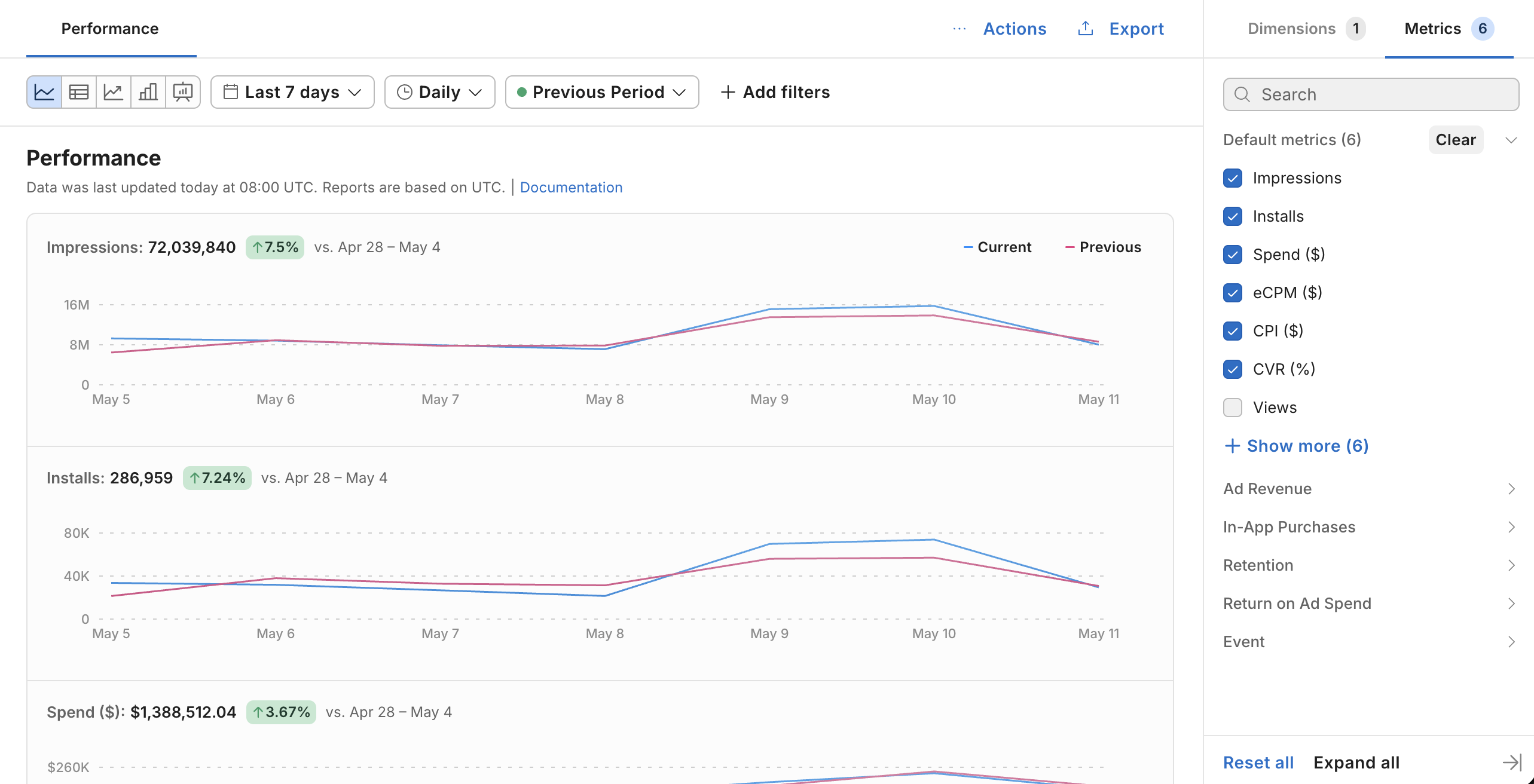
The User Acquisition Performance dashboard
要访问控制面板,请从二级导航菜单转到 Performance。您可以通过以下方式配置其中显示的数据:
- 使用后台工具栏设置报告的主要参数。
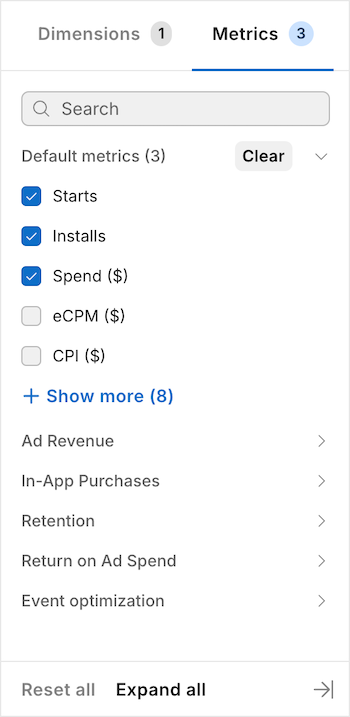
- 选择要使用 Metrics(指标)侧边栏查看的关键绩效指标。
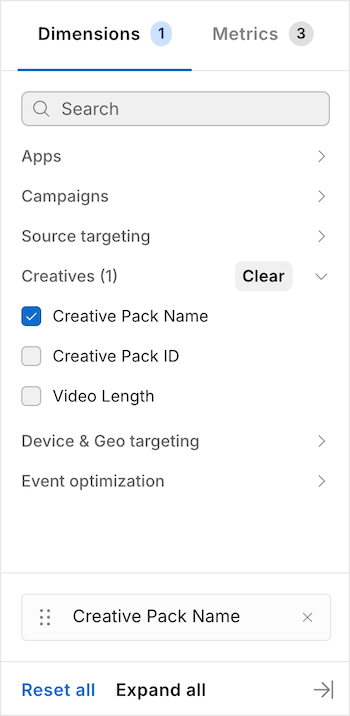
- 使用 Dimensions 侧栏选择游戏 ID 或视频长度等数据点。
- 使用指定过滤器优化报告数据。
配置报告数据后,可以通过以下方式进行管理:
- 将配置保存为未来的视图。
- 安排控制面板以自动生成未来的报告。
- 将报告导出为 CSV 文件。
要开始分析广告系列效果,请使用 Performance(效果)后台配置自定义报告。请参阅以下各节以设置报告。
设置报告参数
报告参数决定了报告的外观、要包含的数据数量、数据的节奏以及是否要比较两个不同的时间段。创建新报告时,请按照以下步骤设置以下参数:
1.从以下选项中选择图表类型:
图表类型 | 描述 | 用例 |
|---|
线 | 使用连接每个数据点的连续线显示数据随时间的变化 | 线图可以帮助您识别广告系列效果的趋势和模式。如果要分析指标随时间的变化,请考虑此图表类型。 |
表格 | 以行和列的形式显示数据,并显示确切的数字 | 通过表格可以查看精确值并并排比较指定的数字。要导出数据或检查广告系列数据的详细细分时,请考虑此图表类型。 |
堆叠线 | 显示堆叠在每个部分之上的比较期,以便可以查看各个部分和合并总数 | 堆叠线图有助于比较两个时间段。如果要比较时间段以确定性能差异的原因,请考虑此图表类型。 |
酒吧 | 使用垂直栏比较广告系列指标 | 条形图提供在指定的时间点的快速指标比较。如果要查看指定的日期的广告系列指标(如展示量或安装量)的快速比较,请考虑此图表类型。 |
概览 | 使用线形图和概览表在自己的选项卡中显示每个广告系列指标 | 概述可对所有指标进行生命值/血量/体力值检查,无需在视图之间切换。在概述广告系列效果时,请考虑此图表类型。 |
2.选择报告期。可从 Last 7 days 和 D7 Cohort 等预设中进行选择,或在日历上手动选择日期。
3.在 Hourly 和 Monthly 之间选择数据节奏。
4.(可选)如果要比较两个不同的报告期,请从 Comparison 下拉选单中选择该期间
报告指标是要在报告中分析的关键绩效指标 (KPI)。根据您的图表类型,您选择的指标决定了报告中显示的图表或选项卡的数量。
有一些适用于所有广告系列目标的默认指标,例如展示量、安装量和支出。每个优化的广告系列目标也有指标,例如 Total ROAS 和 Retention 速率。选择任何优化的广告系列目标指标时,还会选择报告的优化窗口,例如 D0(零天)或 D7(第七天)。
The Metrics sidebar
选择报告数据点
报告的尺寸是您希望使用 KPI 进行分析的其他数据点。例如,您可以为每个应用添加整体app数据,例如 游戏 ID。要比较广告素材包时,可以添加更精细的数据,例如视频长度或广告素材包 ID。尝试使用不同图表类型中的维度来探索不同的数据比较。
The Dimensions sidebar
注意
在表格模式下使用
Creative Pack Name 或
Creative Pack ID 维度时,可使用
广告素材洞察工具查看广告服务的增量互动数据。
细化数据
通过过滤器可以优化数据,从而将报告重点放在各个细分段上。例如,您可以使用 Campaign ID 过滤器手动选择要审查的指定的广告系列,或使用 Campaign goal 过滤器批量选择特定目标类型的每个广告系列。
使用过滤器优化后台报告中包含的数据。如需了解所有可用过滤器的描述,请参阅
性能后台过滤器参考。
管理报告
控制面板允许您在配置报告后保存、调度和导出报告。使用以下选项卡可管理报告配置。
保保存视图图
设置报告后,可以将设置保存为报告视图以供将来使用。保存的视图将成为 Performance Dashboard 中的选项卡。要将当前的报告配置保存为新视图,请在 Performance 后台中执行以下操作:
1.从 Performance Dashboard 菜单中选择 … Actions > 保存 as**。
2.在 保存 a view** 对话框中,为报告视图指定一个 Name。
3.(可选)打开 Performance Dashboard(性能控制面板)时,可以将此视图设置为默认视图。为此,请选中 保存 as 默认** 复选框。
4.选择 保存。
计划自动报告
您可以启用后台,以便按照预定节奏自动通过电子邮件发送已配置的报告。设置报告后,请按照以下步骤启用后台,以便将来通过电子邮件向您发送更新的报告:
1.从 Performance Dashboard 菜单中选择 … Actions > 编辑 Schedule。
2.在 编辑 Schedule 对话框中,为您的未来报告提供 Name。
3.选择后台从 Schedule report 下拉选单中通过电子邮件发送更新报告的频率。
4.输入您的 Email 并选择 保存。**
导出 CSV 报告
要将报告导出为 CSV 文件,请执行以下步骤:
1.从 Performance Dashboard 菜单中选择 Export。
2.在 Export as CSV 对话框中,为报告指定 Name。
3.使用要下载的数据量可选择报告中 1k 到 100k 之间的行数。
4.选择 Download。