设置自动化
设置自动根据严重性和违规类型进行事件响应。
阅读时间3 分钟最后更新于 7 天前
在 Safe Text 后台上利用自动检测和 Unity Cloud Code 设置自动化操作。
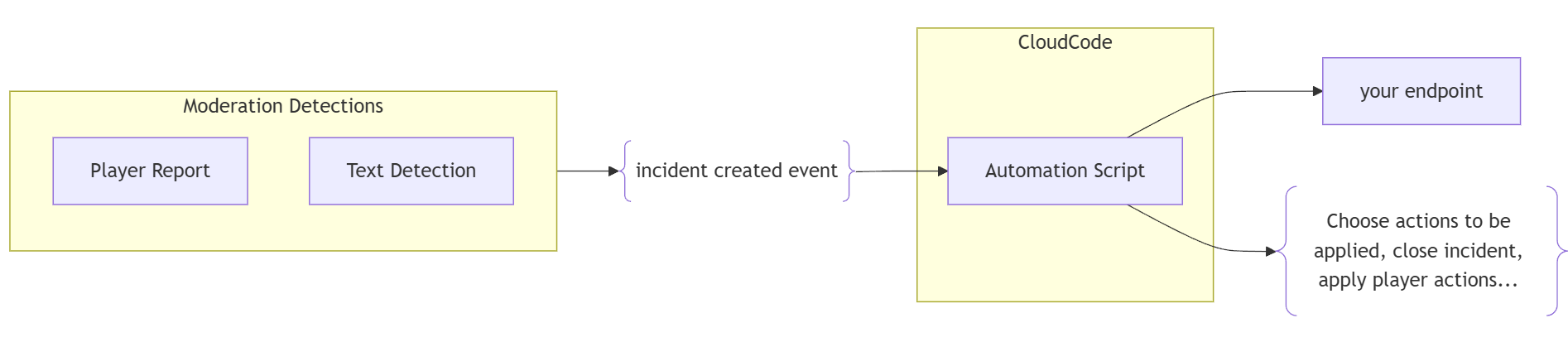
在 Unity Dashboard(Unity 后台)上,导航到 Vivox Voice and Text Chat > Safe Text > Automations(自动化),选择用于执行自动化操作的 Cloud Code 脚本。

如果您尚未创建 Automation 脚本,请选择 Add/Configure the template(添加/配置模板),前往 Cloud Code 开始创建流程。
在 Cloud Code 页面上,选择 Add Script(添加脚本),然后选择 **Moderation incidents automation(审核事件自动化)**模板,其中包含脚本使用示例。
请注意,使用该模板时,Cloud Code 会为脚本添加一个 event 参数,此参数用于接收由 Moderation 发出的事件。
如果已有 Cloud Code 脚本或已完成前一流程,请返回 Moderation 中的自动化设置页面。选择 Automation settings(自动化设置)旁的铅笔图标,即可启用下拉选单以选择您的脚本。
调用 Moderation API
您可以在自动化脚本中调用 Moderation API 执行特定操作。
Moderation incident automation(审核事件自动化)模板中包含如何调用 Moderation API 来关闭事件的示例。如果您希望自动关闭对社区影响较小的事件,让审核团队专注于影响较大的事件,请参考此示例。
为了通过 Cloud Code 发送 Moderation API 调用,必须创建一个服务帐户。
为该服务帐户分配 **Multiplayer > Safety Admin(安全管理员)**角色,以授权该帐户调用 Moderation API。
如需查看所有可用 API 的列表,请参阅 Moderation 服务 Web API 文档。