Friends 示例
Follow this workflow to implement sample Friends project in a game.
阅读时间11 分钟最后更新于 8 个月前
继续之前,请下载并安装 Unity Hub 和受支持的 Unity 编辑器版本。Friends 服务支持以下 Unity 编辑器版本:
- 2021 或更高版本
- 支持 UI Toolkit 和 Unity GUI
- 2020.3 或更高版本
- 支持 Unity GUI
下载示例项目
从 GitHub 下载 Friends 示例项目并在受支持的 Unity 编辑器版本中将其打开。在启用 Friends 服务时,建议您让示例项目保持打开状态。
启用 Friends 服务
-
登录 Unity Dashboard(Unity 后台)。如果您还没有帐户,请参阅“开始使用 Unity Gaming Services(Unity 游戏服务,UGS)”。
-
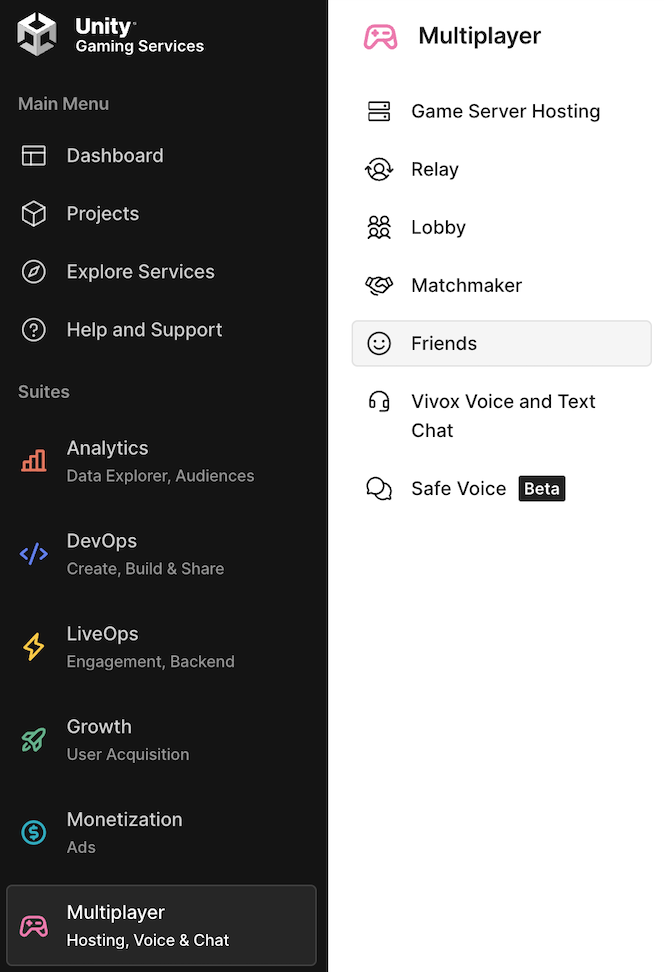
转到 Multiplayer > Friends。\
-
选择 Set up Friends(设置 Friends)。
-
如果您还没有添加付款信息,Unity Dashboard(Unity 后台)可能会提示您添加付款信息。Friends 是一项带免费套餐的按量付费服务。不过,Friends 在 Beta 发行版本期间是免费的。
-
转到设置向导,后者会逐步引导您设置 Friends 项目。
通过 Unity 编辑器关联 Friends 项目
- 按照在 Unity 编辑器中关联项目中的说明操作。
- 在设置向导中选择 Next(下一步)。
安装 Friends 软件包
- 您可以使用 Unity 编辑器 2021 或更高版本或 2020.3 或更高版本。在 Unity Dashboard(Unity 后台)上选择要在设置向导中使用的版本,然后按照说明操作。
- 完成后,在设置向导中选择 Next(下一步)。
开启 Friends
- 将设置向导中的按钮切换至 On(打开),以激活 Friends。该服务激活后,玩家便可以向其他玩家发送好友请求并建立好友列表。
- 选择 Finish(完成)。
在编辑器中运行示例
按照以下说明来在本地设置示例:
- 启动 Unity Hub。
- 选择 Open(打开)> Add project from disk(从磁盘添加项目)。
- 选择本地磁盘上的示例项目位置,然后选择 Add Project(添加项目)。
- 示例项目将与正确的编辑器版本一起列在 Unity Hub 中。双击项目以将其打开。您可能需要等待几分钟,以便 Unity 可以启动项目。
将资源拖放到项目中
此示例作为项目的插件运行。它可以让您立即开始使用 Friends 服务!
获取资源
要么将示例项目中的整个 文件夹拖入您的项目,要么将该文件夹导出为 。
Assets/FriendsSample/.unitypackage处理依赖关系
该项目依赖于两个非标准的 Unity 软件包:
- Friends Service SDK
- 要获取该软件包,请转到“Package Manager”(包管理器)(Window > Package manager(包管理器))
- 点击窗口左上角的 + 小图标并选择 **Add package from Git URL(从 Git URL 添加软件包)**或 Add package by name(按名称添加软件包)。
- 键入:com.unity.services.friends
- TextMesh Pro 必要资源
- 要获取该资源,请转到 Window(窗口)> Textmesh Pro > Import TMP Essential Resources(导入 TMP 必要资源)
使用示例资源
在 2020.3 版本中,该示例支持 Canvas 风格的 UI,而在 2021.1 及更高版本中,该示例支持 UIToolkit 风格的 UI。请研究示例场景,以查看层级视图和一般设置。您还可以将 RelationshipsManager 拖入任何场景,然后 UI 将会显示它并正常工作。
使用示例项目
此时,您已在 Unity 编辑器中打开了示例项目。现在是时候与该示例进行互动了。
该示例项目包含一个简单的用户界面,让您能够与 Friends 服务互动并执行以下操作:
请参考以下表格,了解各个按钮和用户界面元素的含义。
| 按钮名称 | 描述 |
| 拒绝 (×) | 拒绝好友请求 |
| 接受 (✔) | 接受好友请求 |
| 屏蔽 (-) | 屏蔽玩家 |
| 取消屏蔽 | 从屏蔽列表中移除玩家 |
| 移除 | 从好友列表中移除玩家 |
| 好友列表 | 与您是好友的所有玩家的列表 |
| 屏蔽列表 | 您已屏蔽的所有玩家的列表 |
| 好友请求列表 | 传入好友请求的列表 |
启动项目
您必须先启动示例场景,才能与示例用户界面进行互动。
-
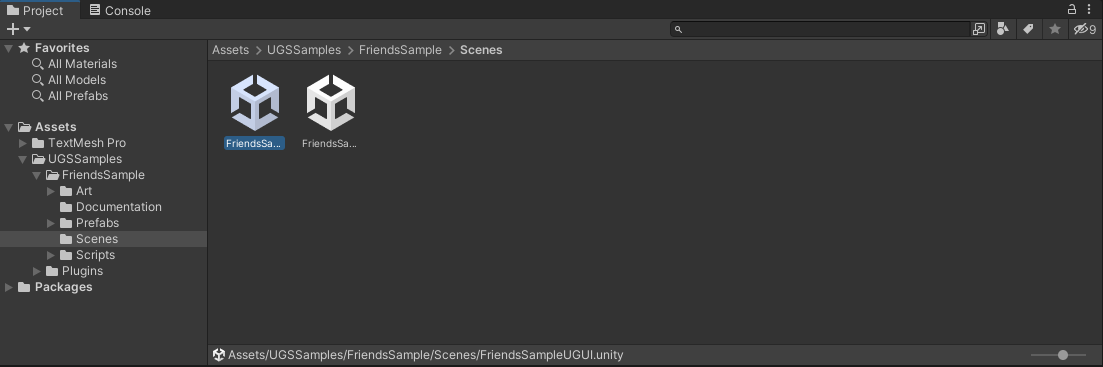
从 **Project(项目)**选项卡中,选择 Assets(资源)> Scenes(场景)。
-
双击 FriendsSampleUGUI 场景或 FriendsSampleUIToolkit 场景。\
-
在 Unity 编辑器中通过运行模式启动场景。
在场景启动后,示例 Friends 用户界面将会显示。
测试项目
若要单独测试此项目,您必须打开 Unity 编辑器并打开该项目的一个构建版本。
- 打开“Build Settings”(构建设置)(File(文件)> Build Settings(构建设置))。
- 选择所选平台对应的构建版本。(在 Windows 和 macOS 上测试。)
- 确保其中一个示例场景是包含的顶部场景。
- 完成后,同时运行构建和编辑器。
发送好友请求
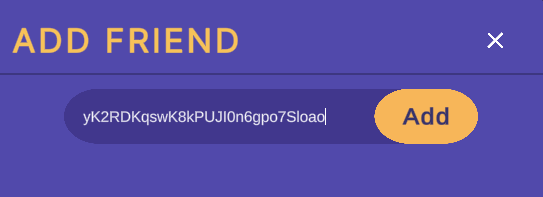
您可以使用玩家 ID 和 **Add Friend(添加好友)**按钮来向其他玩家发送好友请求。
-
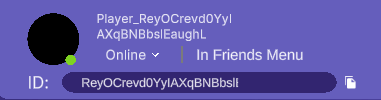
从项目中复制玩家 ID。\
-
切换到项目的一个构建版本。
-
选择 **Add Friend(添加好友)**按钮。\

-
将项目玩家的 ID 粘贴到 ID 字段中,然后选择 Add(添加)。\
-
返回 Unity 编辑器。
-
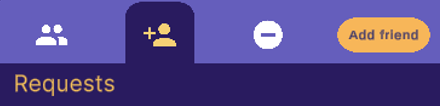
选择 **Friend Request List(好友请求列表)**按钮。\
-
接受或忽略来自 Build Player 的好友请求。
屏蔽玩家
如果玩家已将您屏蔽,他们会对您显示为离线状态。如果您屏蔽了玩家,他们将出现在您的屏蔽列表中。
从好友列表中屏蔽玩家:
- 选择 **Friend List(好友列表)**按钮。
- 选择要屏蔽的玩家名称旁边的 Block(屏蔽)(-) 按钮。
屏蔽向您发送了好友请求的玩家:
- 选择 **Friend Request List(好友请求列表)**按钮。
- 选择要屏蔽的玩家名称旁边的 Block(屏蔽)(-) 按钮。
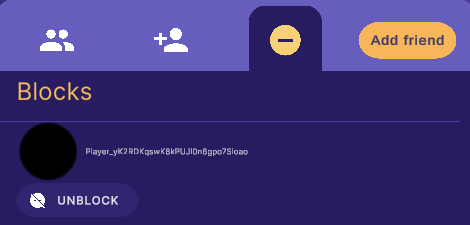
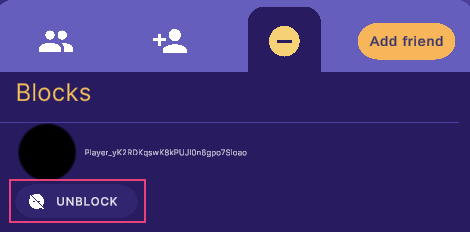
您可以在屏蔽列表中查看和取消屏蔽已屏蔽的玩家。
取消屏蔽玩家
您可以查看您的屏蔽列表,然后选择玩家名称旁边的 **Unblock(取消屏蔽)**按钮,从而取消屏蔽相应玩家。
移除好友
您可以在好友列表中选择相应玩家名称旁边的 **Remove friend(移除好友)**按钮来从您的好友列表中移除好友。
- 选择 **Friend List(好友列表)**按钮。
- 选择 **Remove Friend(移除好友)**按钮。
设置当前状态
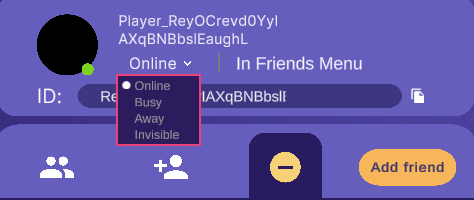
您可以选择当下状态旁边的向下箭头,然后选择新的状态,以此设置您的当前状态。例如,要将您的状态从“ONLINE”(在线)更改为“BUSY”(忙碌),请执行以下操作:
“INVISIBLE”(隐身)是一种特殊状态,会让您对所有好友显示为离线。
- 选择“ONLINE”(在线)旁边的向下箭头。
- 选择 BUSY(忙碌)。
设置活动状态
您可以选择当前状态下拉菜单右侧的文本来设置您的活动状态。例如,您可以根据玩家当前在玩游戏中的活动设置自定义状态。
- 选择 **In Friends Menu(在好友菜单中)**文本。这是默认的活动状态
- 键入新的消息,然后按 Enter 键。按 Enter 键后,您好友列表中的用户便可以看到更新后的活动状态。
查看好友列表
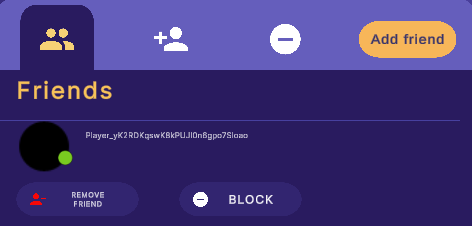
您可以选择 Friends List(好友列表) 按钮来查看您的好友列表。
查看请求列表
您可以选择 Request list(请求列表) 按钮来查看您的好友请求。
查看屏蔽列表
您可以选择 **Block list(屏蔽列表)**按钮来查看您的屏蔽列表。