CCD 后台
Manage buckets, entries, badges, and releases for Cloud Content Delivery with the Unity Dashboard interface.
阅读时间15 分钟最后更新于 7 个月前
您可以在 Unity Dashboard(Unity 后台)中使用 Cloud Content Delivery (CCD) 来创建和维护存储桶、条目、标示和发布版本。还可以查看与下载量相关的有用指标,以及与您的 Cloud Content Delivery 使用情况相关的错误实例。
例如,在 Dashboard(后台)中可以使用比 CLI 更直观的用户界面以交互方式管理应用程序的资源。
要在 Unity Dashboard(Unity 后台)中访问 CCD,请执行以下操作:
-
如果您已有项目,请转到下一步。否则,如果您是第一次使用 Unity 服务:
- 创建一个 Unity ID 帐户(如果您还没有此帐户)。
- 登录 Unity Dashboard(Unity 后台)。
- 单击 Projects(项目)下拉选单,然后单击 Create project(创建项目)。在 Create project(创建项目)窗口中,填写所需的详细信息。
-
在 Dashboard(后台)的主菜单中,单击 Explore Services(探索服务)(如果尚未选择)。
-
在主窗口的 All Solutions(所有解决方案)或 LiveOps 选项卡下,单击 Cloud Content Delivery。
-
单击 Buckets(存储桶)。
-
从 Projects(项目)下拉选单中选择要使用 CCD 的项目。
默认情况下,应选择生产环境。但是,您可以使用 Buckets(存储桶)页面顶部的 Environments(环境)下拉选单来切换环境。我们建议用户至少要有一个生产环境和一个开发环境。
存储桶
在项目的 Cloud Content Delivery 页面中,您需要创建存储桶来托管您的内容。
要添加存储桶,请执行以下操作:
-
单击 Create Bucket(创建存储桶)。
-
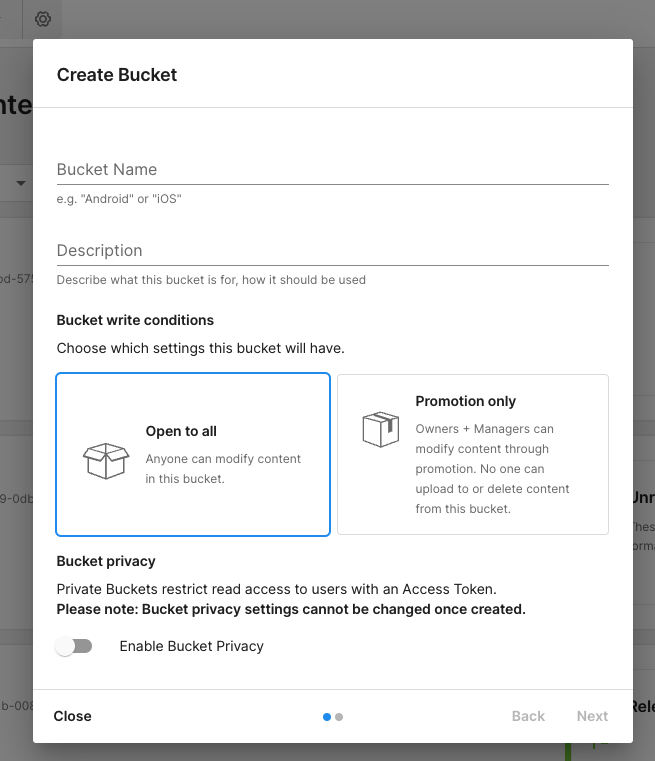
在 Create Bucket(创建存储桶)窗口中,为存储桶指定名称和可选描述。
-
指定是否要限制对此存储桶的写入访问权限。选择以下选项之一:
- Open to all(向所有人开放): 任何人都可以修改此存储桶中的内容。
- Promotion only(仅推进): 所有者和管理员可以通过从另一个存储桶进行推进来修改内容。任何人都无法直接将内容上传到此存储桶或删除此存储桶中的内容。
-
要限制对此存储桶的读取访问权限,请选择 Enable Bucket Privacy(启用存储桶隐私)。私有存储桶仅允许拥有访问令牌的用户读取内容。
-
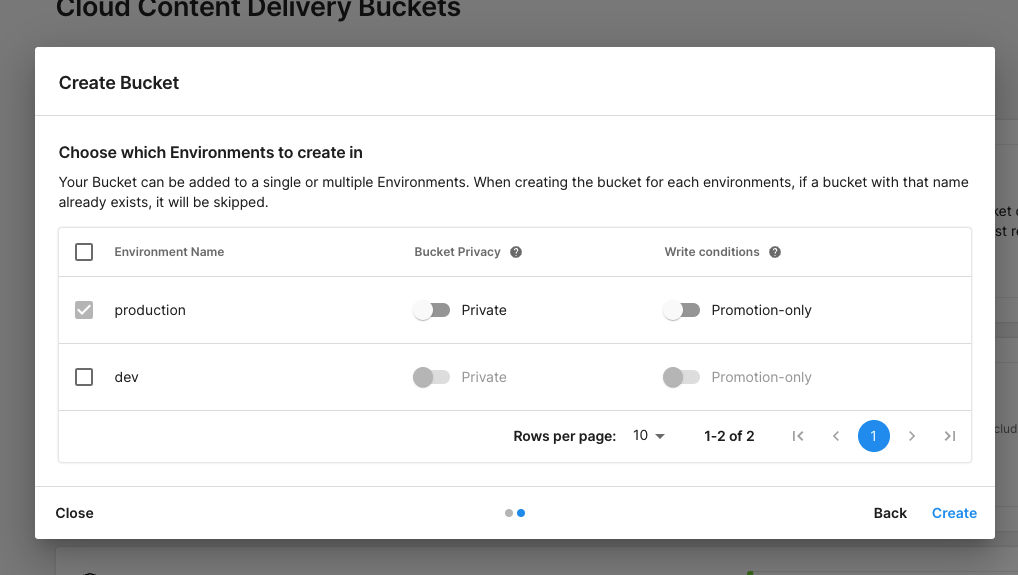
您可以选择要在哪个环境中创建存储桶。对于每个存储桶,可以指定不同的隐私和写入访问权限设置。
 |  |
如果您所在的环境没有任何存储桶,但您的另一个环境包含存储桶,则可以选择 Copy from Environment(从环境复制) 从该环境复制存储桶的设置。
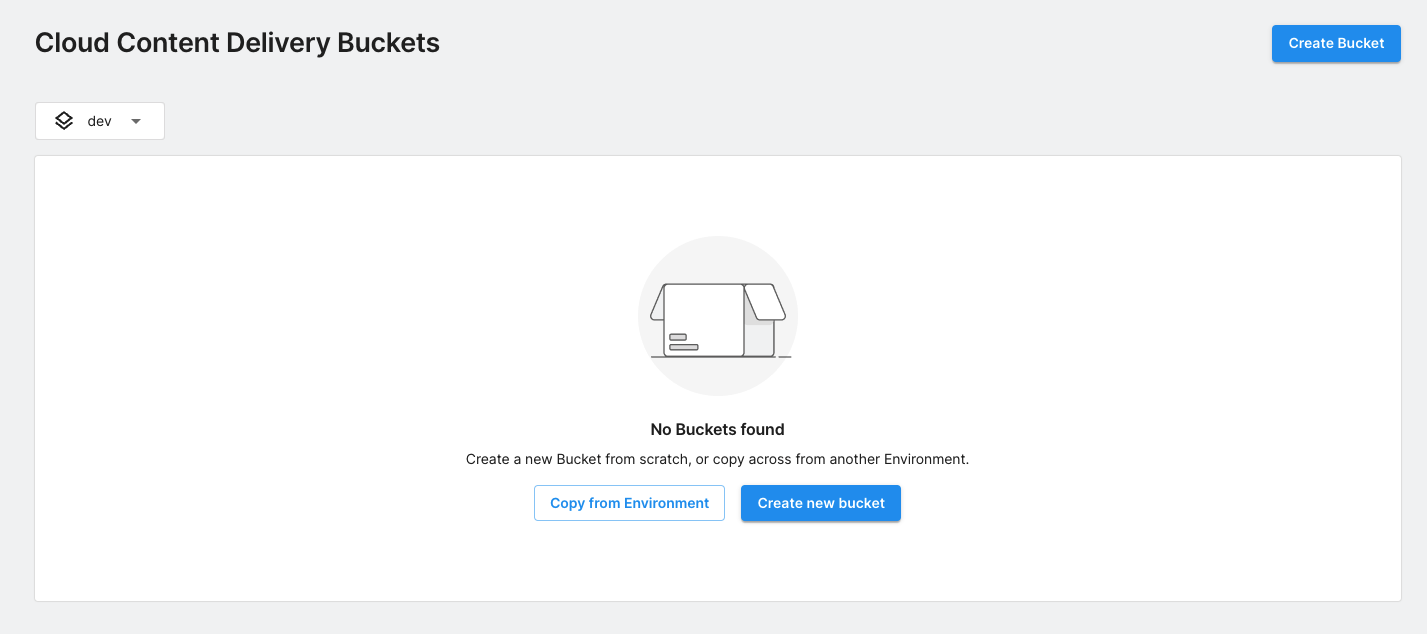
然后,在对话框中执行以下步骤:
- 使用 Source Environment(源环境) 下拉选单选择要从哪个环境复制存储桶设置。
- 选择 Next(下一步)。
- 选择要复制的存储桶(此操作会复制存储桶及其设置,但不会复制其内容)。
- 启用确认复选框。
- 选择 Finish(完成)。
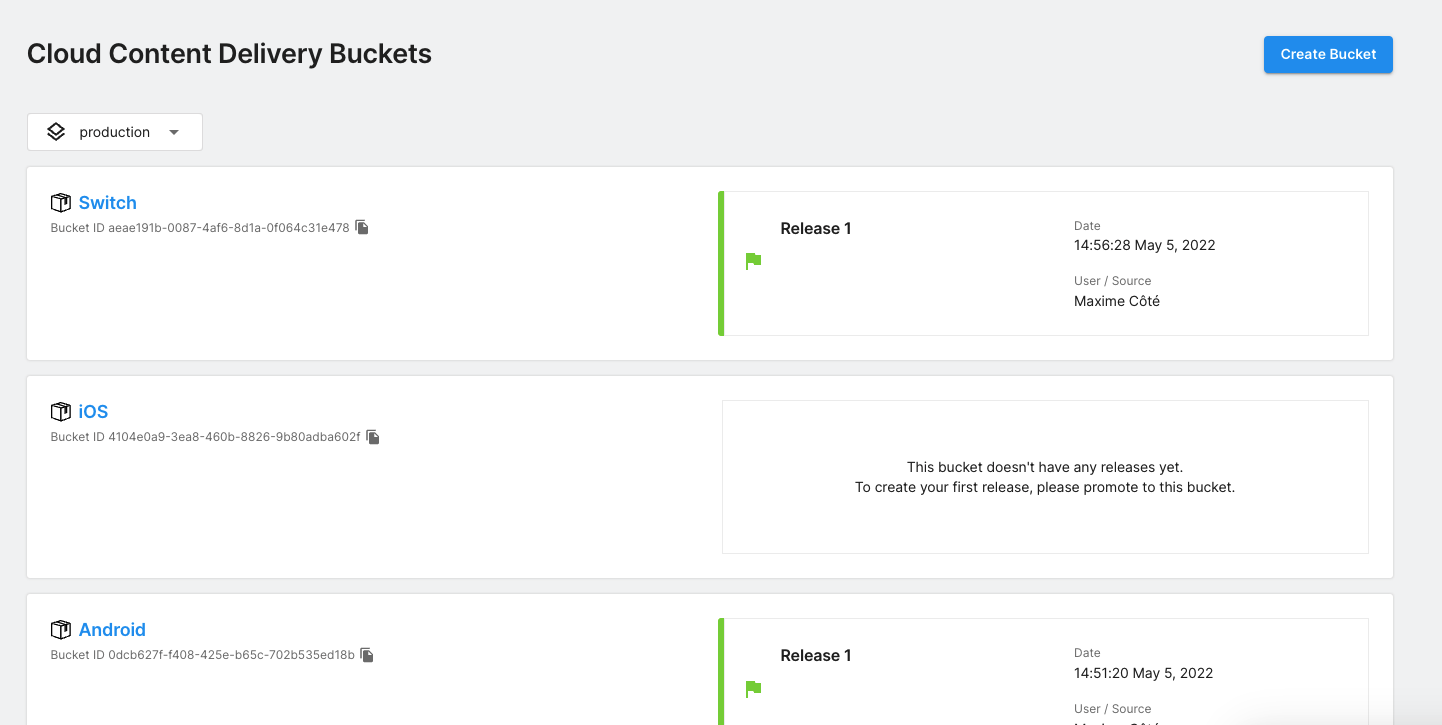
在存储桶列表视图中,您可以在顶部看到所选环境,然后是该环境中所有存储桶的列表。每个存储桶都有一个详细信息行,其中包含以下信息:
-
存储桶名称
-
图标和工具提示,指明存储桶是向所有人开放的存储桶(敞开箱子图标)还是符合“仅推进”条件的存储桶(密封箱子图标)
-
存储桶 ID
-
如果存储桶是 Private(私有)存储桶,则会显示带有闭锁图像和文本“Private Bucket(私有存储桶)”的标签
-
存储桶描述
-
当前状态的快照
- 当前发布版本的发布版本号,或未发布更改的通知。
- 上次对存储桶进行更改的日期。
- 进行最新更改的人员的用户名,或自动更改的来源的名称。
 |
要查看有关存储桶的更多信息,请在列表视图中单击存储桶的名称。存储桶详细信息屏幕中有以下选项卡:
-
Latest(最新):显示存储桶的当前状态及其所有内容的最新版本。在此处可以创建发布版本。资源列表会分页,支持搜索功能,并包含过滤器。如果您的存储桶没有任何未发布的更改,则可以使用 Promote Release(推进发布版本) 按钮将发布版本从此存储桶移动到另一个存储桶。
-
Releases(发布版本):显示您为此项目创建的所有发布版本。
-
Badges(标示):列出可用于此存储桶的发布版本的所有标示。
-
Targeting(定向投放):列出所有使用存储桶某个标示的游戏覆盖。
-
Settings(设置):
- 显示以下详细信息: 存储桶名称、描述、存储桶写入条件、存储桶隐私。
- 如果是私有存储桶,您可以在此处创建、查看、编辑和删除存储桶的存储桶访问令牌。每个存储桶最多可以创建 20 个访问令牌。
您可以单击存储桶详细信息屏幕标题中的 Delete Bucket(删除存储桶) 按钮来删除存储桶。
条目
存储桶需要内容才能创建发布版本。此内容的呈现形式是您从本地源上传的条目(文件)。
要通过 Dashboard(后台)添加条目,请执行以下操作:
- 从存储桶视图列表中选择一个存储桶。
- 在 Latest(最新)选项卡中,单击 Upload using the dashboard(使用后台上传)(如果存储桶为空)或 Upload Content(上传内容)(如果存储桶已包含条目)。
- 将文件拖动到指定的空间中,或单击 Browse(浏览) 并选择要添加的文件。
- 单击 Upload Files(上传文件)。
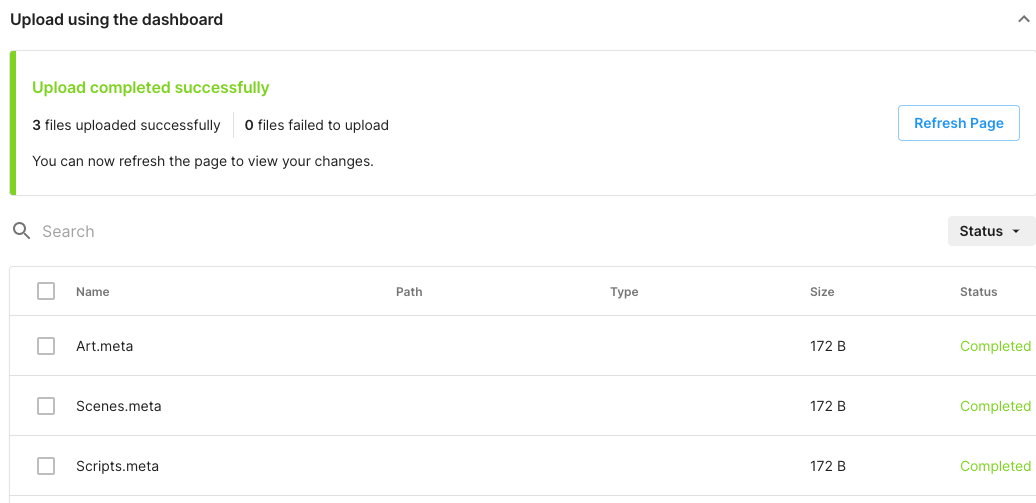 |
上传文件后会出现该过程的摘要框。单击 Refresh Page(刷新页面) 可更新存储桶信息的状态。
单击条目的名称可查看其详细信息。此时将打开一个对话框,其中显示以下信息:
-
条目 ID
-
条目的文件路径
-
内容类型(通过 API 设置)
-
MD5sum 内容哈希值
-
此条目的当前版本,采用 Addressable URL 所需的格式
-
此条目的 Addressable URL
此处将显示 Copy to clipboard(复制到剪贴板) 按钮,以便复制 Addressable URL。
单击条目行末尾的 More Items(更多项) 菜单 (⋮) 可访问两个按钮:
- Download file(下载文件): 将条目文件下载到本地计算机。
- Update file(更新文件):打开一个对话框以将该条目的内容替换为另一个文件。
更改条目后,每个条目都会获得以下标签之一: Added(已添加)、Modified(已修改)、Unchanged(未更改)、Removed(已移除)。您可以使用 Current Entries(当前条目)列表中的下拉选单对这些标签进行排序。
发布版本
您可以在 Releases(发布版本) 选项卡上管理为项目创建的发布版本。
要创建发布版本,请执行以下操作:
- 从 Content Delivery Buckets(内容分发存储桶) 页面中选择一个含有未发布更改的存储桶。
- 在存储桶的页面中,选择 Latest(最新) 选项卡。
- 选择 Create Release(创建发布版本) 按钮。
- 在 Create Release(创建发布版本) 对话框中,输入可选的发行说明,然后单击 Next(下一步)。
- 在下一页上,选择要分配给此发布版本的标示(这些标示会从当前发布版本中移除),然后选择 Next(下一步)。
- 查看所做的更改,然后选择 Submit(提交) 以完成编辑,或选择 Back(返回) 以继续编辑。Unreleased Changes(未发布的更改) 通知将变化以反映新状态。
创建发布版本后,该发布版本将显示在 Releases(发布版本) 选项卡的列表中,并显示其创建日期和任何关联的标示。您可以通过发布版本所在行末尾的 More Items(更多项) 菜单 (⋮) 来分配标示以及编辑发布版本的发行说明。
单击列表中某个发布版本的发布版本号时,会显示以下信息:
-
与该发布版本相关的 GUID:
- Project ID(项目 ID)
- Bucket ID(存储桶 ID)
- Release ID(发布版本 ID)
-
该发布版本的 Addressable 远程路径 URL 及其相关标示
-
有用的 CLI 命令,您可以使用可用按钮轻松将其复制到剪贴板
在项目发布管线的某些情况下,可能需要您将发布版本从一个存储桶移动到另一个存储桶,这一过程称为“推进”。如果您的存储桶没有任何未发布的更改,则可以在发布版本的详细信息行中看到 Promote Release(推进发布版本) 按钮。
要推进发布版本,请执行以下操作:
- 在 Releases(发布版本) 选项卡中单击要推进的发布版本的 Release #(发布版本号)。
- 在发布版本摘要中,单击 Promote Release(推进发布版本)。
- 在 Promote Release(推进发布版本)窗口的 Target Environment(目标环境)下拉选单中选择环境,然后在 Target Bucket(目标存储桶)下拉选单中选择要将发布版本推进到该环境中的哪个存储桶。
- 添加任何可选的发行说明,然后选择 Next(下一步)。
- 在下一页上,选择要分配给此发布版本的标示(这些标示会从当前发布版本中移除),然后选择 Next(下一步)。
- 查看所做的更改,然后选择 Promote Release(推进发布版本) 以完成编辑,或选择 Back(返回) 以继续编辑。
标示
通过将标示附加到发布版本,应用程序可以从任何获得该标示的发布版本加载内容。
要创建标示,请执行以下操作:
- 从 Cloud Content Delivery Buckets(Cloud Content Delivery 存储桶) 页面中选择一个存储桶。
- 选择 Badges(标示) 选项卡。
- 选择 Add New(新增)。
- 在 Add New Badge(添加新的标示)窗口中,为标示指定唯一名称,然后从发布版本表中选择其发布版本。
- 选择 Submit(提交)。
标示现在显示在 Badges(标示) 选项卡的标示列表中。
在 Badges(标示)表中,您可以看到以下信息:
-
标示名称
-
标示分配到的发布版本
-
标示的 Addressables URL
-
用于快速复制 Addressables URL 的按钮
您可以编辑标示关联的发布版本,也可以通过标示行末尾的 More Items(更多项) 菜单 (⋮) 删除标示。一次只能将一个标示分配给一个发布版本,但可以将多个不同的标示关联到一个发布版本。