세션 오디오 듣기
View session details and listen to player audio recordings.
읽는 시간 1분최근 업데이트: 21일 전
Safe Voice 세션 탭에서 수집한 세션을 사용하면 중재자가 플레이어의 오디오를 듣고 각 플레이어 오디오 출력에서 더 많은 인사이트를 확보할 수 있습니다. 세션의 플레이어마다 개별 오디오 트랙을 보유하고 있습니다. 중재자는 오디오 트랙을 선택하여 한 번에 하나씩 듣거나, 한 번에 여러 개를 듣거나, 한 번에 모든 오디오 트랙을 들을 수 있습니다. 인시던트 페이지에 Safe Voice 세션 ID를 선택하여 오디오 증거를 듣습니다. 또한 중재자는 오디오 트랙의 각 순간에 대한 특정 정보를 확인하고, 특정 순간을 듣고, 순간 분석에 관한 피드백을 제공할 수 있습니다.
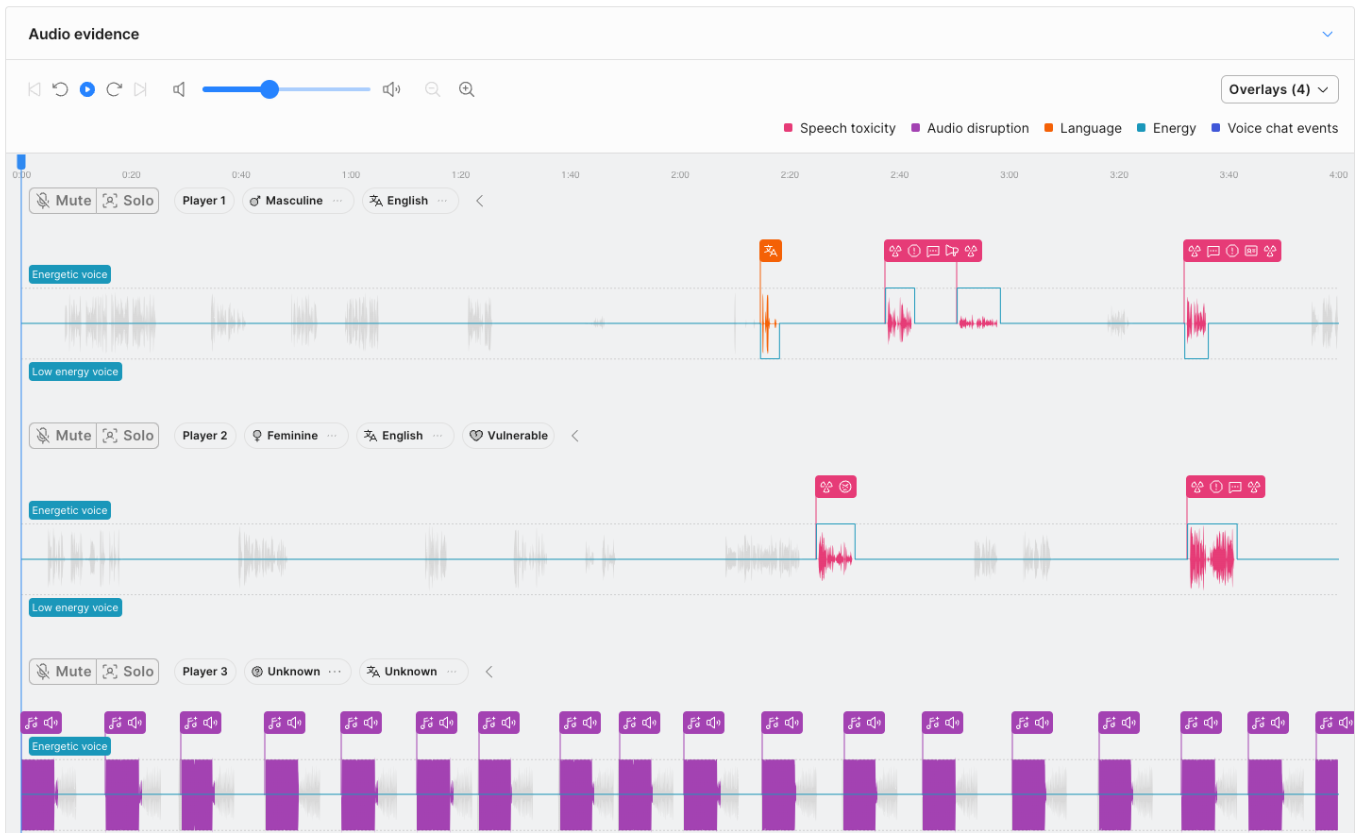
- 이전 순간 찾기(순간이 선택된 경우)
- 5초 되감기
- 재생 및 일시 정지
- 5초 빨리 감기
- 다음 순간 찾기(순간이 선택된 경우)
- 볼륨 제어
- 줌(Zoom) 제어
- 재생을 눌러 파란색 트랙 마커로 표시된 현재 지점에서 재생을 시작하거나 재개합니다.
- 트랙 오디오를 선택하고 드래그하여 트랙을 이동시킵니다. 드래그하지 않고 클릭하면 현재 트랙 마커가 이동합니다.
- Mute 버튼을 선택하여 플레이어를 음소거합니다. Mute 버튼을 다시 선택하여 해당 트랙의 음소거를 해제합니다. Solo 버튼을 선택하여 모든 다른 플레이어를 음소거합니다. Solo 버튼을 다시 선택하여 모든 오디오 트랙의 음소거를 해제합니다.
Players
플레이어 세부 정보 표에 나와 있는 플레이어 정보가 여기에서도 공유됩니다. 해당 정보는 숨길 수 있습니다. 또한 일부 특성에 대한 피드백을 제공할 수도 있습니다.
순간
오디오 섹션은 서로 다른 색으로 표시됩니다. 예를 들어 Safe Voice가 오디오 순간에서 유해성을 감지하면 해당 순간은 보라색으로 나타납니다. 분홍색으로 표시된 순간은 오디오 방해를 나타냅니다. 회색으로 표시된 순간은 유해성과 방해가 되는 동작이 없는 것입니다. 영어 이외의 언어로 된 순간은 주황색으로 강조 표시됩니다. 순간 분석에 대한 자세한 내용은 순간을 클릭하여 순간 툴팁을 열어 확인하시기 바랍니다.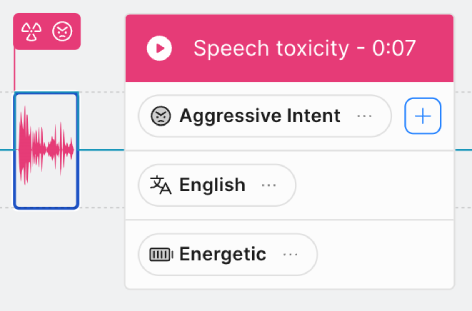
중첩
정보가 포함된 중첩은 오디오 플레이어의 Overlays 메뉴를 사용하여 토글할 수 있습니다.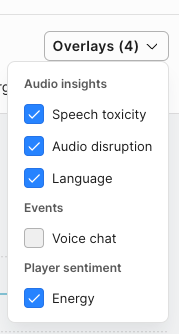
- 매치에 참여함 - 플레이어가 음성 채널에 입장한 경우
- 매치에서 나감 - 플레이어가 음성 채널을 나간 경우
- [Player]]에 의해 음소거됨 - 플레이어가 다른 플레이어에 의해 음소거된 경우
- [Player]]에 의해 음소거 해제됨 - 플레이어가 다른 플레이어에 의해 음소거 해제된 경우