시작하기
Install and configure the Unity Gaming Services Software Development Kit plug-in for Unreal Engine.
읽는 시간 3분최근 업데이트: 3달 전
다음 가이드를 사용하여 Unity Gaming Services SDK 플러그인을 설치하고 구성하는 방법을 확인할 수 있습니다. Unity Gaming Services SDK를 프로젝트에 설치하고 구성한 후, Unity Matchmaker용 C++ 또는 블루프린트를 사용할 수 있습니다.
포함된 제품
Unity Gaming Services SDK에는 Unity의 세 가지 서비스가 하나의 플러그인에 빌트인되어 포함됩니다.
요구 사항 파악
Unreal Engine용 Matchmaker SDK 플러그인은 Unreal Engine 버전 4.27~5.3을 지원합니다.
Matchmaker SDK 다운로드
Unreal Engine Marketplace 웹사이트에서
-
Unreal Engine Marketplace에 로그인합니다.
-
Unity Gaming Services SDK for Unreal Engine 마켓플레이스 페이지에 액세스합니다.
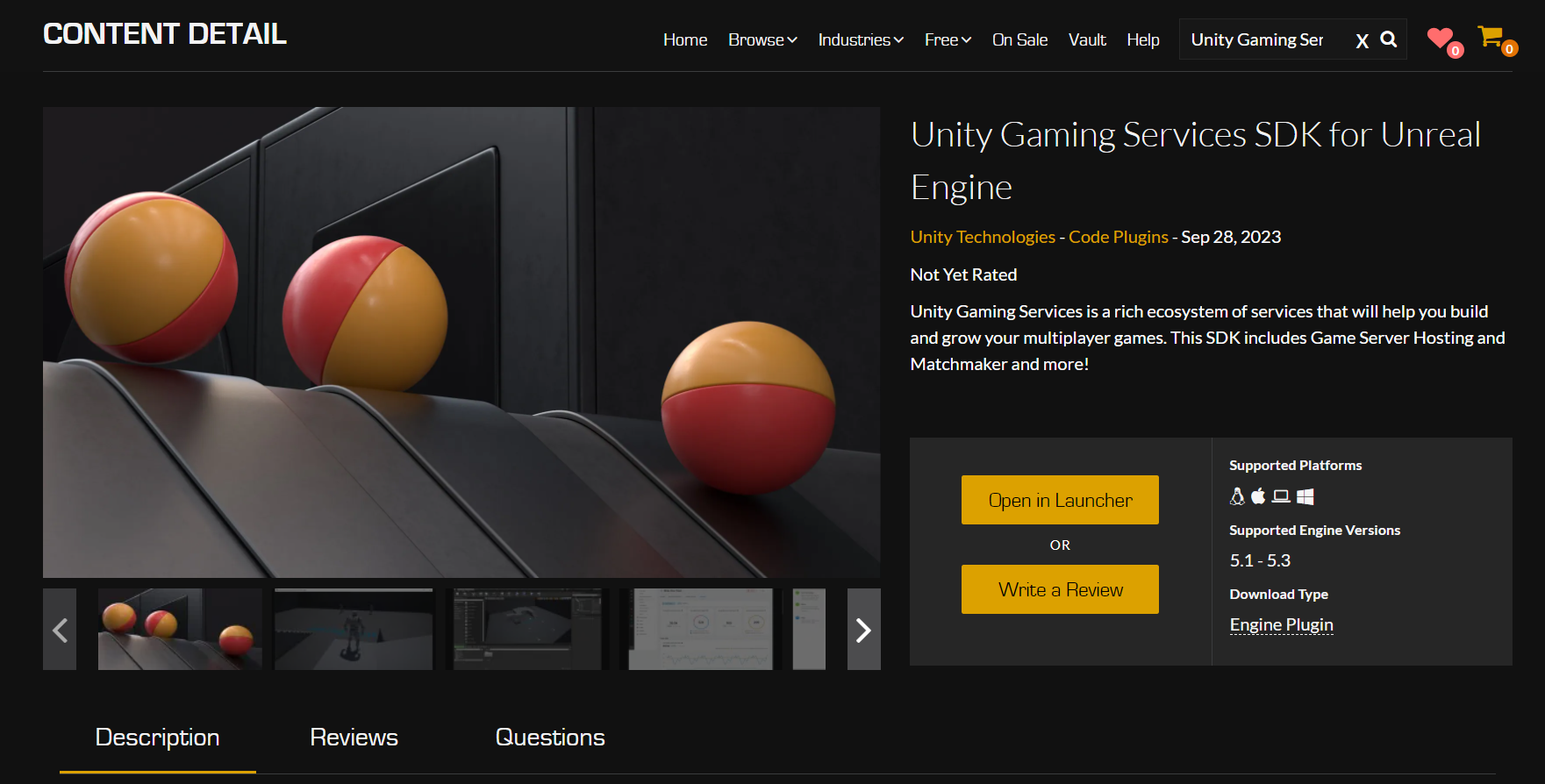
-
Open in Launcher를 선택합니다.
-
Epic Games Launcher의 4단계로 건너뜁니다.
Epic Games 런처에서
- Epic Games 런처에 로그인합니다.
- Epic Games 런처에서 Unity Gaming Services SDK for Unreal Engine을 검색합니다.
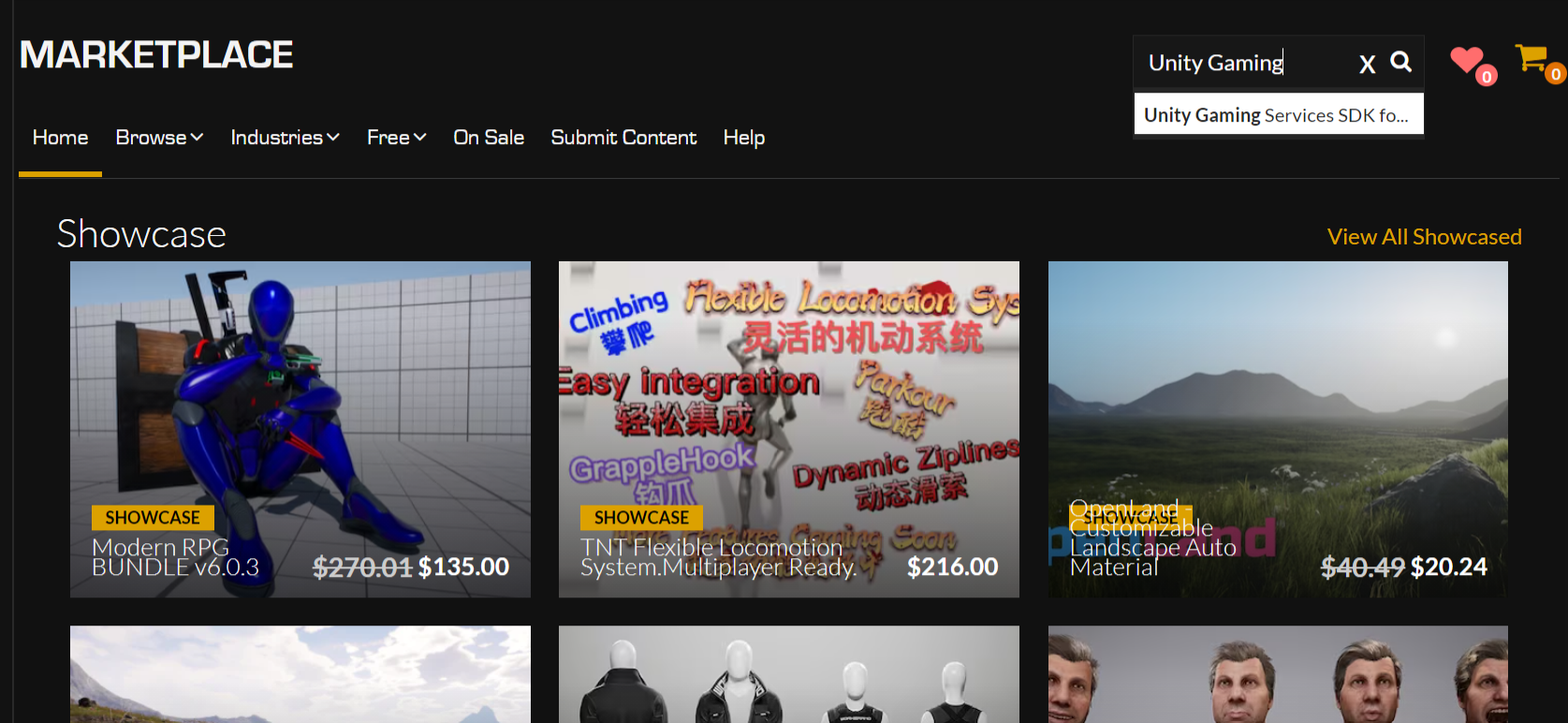
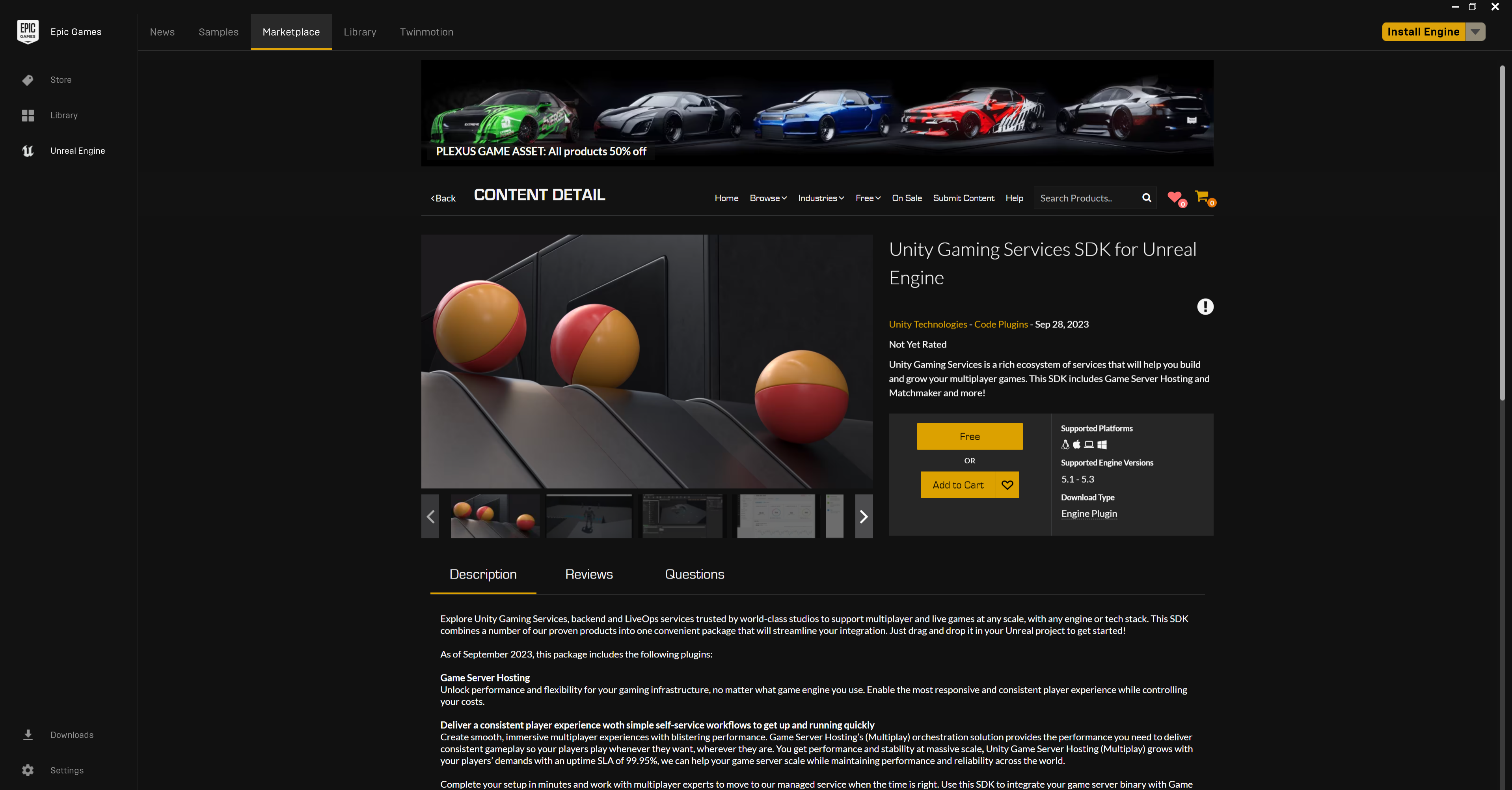
- Unity Gaming Services SDK for Unreal Engine 페이지에 액세스하여 Free를 선택합니다.
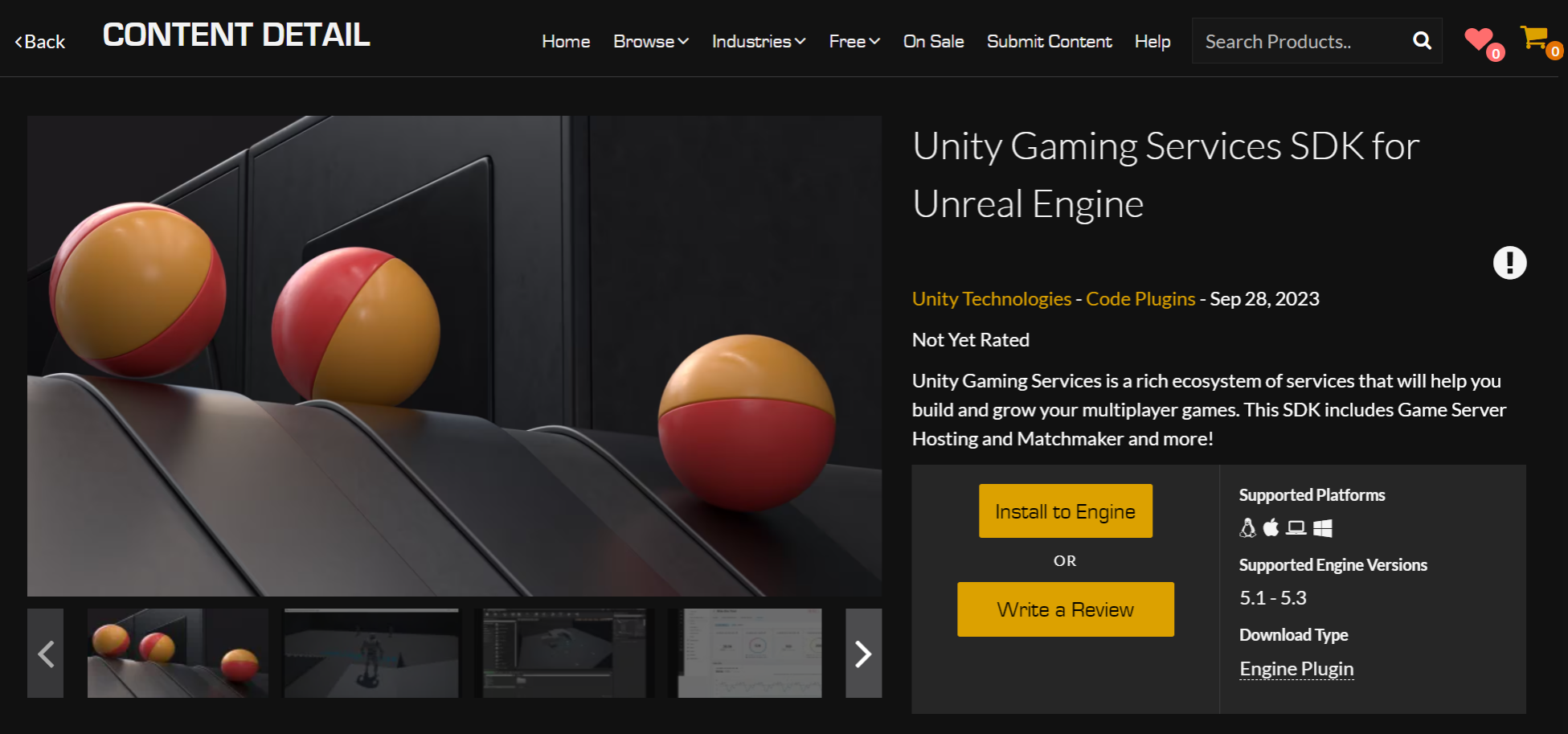
- Epic Games 런처에서 Install to Engine을 선택합니다.
- 새 프로젝트 또는 기존 프로젝트를 엽니다.
- 플러그인 창으로 이동하여 Unity Gaming Services SDK for Unreal Engine 옆의 체크박스를 선택합니다.

- Unreal Engine을 다시 시작합니다.
Matchmaker SDK 구성
Unity Matchmaker는 Unity Gaming Services SDK에 포함된 Unity Authentication 서비스를 기반으로 작동합니다.
먼저 Unity Dashboard에서 Unity Matchmaker 설정을 구성한 다음, Matchmaker API를 호출하고 Matchmaker를 사용하여 플레이어를 할당해야 합니다. 그렇지 않으면 모든 매치메이킹 요청이 실패합니다. Unity Matchmaker에는 기본 풀이 있는 최소 하나의 대기열이 필요합니다.
Backfill 구성
Backfill을 사용하여 최대 플레이어 수보다 적은 기존 매치에 플레이어를 배정할 수 있습니다. 자세한 내용은 Backfill 기술 자료를 참조하십시오.
먼저 Unity Dashboard에서 대기열에 대해 Backfill을 활성화한 다음 Backfill을 사용해야 합니다.
- Unity Dashboard로 이동하여 프로젝트를 선택합니다.
- Multiplayer 탭으로 이동합니다.
- Matchmaker 탭으로 이동하여 Queues를 선택합니다.
- Queue를 선택합니다. 대기열과 풀 생성을 참조하십시오.
- Pools 탭으로 이동하여 대기열 내에서 사용할 풀을 선택합니다.
- Rules 탭으로 이동하여 Backfill이 활성화된 필드를 찾아 True로 설정되어 있는지 확인합니다.
다음 단계
두 연동 중 하나를 진행합니다.