테스트 디바이스
웹 오퍼월용 테스트 디바이스 설정 및 사용 방법을 알아보고 개발 중 추가 기능에 액세스하는 방법을 알아봅니다.
읽는 시간 1분최근 업데이트: 22일 전
테스트 디바이스는 애플리케이션을 개발할 때 추가적인 탭조이 기능을 제공합니다. 테스트 디바이스로 등록된 디바이스에서는 ‘Only for Test Devices’로 설정된 콘텐츠 카드를 볼 수 있습니다. 이를 통해 특정 콘텐츠 유닛을 모든 사용자에게 표시하지 않고 테스트할 수 있습니다. 테스트 디바이스는 SDK가 서버에 연결된 후 자동으로 탭조이 디버그 로깅을 활성화합니다.
테스트 디바이스를 설정하려면 디바이스에서 광고 ID를 찾아서 Tapjoy 대시보드의 ‘App Settings > Test Devices’ 패널로 이동해 해당 ID를 추가해야 합니다. Web Offerwall의 경우 자체 UUID를 생성하여 테스트 디바이스 ID로 사용해야 합니다.
탭조이 대시보드에 테스트 디바이스 등록
ID를 획득했으면 대시보드의 Settings > App Settings > Test Device로 이동합니다. 여기서 테스트 디바이스 ID를 입력하면 디바이스가 애플리케이션의 테스트 디바이스로 설정됩니다. 플랫폼으로 iOS를 선택합니다.
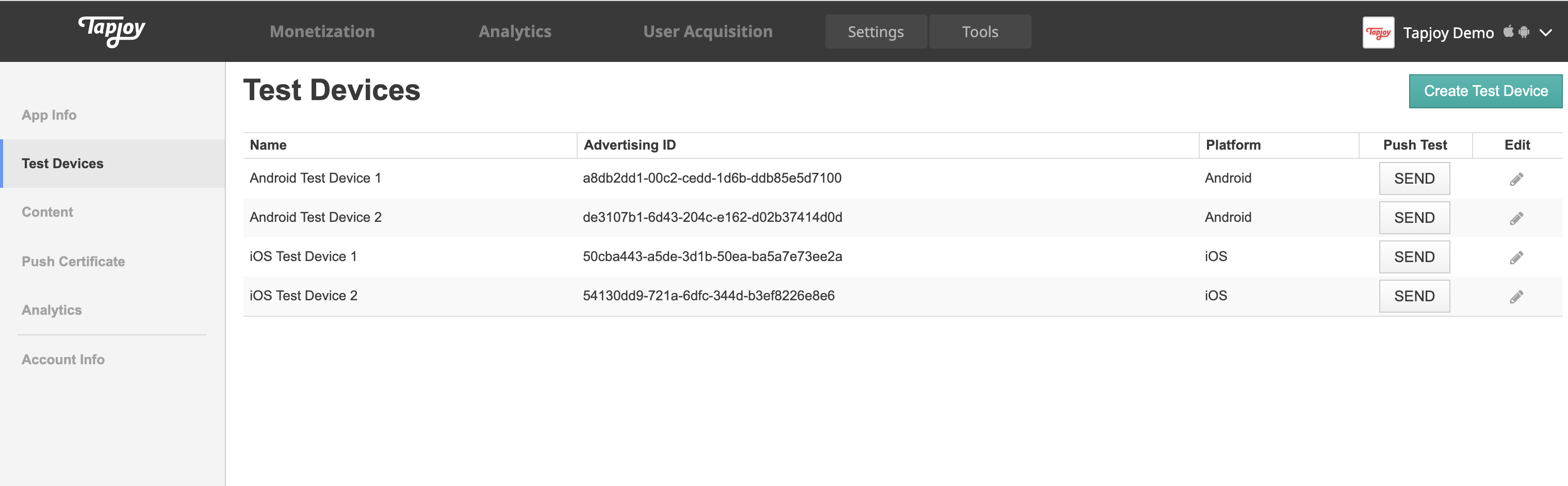
그런 다음 테스트 디바이스 기능을 사용할 수 있습니다. 예를 들어 Only for Test Devices가 활성화된 콘텐츠 카드는 테스트 디바이스에서만 볼 수 있습니다.
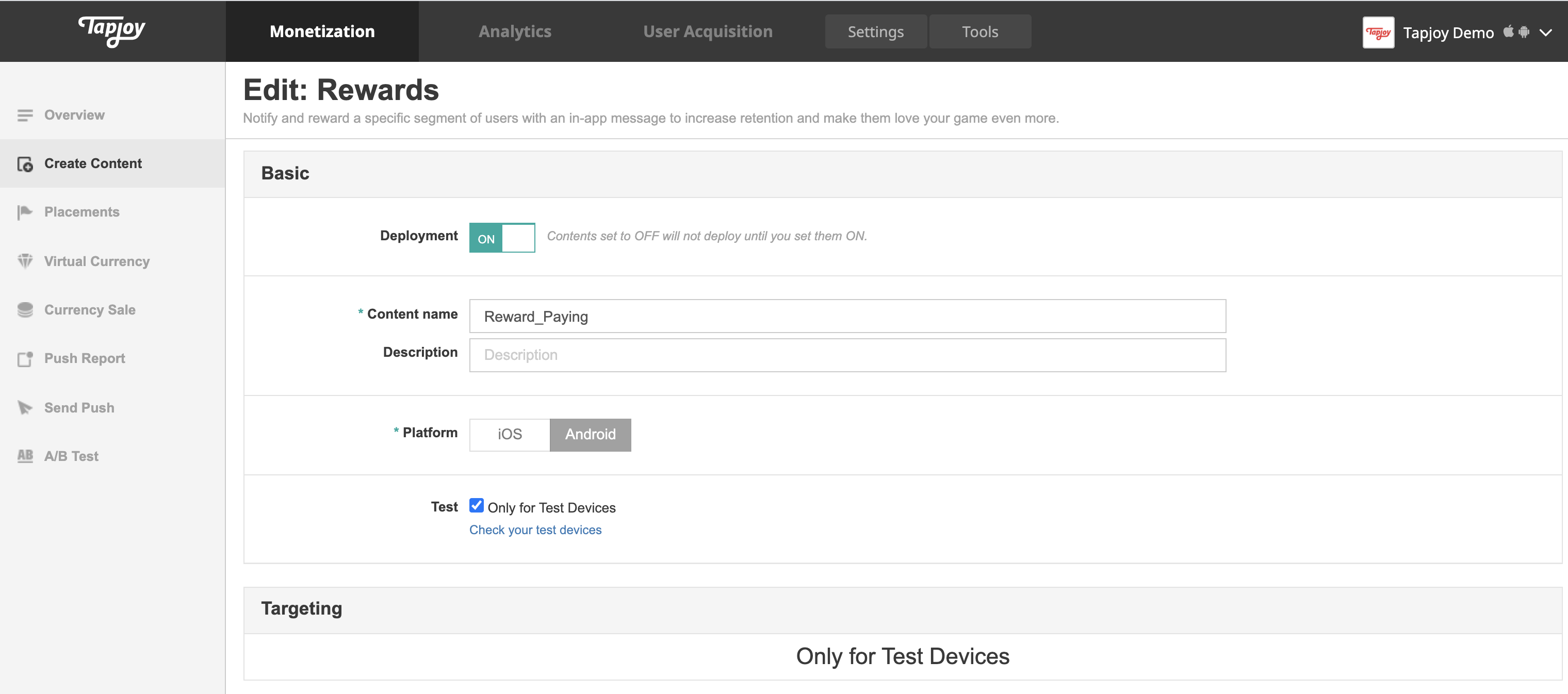
테스트
테스트 디바이스 ID를 탭조이 대시보드에 추가한 후에는 파라미터를 추가하여 테스트 모드에서 탭조이 오퍼월을 호출할 수 있습니다.
예를 들어, 테스트 디바이스 값이 인 경우, 딥링크에 파라미터를 추가할 수 있습니다.
test_id11111111-1111-1111-1111-111111111111test_idhttps://rewards.unity.com/owp/web/link/<SDK_KEY>/u/<USER_ID>?test_id=11111111-1111-1111-1111-111111111111
커스텀 JavaScript
커스텀 JavaScript를 사용 중인 경우 웹 앱이 탭조이 SDK를 초기화할 때 파라미터를 추가할 수 있습니다.
test_id<script> Tapjoy('init', { sdkKey: '<SDK_KEY>', publisherUserId: '<USER_ID>', eventName: '<PLACEMENT_NAME>', test_id : '11111111-1111-1111-1111-111111111111' // Adding test_id parameter });</script>// Call Tapjoy Offerwall<button onclick="javascript:Tapjoy('showOfferwall', {});">여기 클릭</button>