통합 테스트
테스트 디바이스를 설정레벨플레이.레벨플레이
읽는 시간 1분최근 업데이트: 2달 전
Unity 레벨플레이 사용하면 플랫폼을 통해 앱의 통합을 테스트하여 앱에 광고가 로드되고 표시되는지 확인할 수 있습니다.
Unity 레벨플레이 Mediation 테스트
설정된 Mediation 광고 네트워크가 테스트 기기 광고를 게재하고 있는지 확인합니다.
다음 과정을 따르십시오.
- 왼쪽 내비게이션 바에서 Unity 레벨플레이로 이동하고 설정에서 테스트 디바이스를 선택합니다.
- 페이지 상단에서 광고를 수신하고 있는지 확인할 앱을 선택합니다.
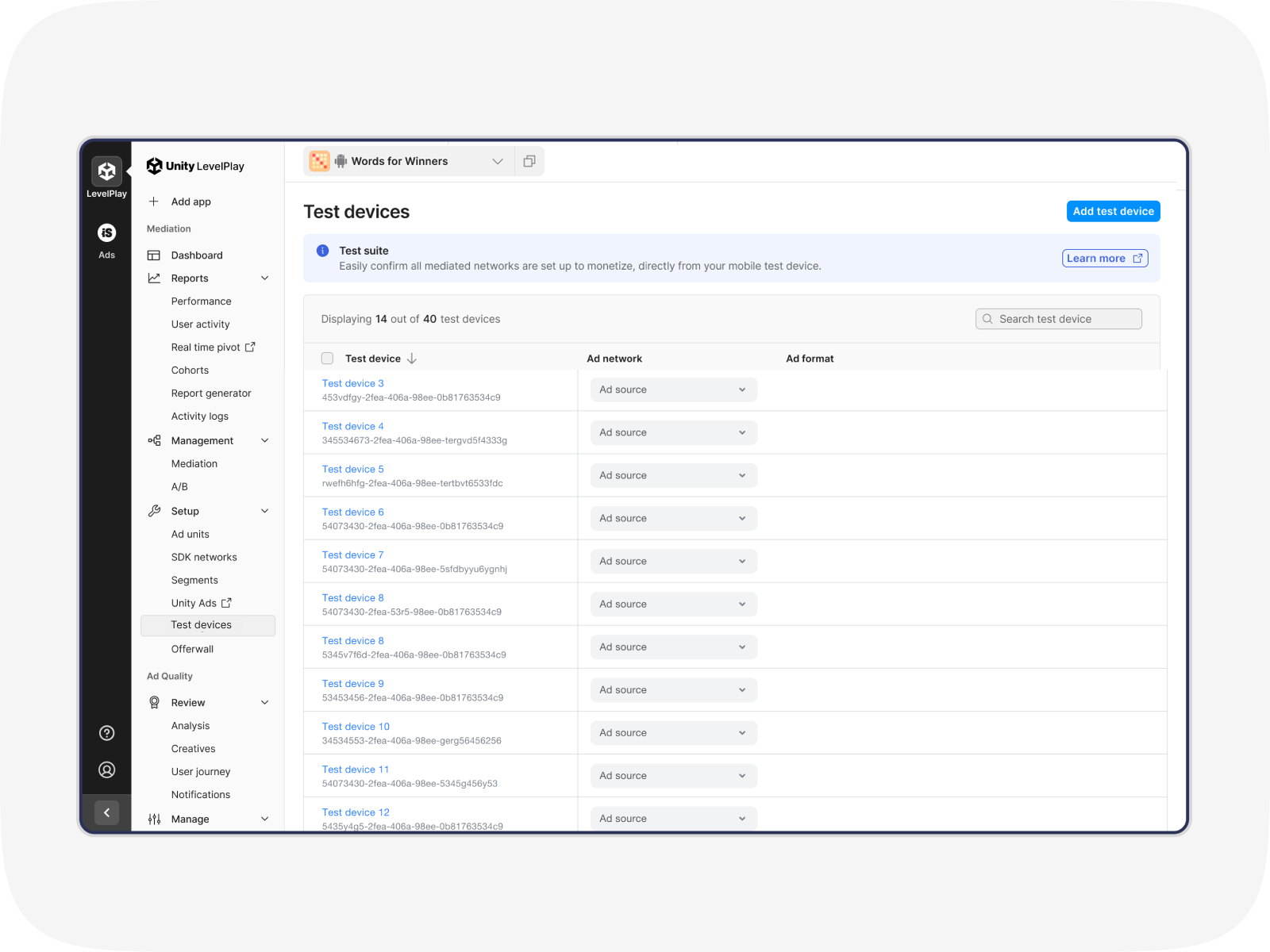
- 그런 다음 페이지 오른쪽 상단에 있는 Add test device를 클릭하여 새 테스트 기기를 추가합니다.
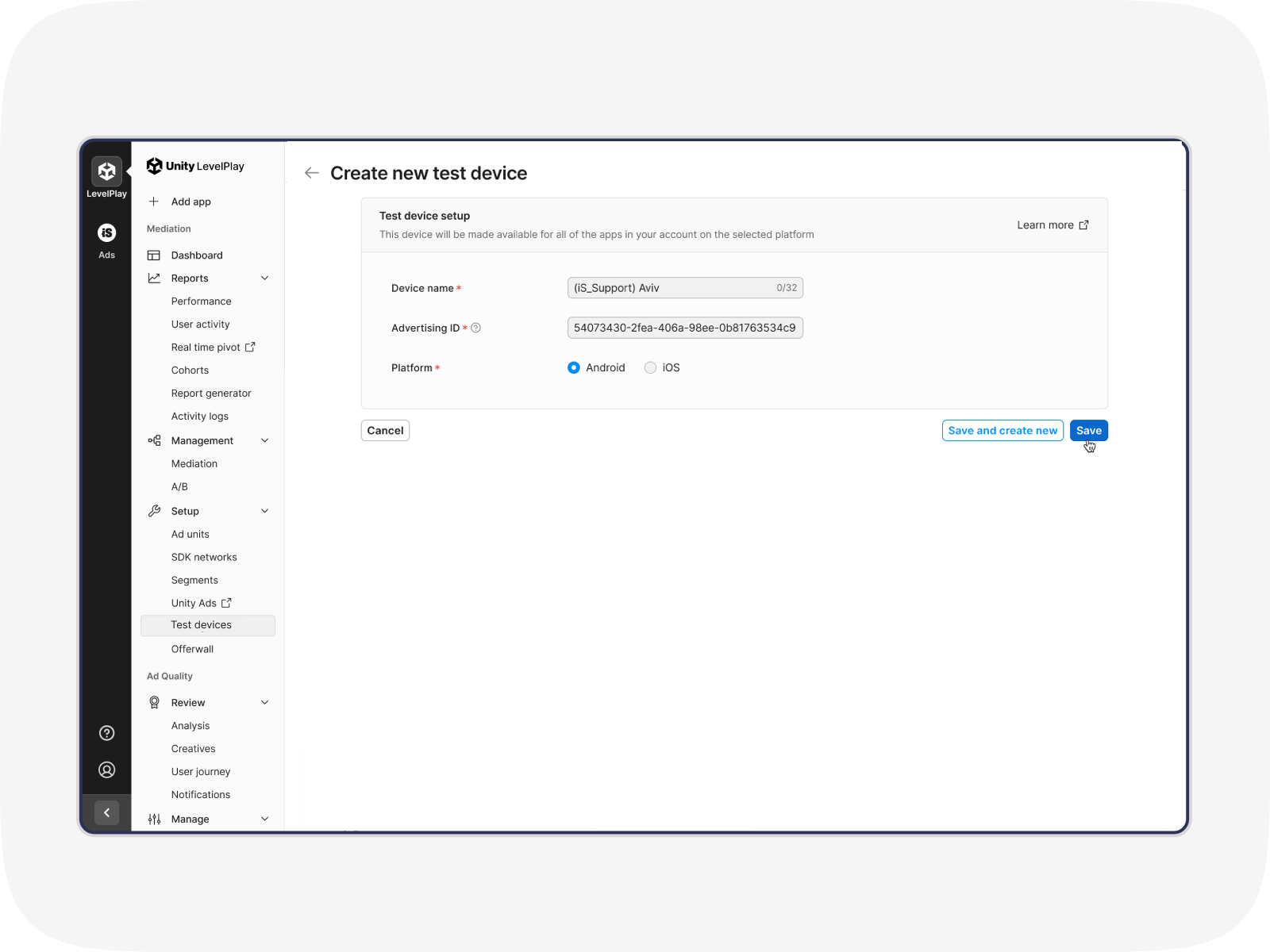
- 기기 이름과 관련 광고 ID(통합 확인 도구에서 광고주 ID를 찾을 수 있음)를 입력합니다. OS 플랫폼을 선택한 다음 저장을 선택합니다.
- 테스트 기기 추가한 후 구성된 네트워크와 광고 유닛을 테스트할 수 있습니다. 다시 테스트 디바이스 페이지에서 광고 소스를 선택한 다음 테스트하려는 광고 유닛을 선택합니다.
- 행 끝에 있는 테스트 광고를 선택합니다. 그러면 광고가 올바르게 게재되는지 확인할 수 있도록 할당된 기기 특정 광고 네트워크에서만 광고를 수신하게 됩니다.
Ironsource Ads 네트워크 테스트
Ironsource 광고에서 테스트 광고 콘텐츠 수신할 기기를 설정하여 광고 유닛이 올바르게 설정되었는지 확인합니다.
다음 과정을 따르십시오.
- 왼쪽 탐색 바에서 IronSource Ads로 이동한 다음 설정에서 테스트를 선택합니다.
- 페이지 상단에서 광고 콘텐츠 테스트할 앱을 선택합니다. 그런 다음 페이지 오른쪽 상단에 있는 Add test device 를 선택합니다.
- 기기 이름과 관련 광고 ID(통합 확인 도구에서 광고주 ID를 찾을 수 있음)를 입력합니다. OS 플랫폼을 선택한 다음 저장을 선택합니다.
- 테스트 기기 추가하면 모든 광고 유닛에서 통합 테스트가 자동으로 시작되고 테스트 기기 볼 수 있습니다. 기기 이름 옆의 토글을 사용하여 기기별 통합 테스트를 언제든지 비활성화한 다음 다시 활성화할 수 있습니다.