AppsFlyer 통합 확인
사용자 확보 대시보드에서 AppsFlyer 통합 규칙과 통합 설정 경고를 결정하는 방법을 검토합니다.
읽는 시간 9분최근 업데이트: 한 달 전
사용자 확보 캠페인을 AppsFlyer와 통합하는 경우 Unity Dashboard는 통합 설정을 확인하여 올바르게 구성되었는지 확인합니다. 이러한 연동 오류를 결정 않으면 새 캠페인이나 일시 중지된 캠페인을 실행 수 없으며, 라이브 캠페인에 심각한 성과와 어트리뷰션 문제가 발생할 수 있습니다.
필수 통합 규칙
캠페인을 게재하려면 다음 규칙을 준수해야 합니다.
- MMP 통합의 게임 ID는 Unity Dashboard의 게임 ID와 일치해야 합니다.
- 포스트백 창은 전체 수명으로 설정해야 합니다.
- 클릭 스루 룩백 창은 최소 2일이어야 합니다.
- 뷰스루 룩백 창은 최소 7일이어야 합니다.
- 뷰스루 어트리뷰션은 활성화된, 사용 가능한이어야 합니다.
- 레벨 완료 캠페인의 레벨 완료 이벤트 포스트백에는 값이 포함되어야 합니다.
- 구매 캠페인의 구매 이벤트 포스트백에는 값이 포함되어야 합니다.
- 광고 매출 캠페인의 매출 이벤트 포스트백에는 값이 포함되어야 합니다.
- 리텐션 캠페인의 세션 이벤트 포스트백에는 값이 포함되어야 합니다.
- 결제 캠페인에는 구매 이벤트가 올바르게 매핑되어야 합니다.
- AppsFlyer 이벤트는 올바른 Unity 이벤트 이름에 매핑되어야 합니다.
- 앱 시작 후 2일 이내에 지난 90일 동안 앱에 설치 포스트백이 하나 이상 있어야 합니다.
- 캠페인 실행 후 7일 이내에 하나 이상의 광고 수익 이벤트 포스트백이 있어야 합니다.
- 캠페인 실행 후 7일 이내에 하나 이상의 인앱 구매 이벤트 포스트백이 있어야 합니다.
이러한 문제를 결정하는 방법에 대한 지침은 필수 결정 섹션을 참조하십시오.
권장 통합 규칙
캠페인을 게재하려면 다음 연동이 필요하지 않습니다. 하지만 다음 권장 규칙을 준수하지 않으면 캠페인 성과와 어트리뷰션에 부정적인 영향을 미칠 수 있습니다.
- Organic을 포함한 모든 소스의 사용자에게 설치 이벤트 포스트백 보내기
- Organic을 포함한 모든 소스의 사용자에게 이벤트 포스트백 포스트백을 보냅니다. 여기에는 다음 포스트백 타입이 포함됩니다.
- Organic을 포함한 모든 소스의 사용자에게 인앱 구매 이벤트 포스트백을 보냅니다.
- Organic을 포함한 모든 소스의 사용자에게 광고 매출 이벤트 포스트백을 보냅니다.
- Organic을 포함한 모든 소스의 사용자에게 세션 이벤트 포스트백을 보냅니다.
- Organic을 포함한 모든 소스의 사용자에게 레벨 완료 이벤트 포스트백을 보냅니다.
이러한 문제를 결정하는 방법에 대한 지침은 권장안 섹션을 참조하십시오.
필수 해상도
필수 통합 규칙을 충족하려면 다음 섹션을 참고하십시오.
게임 ID와 일치해야 합니다.
이 확인 규칙을 충족하려면 AppsFlyer 대시보드에 입력한 게임 ID가 Unity Ads 사용자 확보 대시보드의 게임 ID와 정확히 일치하는지 확인합니다. Unity Dashboard의 앱 페이지에서 게임 ID를 가져오려면 다음 단계를 따르십시오.
- 대시보드 왼쪽 내비게이션 메뉴에서 앱으로 이동합니다. 제공된 표에는 조직의 각 앱이 나열되어 있습니다. 각 앱 이름 다음에 대시보드에는 앱 플랫폼과 게임 ID가 표시됩니다.
- ID 옆의 Copy 기호를 선택하여 클립보드에 복사합니다.
또한 대시보드의 캠페인, 캠페인 세부 정보 및 머티리얼 팩 페이지에서 게임 ID를 가져올 수도 있습니다. 자세한 내용은 게임 ID 기술 자료를 참고하십시오.
포스트백 창은 전체 수명으로 설정해야 합니다.
AppsFlyer에서 이 확인 규칙을 충족하려면 인앱 이벤트 포스트백 창을 로 설정합니다. 이 창을 설정하려면 다음 단계를 따르십시오.
lifetime-
통합 탭의 인앱 이벤트 포스트백 섹션으로 이동합니다.
-
In-app event postbacks 토글을 활성화합니다.
-
In-app event postback window를 Lifetime으로 설정합니다.
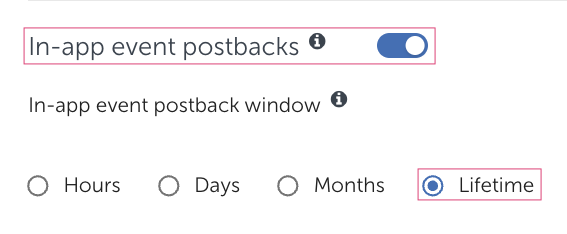
Lifetime postback window
클릭 검색 룩백 기간은 최소 2일이어야 합니다.
이 확인 규칙을 충족하려면 클릭 검색창을 일로 설정합니다. 이 창을 설정하려면 다음 단계를 따르십시오.
2-
통합 탭의 설치 어트리뷰션 섹션으로 이동합니다.
-
Install engaged click-through lookback window 섹션에서 Days를 선택합니다.
-
슬라이더를 사용하여 창을 2 일로 설정합니다.
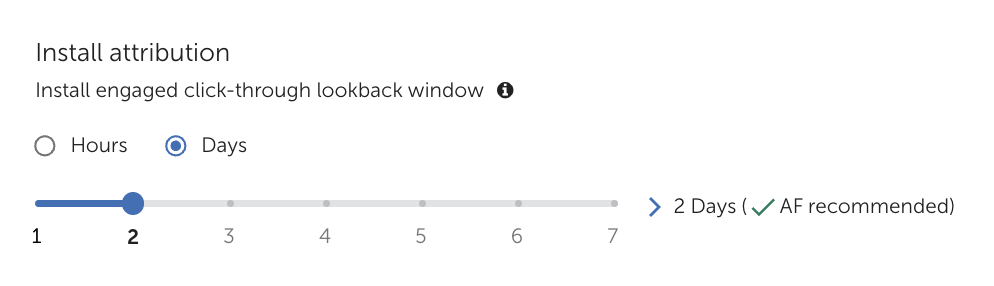
2-day click-through lookback window
뷰스루 룩백 기간은 최소 7일이어야 합니다.
이 확인 규칙을 충족하려면 뷰스루 룩백 창을 일로 설정합니다. 이 창을 설정하려면 다음 단계를 따르십시오.
7-
통합 탭의 설치 어트리뷰션 섹션으로 이동합니다.
-
Install engaged view-through lookback window 섹션에서 Days를 선택합니다.
-
슬라이더를 사용하여 창을 7 일으로 설정합니다.
-
Install view-through attribution 토글을 활성화합니다.
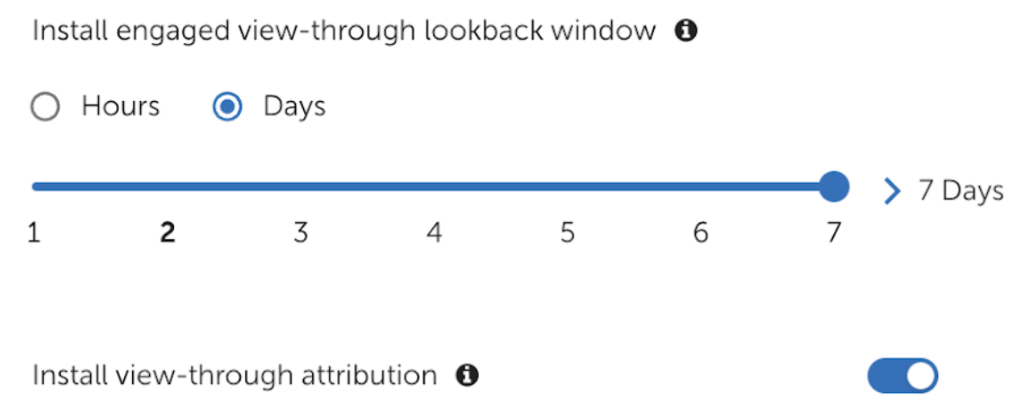
7-day view-through lookback window
뷰스루 어트리뷰션은 활성화된, 사용 가능한
이 확인 규칙을 충족하려면 AppsFlyer 연동 설정에서 뷰스루 어트리뷰션을 활성화하다, 사용 가능하다 합니다. 뷰스루 어트리뷰션을 활성화하다, 사용 가능하다 다음 단계를 따르십시오.
-
통합 탭의 설치 어트리뷰션 섹션으로 이동합니다.
-
Install engaged view-through lookback window 섹션을 따라 Install view-through attribution 토글을 활성화합니다.
View-through attribution enabled
레벨 완료 이벤트 포스트백에는 값이 포함되어야 합니다.
이 확인 규칙을 충족하려면 AppsFlyer 연동 설정에서 레벨 완료 이벤트를 매핑할 때 값 및 매출을 선택해야 합니다. 이 데이터 공유 설정을 설정하려면 다음 단계를 따릅니다.
- 통합 탭의 인앱 이벤트 포스트백 섹션으로 이동합니다.
- In-app event postbacks 토글을 활성화합니다.
- 매핑 표의 포함 열에서 값 및 매출을 선택합니다.
올바른 매핑 예시는 다음과 같습니다.
AppsFlyer event | mapped to partner event | for users from | 포함 |
|---|---|---|---|
| | All media sources, including organic | 값 및 매출 |
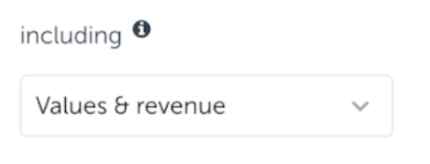
Share Level Complete event values and revenue
구매 이벤트 포스트백에는 값이 포함되어야 합니다.
이 확인 규칙을 충족하려면 AppsFlyer 연동 설정에서 구매 이벤트를 매핑할 때 값 및 매출을 선택해야 합니다. 이 데이터 공유 설정을 설정하려면 다음 단계를 따릅니다.
- 통합 탭의 인앱 이벤트 포스트백 섹션으로 이동합니다.
- In-app event postbacks 토글을 활성화합니다.
- 매핑 표의 포함 열에서 값 및 매출을 선택합니다.
올바른 매핑 예시는 다음과 같습니다.
AppsFlyer event | mapped to partner event | for users from | 포함 |
|---|---|---|---|
| | All media sources, including organic | 값 및 매출 |
Share Purchase event values and revenue
매출 이벤트 포스트백에는 값이 포함되어야 합니다.
이 확인 규칙을 충족하려면 AppsFlyer 연동 설정에서 광고 매출 이벤트를 매핑할 때 값 및 매출을 선택해야 합니다. 이 데이터 공유 설정을 설정하려면 AppsFlyer 통합 설정의 통합 탭에서 다음 단계를 따르십시오.
- 통합 탭의 인앱 이벤트 포스트백 섹션으로 이동합니다.
- In-app event postbacks 토글을 활성화합니다.
- 매핑 표의 포함 열에서 값 및 매출을 선택합니다.
올바른 매핑 예시는 다음과 같습니다.
AppsFlyer event | mapped to partner event | for users from | 포함 |
|---|---|---|---|
| | All media sources, including organic | 값 및 매출 |
Share Ad Revenue event values and revenue
세션 이벤트 포스트백에는 값이 포함되어야 합니다.
이 확인 규칙을 충족하려면 AppsFlyer 연동 설정에서 세션 이벤트를 매핑할 때 값 및 매출 없음을 선택해야 합니다. 이 데이터 공유 설정을 설정하려면 다음 단계를 따릅니다.
- 통합 탭의 인앱 이벤트 포스트백 섹션으로 이동합니다.
- In-app event postbacks 토글을 활성화합니다.
- 매핑 표의 포함 열에서 값 & 매출 없음을 선택합니다.
올바른 매핑 예시는 다음과 같습니다.
AppsFlyer event | mapped to partner event | for users from | 포함 |
|---|---|---|---|
| | All media sources, including organic | Values & no 매출 |
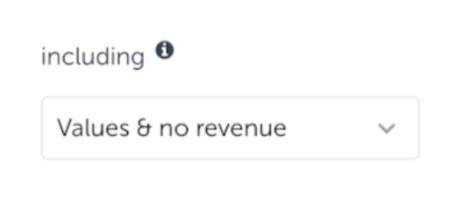
Share Session event values only
구매 이벤트 포스트백은 올바르게 매핑되어야 합니다.
이 확인 규칙을 충족하려면 AppsFlyer 연동 설정에서 Purchase 이벤트를 올바르게 맵 합니다. Purchase 이벤트 포스트백을 맵 다음 단계를 따르십시오.
- 통합 탭의 인앱 이벤트 포스트백 섹션으로 이동합니다.
- In-app event postbacks 토글을 활성화합니다.
- 다음과 같이 구매 이벤트 행을 맵.
AppsFlyer event | mapped to partner event | for users from | 포함 |
|---|---|---|---|
| | All media sources, including organic | 값 및 매출 |
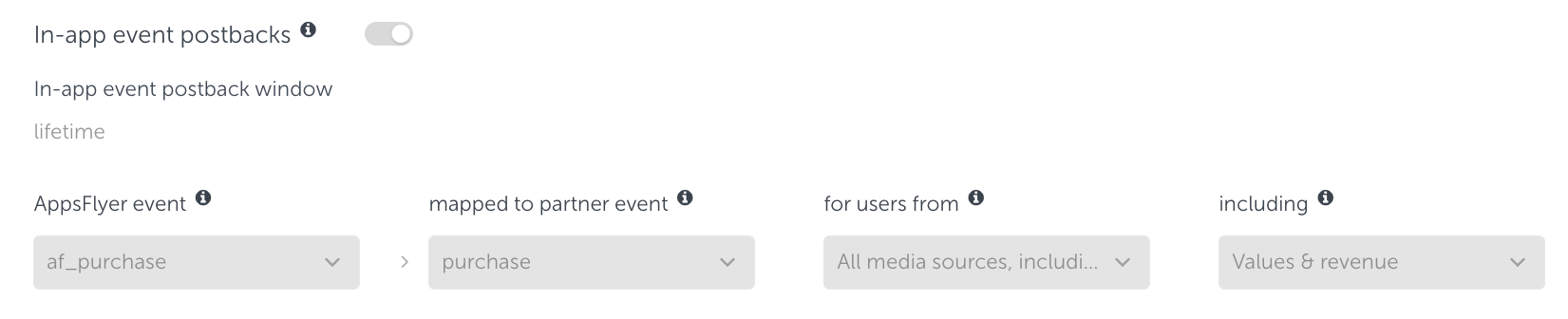
Purchase event mapping for In-app Purchase campaigns
AppsFlyer 이벤트는 올바른 Unity 이벤트 이름에 매핑되어야 합니다.
이 확인 규칙을 충족하려면 모든 AppsFlyer 이벤트 포스트백을 올바르게 맵 합니다. 이벤트를 매핑하려면 다음 단계를 따릅니다.
- 통합 탭의 인앱 이벤트 포스트백 섹션으로 이동합니다.
- In-app event postbacks 토글을 활성화합니다.
- 이벤트 포스트백을 다음과 같이 파트너 이벤트 매핑 열에서 Unity 이벤트에 매핑합니다.
- 세션 이벤트 to
session - 레벨 로 이벤트 완료
level_complete - 광고 매출 이벤트 to
ad_revenue - 인앱 구매 이벤트를
purchase
- 세션 이벤트 to
올바른 이벤트 매핑 예시는 다음과 같습니다.
AppsFlyer event | mapped to partner event | for users from | 포함 |
|---|---|---|---|
| | All media sources, including organic | 값 및 매출 |
| | All media sources, including organic | Values & revenue |
| | All media sources, including organic | Values & no revenue |
| | All media sources, including organic | Values & revenue |
앱은 최소 하나의 인스톨 포스트백을 수신해야 합니다.
이 확인 규칙을 충족하려면 캠페인이 인스톨 포스트백을 수신할 수 있도록 기본 포스트백 설정을 올바르게 설정해야 합니다. 다음과 같이 AppsFlyer 연동 설정을 설정.
-
통합 탭의 기본 포스트백 섹션으로 이동합니다.
-
행에서 for users from 드롭다운에서 All media sources, including organic을 선택합니다.
Install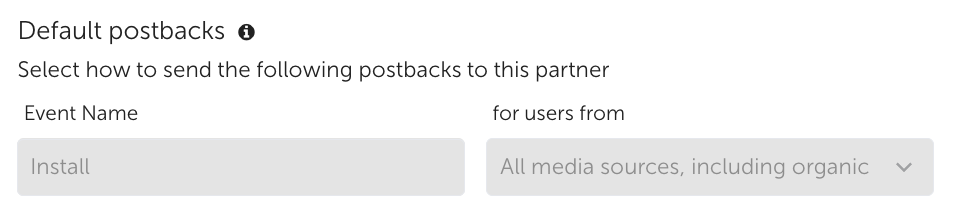
Share all sources, including organic
캠페인은 하나 이상의 광고 매출 포스트백을 수신해야 합니다.
이 확인 규칙을 충족하려면 AppsFlyer 연동 설정에서 광고 매출 데이터를 활성화하다, 사용 가능하다 합니다. 광고 수익 이벤트 데이터를 캠페인과 공유하려면 다음 단계를 따릅니다.
-
AppsFlyer 연동 설정의 Ad 매출 탭으로 이동합니다.
-
광고 매출 데이터 가져오기 토글을 활성화합니다.
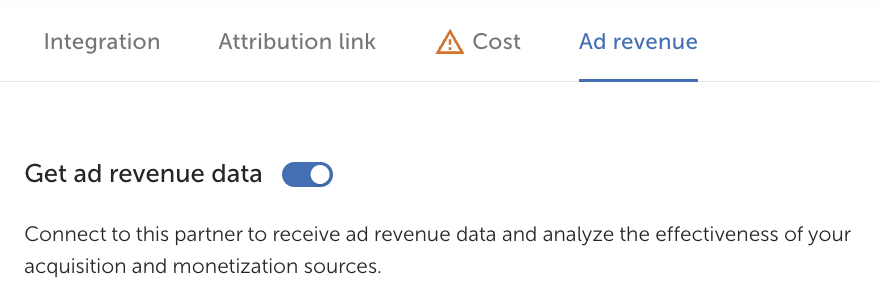
Get ad revenue toggle
-
AppsFlyer 대시보드 사이드 메뉴에서 설정 > 매출 설정으로 이동합니다.
-
매출 설정 페이지의 광고 매출 탭에서 새로운 광고 매출 통합을 선택합니다.
-
매출 파트너 목록에서 Unity Ads를 선택합니다.
-
파트너 설정에서 리포트 유형으로 **Impression-level (via SDK) with Device-level (via S2S API)**을 선택합니다.
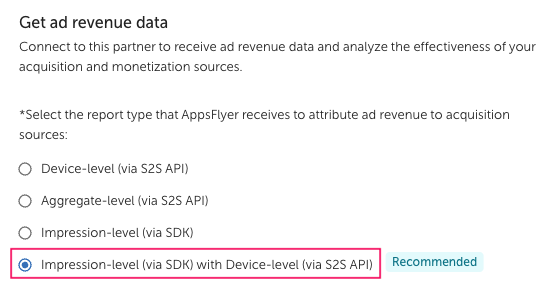
AppsFlyer Revenue settings configuration
-
API 자격 증명을 입력합니다. App Key 필드에 게임 ID를 입력합니다. Unity Dashboard에서 Secret key를 검색하려면 다음 단계를 참고하십시오.
Unity 대시보드에서 Secret key를 검색하려면 다음 단계를 따릅니다.
-
왼쪽 내비게이션 메뉴에서 API Management로 이동합니다.
-
Advertising Management API > Service account를 선택합니다.
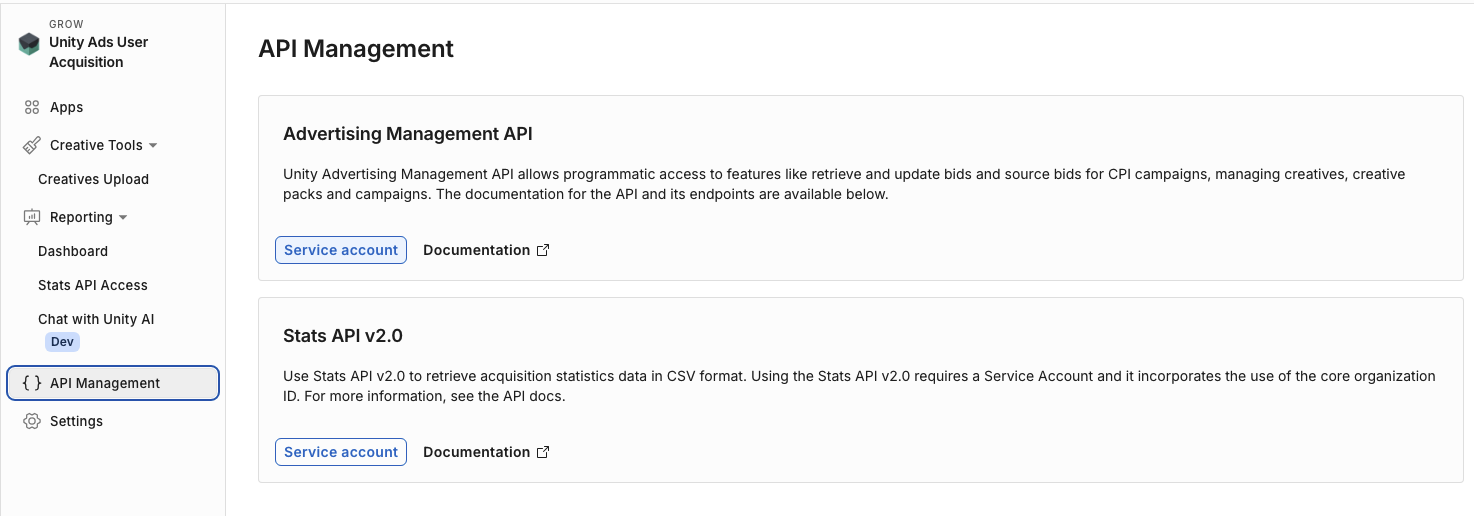
Advertising Management Service account
-
서비스 계정이 없는 경우 + New를 선택합니다. 서비스 계정이 있으면 표에서 해당 계정을 선택합니다.
-
서비스 계정 페이지에서 키 섹션으로 이동합니다.
-
새 키를 생성하려면 + Add key를 선택합니다.
-
Secret key 뒤에 있는 복사 버튼을 선택하여 ID를 복사합니다.
캠페인은 하나 이상의 인앱 구매 포스트백을 수신해야 합니다.
이 확인 규칙을 충족하려면 AppsFlyer 연동 설정에서 Purchase 이벤트를 올바르게 맵 합니다. Purchase 이벤트 포스트백을 맵 다음 단계를 따르십시오.
- 통합 탭의 인앱 이벤트 포스트백 섹션으로 이동합니다.
- In-app event postbacks 토글을 활성화합니다.
- 다음과 같이 구매 이벤트 행을 맵.
AppsFlyer event | mapped to partner event | for users from | 포함 |
|---|---|---|---|
| | All media sources, including organic | 값 및 매출 |
Purchase event mapping for In-app Purchase campaigns
권장 해상도
권장 통합 규칙을 충족하려면 다음 섹션을 참고하십시오.
모든 소스에서 사용자에게 이벤트 포스트백 보내기
이 권장 통합 규칙을 충족하려면 Organic을 포함한 모든 미디어 소스의 사용자에게 인스톨 이벤트 포스트백을 전송해야 합니다. 이렇게 하려면 다음 단계를 따릅니다.
- AppsFlyer 통합의 통합 탭의 기본 포스트백 섹션으로 이동합니다.
- for users from 드롭다운 섹션에서 All media sources, including organic을 Install 이벤트로 선택합니다.
Share all install postbacks for users from all media sources, including organic
모든 소스에서 사용자에게 이벤트 포스트백 포스트백 전송
이벤트 포스트백에 권장되는 모든 통합 규칙을 충족하려면 이벤트 매핑 시 이벤트 포스트백을 포함한 모든 미디어 소스의 사용자용 이벤트 포스트백을 공유해야 합니다. 이렇게 하려면 다음 단계를 따릅니다.
-
통합 탭의 인앱 이벤트 포스트백 섹션으로 이동합니다.
-
In-app event postbacks 토글을 활성화합니다.
-
다음 이벤트 유형 각각에 대해 for users from 열에서 Organic을 포함한 모든 미디어 소스를 선택합니다.
purchasead_revenuelevel_completesession
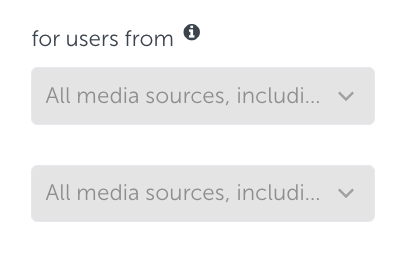
Share post-install event postbacks for users from all media sources, including organic