Unity C# 코드 디버깅
외부 디버거를 연결하고 프로젝트 코드가 실행될 때 진행하여 스크립트의 버그를 추적할 수 있습니다.
읽는 시간 7분최근 업데이트: 9일 전
디버거를 사용하여 애플리케이션이 실행되는 동안 소스 코드를 검사할 수 있습니다. Unity 다음 코드 에디터를 지원하여 C# 코드를 디버깅합니다.
- Visual Studio(Visual Studio Tools for Unity 플러그인 포함)
- Visual Studio Code(Unity for Visual Studio Code 확장자 포함)
- JetBrains Rider
이러한 코드 에디터는 지원하는 디버깅 기능에서 약간 다르지만 중단점, 단일 단계, 변수 검사와 같은 기본 기능을 제공합니다. 이 코드 편집기를 Unity 에디터 또는 Unity 플레이어에 연결하여 코드를 디버깅할 수 있습니다.
IDE 설정
Unity에서 디버깅을 위해 지원되는 각 IDE를 구성하는 요구 사항은 통합 개발 환경(IDE) 지원을 참조하십시오.
중단점
브레이크 포인트를 사용하면 코드에서 실행을 일시 정지할 포인트를 지정할 수 있습니다. 외부 코드 에디터에서 디버거를 중지하려는 코드 라인에 중단점을 설정할 수 있습니다. 코드 에디터가 중단점에 있는 동안 변수의 콘텐츠를 단계별로 확인할 수 있습니다.
코드 에디터를 Unity 에디터에 연결한 경우(Unity 에디터에 코드 에디터 연결 참조) 코드 에디터에서 계속 옵션을 선택하거나 디버깅 모드를 중지할 때까지 Unity 에디터가 응답하지 않습니다.
Visual Studio에서 브레이크 포인트를 설정하는 방법을 보려면 Visual Studio에서 브레이크 포인트 설정을 참조하십시오.
Unity 에디터의 디버그
Unity 에디터실행되는 C# 코드를 디버깅할 수 있습니다.
에디터에서 디버깅하려면 에디터의 코드 최적화 모드를 디버그 모드로 설정해야 하며, 디버깅 기능이 있는 코드 에디터를 연결할 수 있습니다.
코드 최적화 모드를 변경하려면 Unity 에디터 상태 표시줄의 오른쪽 하단에 있는 디버그 버튼을 선택합니다.

The Debug Button in the bottom right of the Unity Editor Status Bar
Unity 코드 최적화 설정에는 다음의 두 가지 모드가 있습니다.
- 외부 디버거 소프트웨어를 연결하는 데 사용할 수 있는 디버그 모드입니다. 하지만 에디터에서 플레이 모드에서 프로젝트를 실행할 때 C# 성능이 느려집니다.
- 에디터에서 플레이 모드에서 프로젝트를 실행할 때 더 빠른 C# 성능을 제공하는 릴리스 모드이지만 외부 디버거를 연결할 수 없습니다.
상태 표시줄에서 디버그 버튼을 클릭 수 모드를 전환하는 데 사용할 수 있는 버튼이 포함된 작은 팝업 창이 열립니다. 이 창에는 현재 모드에 대한 정보도 표시되며, 모드를 전환하면 어떻게 되는지 설명합니다.

The Debug Mode popup, which shows the current mode, allows you to switch modes, and describes what happens if you switch mode.
Unity 에디터가 시작되는 모드를 변경하려면 편집(macOS: Unity) > Preferences > General > Code Optimization On Startup을 선택합니다.

In Preferences, you can change the Code Optimization mode that Unity starts in.
스크립트를 사용하여 이러한 설정을 제어하려면 다음 API 사용하십시오.
에디터가 시작되는 모드를 오버라이드하거나 디버거 리스닝 소켓을 끄 수도 있습니다. 이렇게 하려면 에디터를 실행할 때 다음의 커맨드 라인 인자를 사용합니다.
- . 에디터를 릴리스 코드 최적화 모드에서 시작합니다.
-releaseCodeOptimization - . 디버그 코드 최적화 모드에서 에디터를 시작합니다.
-debugCodeOptimization - . 디버거 리스닝 소켓이 비활성화된 상태에서 에디터를 시작합니다.
-disableManagedDebugger
Unity 에디터에 코드 에디터를 연결합니다.
Unity 에디터 코드 에디터를 연결하는 방법은 사용하는 코드 에디터에 따라 다르며, 코드 에디터의 일반적인 디버깅 프로세스와는 다른 옵션일 수 있습니다. 일부 코드 에디터를 사용하면 디버그할 Unity 인스턴스를 선택할 수 있습니다. 코드 에디터에 대한 지침은 코드 에디터 외부 문서를 참조하십시오. Visual Studio에서 이 작업을 수행하는 방법을 보려면 Unity 에디터에 Visual Studio 연결을 참조하십시오.
코드 에디터를 Unity 에디터 연결하고 디버깅을 시작할 준비가 되면 Unity 에디터 돌아가 플레이 모드로 진입합니다.
Unity 플레이어에서 디버깅
디버그할 Unity 플레이어 컴파일하는 방법은 다음과 같습니다.
- 파일 > 빌드 프로필으로 이동합니다.
- 플레이어를 빌드하기 전에 및 스크립트 디버깅 옵션을 활성화합니다. 또한 플레이어가 스크립트 코드를 실행하기 전에 디버거가 연결될 때까지 플레이어가 기다리도록 관리형 디버거 대기 옵션을 활성화할 수도 있습니다.Development Build
?
- Build And Run을 선택합니다.
Unity 플레이어 코드 에디터 연결
코드 에디터를 Unity 플레이어 연결하려면 코드 에디터에서 플레이어의 IP 주소(또는 머신 이름)와 포트를 선택합니다. Visual Studio에서 찾을 수 있는 위치에 대한 예시는 Unity 에디터에 Visual Studio 연결을 참조하십시오.
디버거를 연결하면 정상적으로 디버깅을 시작할 수 있습니다. 특정 코드 에디터에 Unity 플레이어를 연결하는 방법에 대한 지침은 코드 에디터 외부 문서를 참조하십시오. 모바일 디바이스에서 실행되는 Unity 플레이어를 Visual Studio에 연결하는 방법의 예시는 Visual Studio를 사용하여 Android 및 iOS 디바이스 디버깅을 참조하십시오.
Visual Studio에서 브레이크 포인트 설정
Visual Studio에서 브레이크 포인트를 설정하려면 코드 왼쪽의 열을 클릭 수 디버거를 중지할 줄을 클릭합니다. 행 숫자 옆에 빨간색 원이 나타나고 선이 강조 표시됩니다.

A breakpoint in Visual Studio.
Visual Studio를 Unity 에디터에 연결합니다.
Visual Studio 스크립트에 Unity 에디터를 연결하려면 Visual Studio를 열고 Debug > Attach Unity Debugger로 이동한 후 디버깅할 Unity 에디터의 인스턴스를 선택합니다.
다음 예제 이미지에는 에디터에서 실행 중인 Unity 인스턴스 1개와 Android 플레이어로 실행 중인 Unity 인스턴스 1개가 있습니다.

Visual Studio lists the current instances of Unity that are available to debug.
Visual Studio로 Android 및 iOS 기기 디버깅
Android
Android 기기에서 실행 중인 Unity 플레이어 디버깅하려면 USB 또는 TCP 사용하여 기기에 연결합니다. 예를 들어 Visual Studio에서 Android 기기에 연결하려면 Debug > Attach Unity Debugger 옵션을 선택합니다. 플레이어 인스턴스를 실행하는 디바이스 목록이 나타납니다.
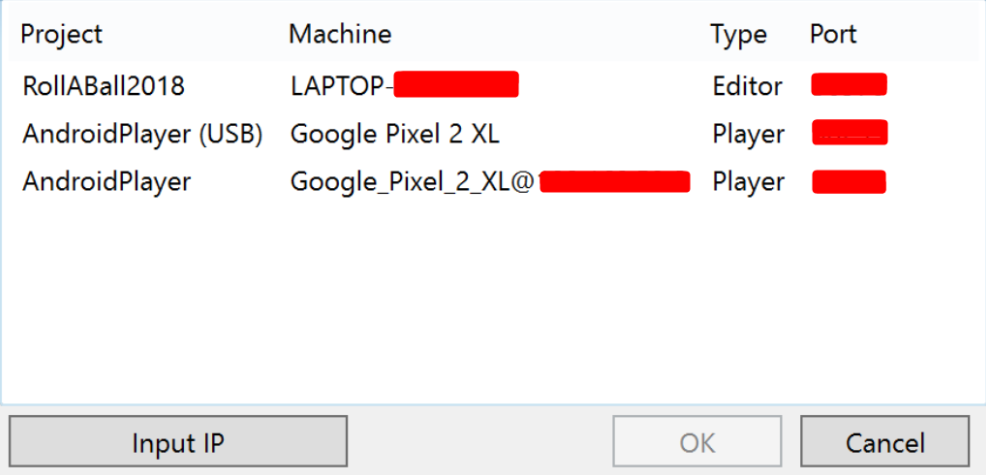
Visual Studio's Attach Unity Debugger interface displays a list of running Unity processes that the debugger can attach to.
이 예제에서 Android 디바이스는 Unity 에디터 Visual Studio를 실행하는 워크스테이션과 동일한 네트워크에서 USB와 Wi-Fi를 사용하여 연결됩니다.
iOS
iOS 기기에서 실행 중인 Unity 플레이어 디버깅하려면 TCP 사용하여 기기에 연결합니다. 예를 들어 Visual Studio for Mac에서 iOS 기기에 연결하려면 Debug > Attach Unity Debugger를 선택합니다. 플레이어 인스턴스를 실행하는 디바이스 목록이 나타납니다.

Visual Studio for Mac's Attach Unity Debugger interface displays a list of running Unity processes that the debugger can attach to.
디바이스에 활성 네트워크 인터페이스가 하나만 있는지(Wi-Fi 권장, 셀룰러 데이터 끄기) 그리고 IDE와 디바이스 간에 TCP 포트를 차단하는 방화벽 없는지 확인합니다(위 스크린샷의 포트 번호 56000).
디버거 문제 해결
디버거 문제의 대부분은 코드 에디터에서 Unity 에디터 또는 Unity 플레이어 찾을 수 없기 때문입니다. 즉, Unity 에디터 또는 플레이어가 디버거를 올바르게 연결할 수 없습니다. 디버거가 에디터 또는 플레이어에 TCP 연결을 사용하므로 연결 문제는 네트워크로 인해 발생합니다. 다음은 기본 연결 문제를 해결하기 위한 몇 가지 단계입니다.
디버거를 올바른 Unity 인스턴스에 연결해야 합니다.
디버깅이 활성화된 로컬 네트워크의 Unity 에디터 또는 Unity 플레이어 인스턴스에 코드 에디터를 연결할 수 있습니다. 디버거를 연결할 때 올바른 Unity 인스턴스에 연결해야 합니다. Unity 플레이어 실행하는 기기의 IP 주소 또는 머신 이름을 알고 있다면 올바른 인스턴스를 찾는 데 도움이 됩니다.
Unity 인스턴스에 대한 네트워크 연결 확인
코드 에디터는 Unity 프로파일러 동일한 메커니즘을 사용하여 디버그할 Unity 인스턴스를 찾습니다. 코드 에디터에서 원하는 Unity 인스턴스를 찾을 수 없는 경우 해당 인스턴스에 Unity 프로파일러 연결합니다. Unity 프로파일러 Unity 인스턴스를 찾을 수 없는 경우 코드 에디터나 Unity 인스턴스를 실행 중인 컴퓨터에 방화벽 있을 수 있습니다. 방화벽이 있는 경우 방화벽 설정 검사를 참조하십시오.
기기에 활성화된 네트워크 인터페이스가 하나만 있는지 확인합니다.
많은 기기에는 다수의 네트워크 인터페이스가 있습니다. 예를 들어 휴대폰에는 활성화된 셀룰러 연결과 활성화된 Wi-Fi 연결이 모두 있을 수 있습니다. 디버거를 TCP 사용하여 Unity 인스턴스에 올바르게 연결하려면 IDE가 디바이스의 올바른 인터페이스에 네트워크를 연결해야 합니다. 예를 들어 Wi-Fi를 통해 디버깅하려는 경우 기기를 비행기 모드로 설정하여 다른 모든 인터페이스를 비활성화한 다음 Wi-Fi를 활성화해야 합니다.
플레이어 로그에서 IDE에 Unity 플레이어 사용할 IP 주소를 확인할 수 있습니다. 로그의 다음과 같은 부분을 찾습니다.
Multi-casting "[IP] 10.0.1.152 [Port] 55000 [Flags] 3 [Guid] 2575380029 [EditorId] 4264788666 [Version] 1048832 [Id] iPhonePlayer(Example-iPhone):56000 [Debug] 1 [PackageName] iPhonePlayer" to [225.0.0.222:54997]...이 메시지는 IDE가 IP 주소 10.0.1.152 및 포트 56000을 사용하여 기기에 연결하려고 시도함을 나타냅니다. 이 IP 주소와 포트는 IDE를 실행하는 컴퓨터에서 접근할 수 있어야 합니다.
방화벽 설정 검사
Unity 인스턴스는 TCP 연결을 사용하여 코드 에디터와 통신합니다. 대부분의 Unity 플랫폼에서 이 TCP 연결은 임의로 선택된 포트에서 이루어집니다. 일반적으로 코드 에디터에서 자동으로 감지하므로 이 포트를 알 필요는 없습니다. 작동하지 않는 경우 네트워크 분석 툴을 사용하여 코드 에디터를 실행 중인 컴퓨터 또는 Unity 인스턴스를 실행 중인 컴퓨터 또는 기기에서 차단될 수 있는 포트를 확인합니다. 포트를 찾으면 방화벽 코드 에디터를 실행하는 컴퓨터와 Unity 인스턴스를 실행하는 컴퓨터 모두에서 포트에 대한 액세스 권한을 허용하는지 확인합니다.
관리되는 디버깅 정보를 사용할 수 있는지 확인합니다.
디버거가 Unity 인스턴스에 연결되지만 브레이크 포인트가 로드되지 않으면 디버거가 코드에 대한 관리되는 디버깅 정보를 찾을 수 없습니다. 관리되는 코드 디버깅 정보는 디스크의 관리되는 어셈블리(.dll 파일) 옆에 .pdb 파일에 저장됩니다.
올바른 환경 설정 및 빌드 옵션을 활성화하면(코드 에디터 설정 참조) Unity는 이 디버깅 정보를 자동으로 생성합니다. 하지만 Unity 프로젝트에서 관리되는 플러그인에 대한 디버깅 정보를 생성할 수 없습니다. 연결된 .pdb 파일이 디스크의 Unity 프로젝트 관리되는 플러그인 옆에 있는 경우에만 관리되는 플러그인에서 코드를 디버깅할 수 있습니다.
기기 잠금 방지
애플리케이션을 디버깅하는 데 사용하는 기기의 화면 잠금을 비활성화합니다. 스크린 잠금으로 인해 디버거의 연결이 해제되고 디버거의 재연결이 방지됩니다. 관리되는 코드 디버깅 중에 화면을 잠그지 마십시오. 화면이 잠긴 경우 디버거가 다시 연결할 수 있도록 기기에서 애플리케이션을 재시작합니다.
디버거로 DUE 메모리 및 스레드 누수
관리형 디버거의 구현은 스레드 시작 및 종료와 관련된 일부 경쟁 조건을 처리하기 위해 일부 OS 레벨 스레드 핸들과 일부 스레드 관련 메모리를 누출합니다. 실제로 이러한 누수는 작으며 애플리케이션의 리소스 사용에 영향을 미치지 않아야 합니다. 하지만 많은 스레드가 생성되고 삭제되면 누수가 눈에 띄게 나타날 수 있습니다. 이러한 동작은 실제 메모리 누수를 추적하기 어렵게 만들 수 있으므로 메모리 누수를 해결할 때 스크립팅 디버깅을 비활성화하는 것이 좋습니다.
코드 에디터 외부 문서
- Visual Studio - Unity용 Visual Studio 툴 사용(Windows)
- Visual Studio Code - VS 코드로 Unity 개발
- Jetbrains Rider - Unity 애플리케이션 디버깅