ドキュメント

​
​

Development

User Acquisition

Monetization

産業

ユーザー獲得

広告管理 API

広告統計 API

ユーザー獲得

User Acquisition
​
​
使用の準備
  • モバイル測定パートナーインテグレーション
パートナー統合ガイド
  • Adjust
    • Unity と Adjust の統合
    • Adjust のトラッキング URL の取得
  • Airbridge
  • AppsFlyer
  • ByteBrew
  • Singular
  • Tenjin
  1. Unity ユーザー獲得
  2. モバイル測定パートナーインテグレーション

Unity と Adjust の統合

Adjust のダッシュボードで Unity Ads 統合をアクティブ化し、完全なデータ共有を有効にしてイベントをマップし、トラッキング URL を作成します。
読み終わるまでの所要時間 6 分
最終更新 7日前

重要
以下のドキュメントでは、Unity が開発、所有、または運用するものではない製品またはサービス ("サードパーティ製品") を取り上げます。 その情報は、古かったり、不完全であったりする可能性がありますが、利便性のために提供しています。 サードパーティ製品を使用する際は、その製品の規約に従うものとします。 Unity はそれらの製品に関して一切保証を行わず、その使用によって生じた損害や損失 (サードパーティプロバイダーのコンテンツ、広告、製品、資料に関する問題を含む) について責任を負いません。
Unity のユーザー獲得キャンペーン用に、Adjust をモバイル計測パートナー (MMP) として設定します。統合には以下の設定タスクがあります。
  • Adjust のダッシュボードで Unity Ads をアクティブ化する。
  • データ共有設定を行う。
  • インストール後イベントをマップする。
  • トラッキング URL を作成する。
Adjust との統合の最新情報については、Adjust のヘルプセンター を参照してください。

前提条件

設定前に、以下の要件を満たしていることを確認してください。
  • Unity ユーザー獲得ダッシュボード に少なくとも 1 つのアプリケーションを追加する。
  • User Acquisition (ユーザー獲得) ダッシュボードから ゲーム ID を取得する。
  • 最新バージョンの Adjust SDK (v4.0.0 以上) をダウンロードする。
  • Adjust アカウントの権限を有効にする: Admin、Editor、または Custom Editor。手順については、Adjust の ユーザーの管理 に関するドキュメントを参照してください。

Unity と Adjust の統合

Adjust をユーザー獲得キャンペーンに統合するために、以下の手順を実行します。

Adjust のダッシュボードで Unity Ads をアクティブ化する。

Unity Ads との統合をアクティブ化するには、以下の手順を実行します。
  1. Adjust のダッシュボード で、Campaign Lab > Partners に移動します。
  2. + New partner を選択し、Unity Ads を検索します。
  3. アプリを選択し、Next を選択します。
  4. 広告主の ゲーム ID を GAME ID フィールドに入力します。
注
User Acquisition (ユーザー獲得) ダッシュボードに表示されているゲーム ID を正確に入力してください。ゲーム ID が一致しない場合、Unity でイベントを正しく受信できません。

データ共有設定を行う

データ共有設定を行うには、以下の手順を実行します。
  1. What sources of data do you want to share のオプションから、Data from all attribution sources を選択します。
  2. What other data do you want to share? のオプションから、Sessions と In-app revenue (from in app purchases) の両方を選択します。
重要
ROAS およびイベントキャンペーンを有効にするには、これらのデータ共有設定を使用する必要があります。

イベントとパラメーターをマップする

アプリ内イベントをユーザー獲得キャンペーンと共有するには、Data sharing > Map your events で以下の手順を実行します。
  1. + Map event を選択します。
  2. Adjust と Unity で共有するイベントを Adjust event リストから選択します。
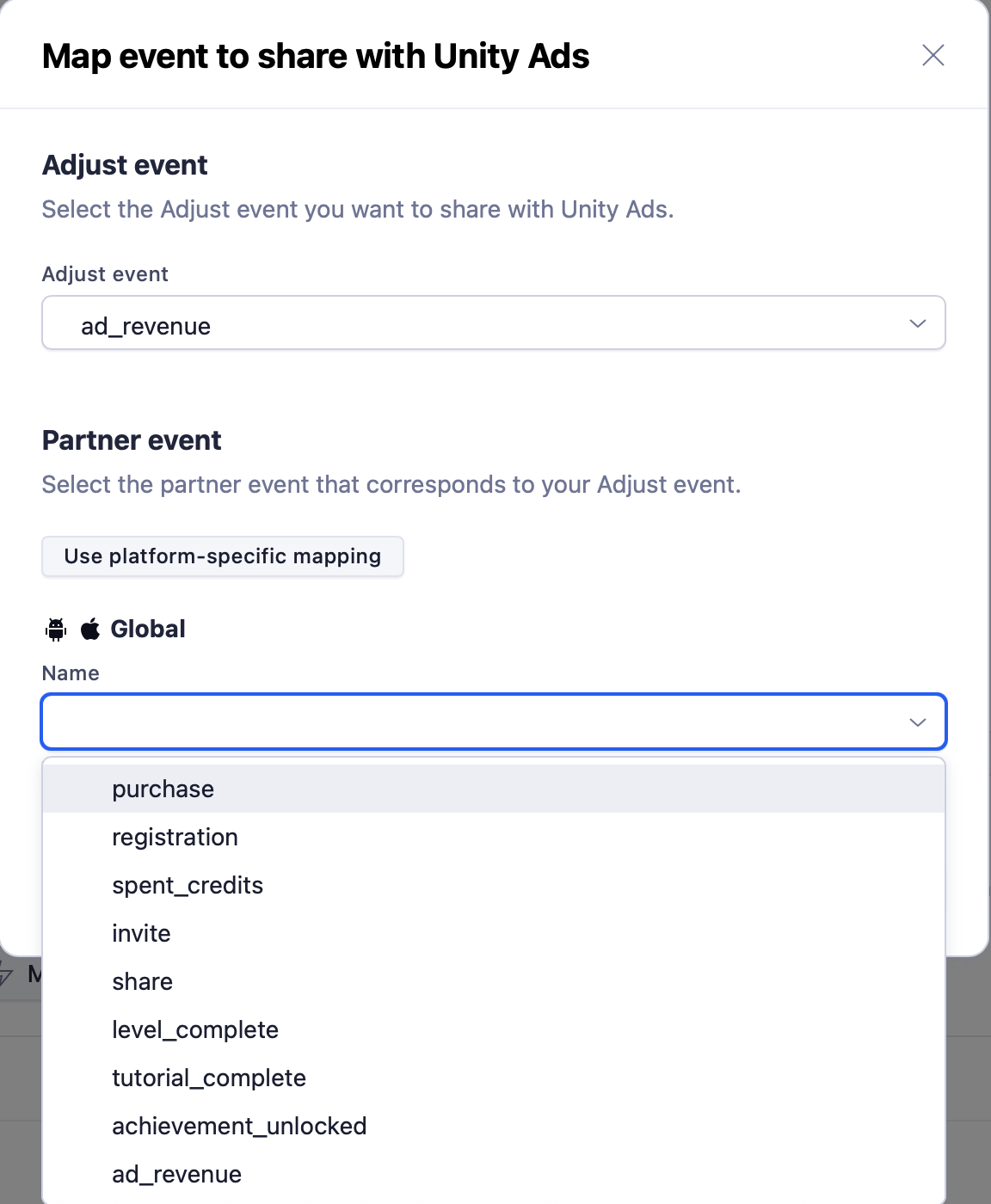
    Adjust インテグレーション設定の Map Events to Share with Unity ダイアログ。
  3. 以下の表に示すように、適切な Adjust イベントに対応する Unity イベントを選択または入力します。
重要
Adjust アカウントで広告収益データの共有がサポートされている場合、このデータを専用の
ad_revenue
イベントとして送信してください。
そうでない場合は、広告収益イベントを送信しないでください。広告収益イベントを他のイベントの種類 (
purchase
など) としてマッピングすると、キャンペーンの最適化が停止する可能性があります。

Adjust アプリイベント

Unity パートナー イベント

purchase
purchase
ad_revenue
ad_revenue
{milestone_event}
level_complete
  • session
  • launch
session
  1. 同じイベントをすべてのプラットフォームに対してマップする場合は、Use global mapping を選択してください。

トラッキング URL を作成する

トラッキング URL を作成するには、統合設定で以下の手順を実行します。
  1. Setup review ページで、Create link を選択します。
  2. Unity のダッシュボードで 統合 するためにトラッキング URL をコピーします。

Copyright © 2026 Unity Technologies
法規事項プライバシーポリシークッキーDocumentation Terms of Use私の個人情報を販売または共有しないプライバシーに関する選択 (クッキー設定)

"Unity" の名称、Unity のロゴ、およびその他の Unity の商標は、米国およびその他の国における Unity Technologies またはその関係会社の商標または登録商標です (詳しくはこちら)。その他の名称またはブランドは該当する所有者の商標です。

一部のページは利便性向上のため機械翻訳を使用しており、内容に不正確な表現が含まれる場合があります。内容に齟齬または不一致が生じた場合は、英語版を正本とします。

  • このページ
    • 前提条件

    • Unity と Adjust の統合

      • Adjust のダッシュボードで Unity Ads をアクティブ化する。

      • データ共有設定を行う

      • イベントとパラメーターをマップする

      • トラッキング URL を作成する

  • 追加リソース
  • Unity Ads (Adjust Help Center)の設定