iOS カスタムプロダクトページの設定
ユーザー獲得ダッシュボードで iOS キャンペーンのカスタムプロダクトページを設定します。
読み終わるまでの所要時間 5 分最終更新 8日前
Apple App Store のアプリに対して、クリエイティブパックを設定するときに一意のプロダクトページを追加するか、後でクリエイティブパックの情報にカスタムプロダクトページを追加することができます。
以下の手順を参照して、Unity の User Acquisition (ユーザー獲得) ダッシュボードでカスタムプロダクトページをクリエイティブパックに接続します。
カスタムプロダクトページをクリエイティブパックに接続すると、以下の 2 つのタスクが完了します。
プロダクトページ ID を入手する
カスタムプロダクトページをクリエイティブパックに追加するには、PPID を入手する必要があります。以下の手順を参照して、Apple App Store で PPID を入手します。
- ウェブブラウザーでカスタムプロダクトページを開きます。
- URL の最後にある PPID を見つけます。ID は、URL 内の に続く文字列です。
?ppid=

Product page ID in the App Store URL
- プロダクトページ ID をコピーします。以下の例を参照して、URL の正しい部分をコピーしていることを確認してください。
正しい PPID | 正しくない PPID |
|---|---|
| |
カスタムプロダクトページをクリエイティブパックに接続する
カスタムプロダクトページを新規または既存のクリエイティブパックに接続するには、以下の手順に従います。
ライブラリ から新しいクリエイティブパックを作成するときにカスタムプロダクトページを追加するには、以下の手順を実行します。
- Creative Packs タブに移動します。
- Create creative pack を選択して、Create new creative pack ダイアログを開きます。
- 「Creative Pack Type」と「Application」を選択し、「Creative Pack name」を入力します。
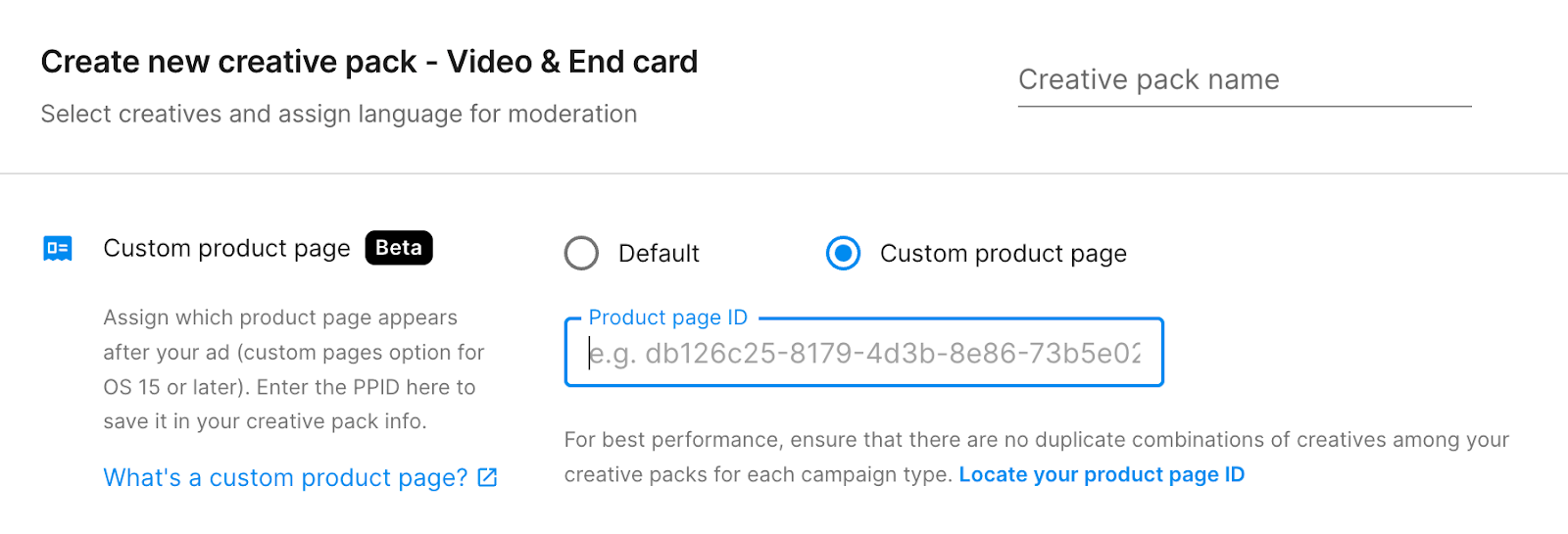
- Custom product page セクションで、Custom product page ID (PPID) を入力します。