LevelPlay インテグレーションテストスイート
LevelPlay インテグレーション Test Suite を使用してアプリケーションのインテグレーションを確認し、設定されたネットワークから広告がロードされて正しくディスプレイされることを確認します。
読み終わるまでの所要時間 2 分最終更新 2ヶ月前
LevelPlay インテグレーションテストスイートを使用すると、アプリケーションのインテグレーションのテスト、プラットフォーム設定の確認、および設定されたネットワークに関連する広告のレビューをすばやく簡単に行うことができます。
SetMetaData フラグによるテストスイートの有効化 (ベータ)
アプリケーションでテストスイートを有効にするには、初期化を設定する前に setMetaData API を呼び出します。
LevelPlay.setMetaData("is_test_suite", "enable");
LevelPlay インテグレーションテストスイートの起動
LevelPlay インテグレーションテストスイートは、メディエーションの初期化が正常に完了した後に起動する必要があります。以下のメソッドを呼び出してテストスイートを起動します。アプリケーションコンテキストを使用する必要があります。
LevelPlay.launchTestSuite(context);
実装例
コールバック成功時、テストスイートを起動
LevelPlay.init(this, appKey,new InitializationListener){ @Override public void onInitializationComplete() { // LevelPlay SDK is initialized //Launch test suite LevelPlay.launchTestSuite(this);}
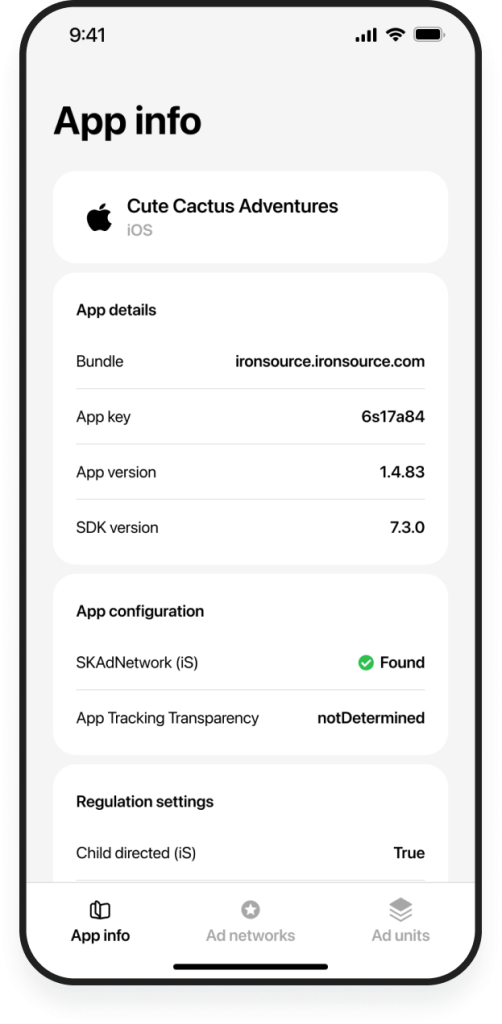
アプリケーション情報のビュー
アプリケーションでテストスイートを起動したら、デバイスと init 反応パラメーターに基づいて、アプリケーション情報を 1 か所で確認できます。アプリケーション情報タブには以下のデータがあります。
- アプリケーション詳細
- SDK 情報
- アプリケーション設定 - iOSのみ
- 規制の設定
- Metadataパラメーター
ビュー広告ネットワーク
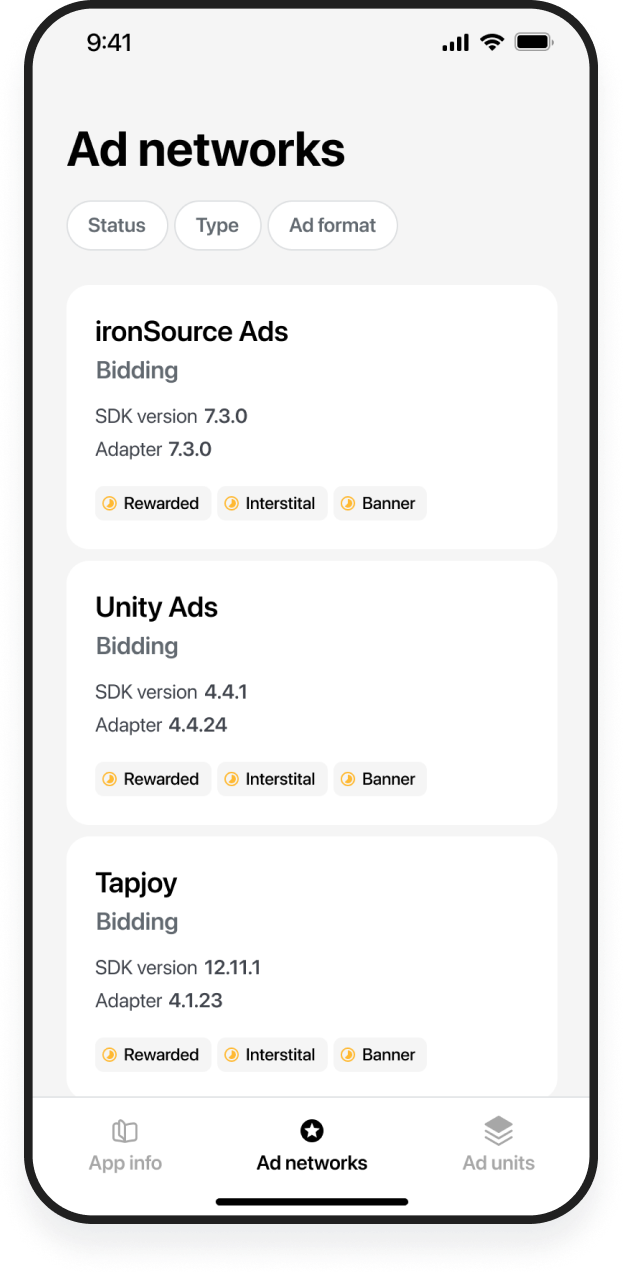
「Ad networks(広告ネットワーク)」タブには、オークションで設定された LevelPlay メディエーションネットワークが表示されます。これは、広告ネットワークのタイプ(入札または非入札)、各ネットワークのインテグレーション状態、サポートされている広告フォーマット、広告のロード/表示状態を示します。
インテグレーション状態
テストスイートは、起動後に各広告ネットワークにSDKとアダプターがインストールされていることを自動的にチェックします。その後、インテグレーション状態に基づいて広告ネットワークをレビューし、フィルター処理できます。インテグレーションに成功すると、SDK とアダプターのバージョンが表示されます。インテグレーションが完了していない場合、バージョンは画面に表示されません。
Add Mediation networks ガイドに従って、ネットワークインテグレーションを完了します。
広告フォーマット状態
広告ネットワークのページに、各広告ネットワークに設定された広告フォーマットが表示されます。各広告形式には、以下の状態インジケーターのいずれかがディスプレイされます。
- オレンジ:The ad is pending load/Show (広告のロード/表示が保留中です)
- 緑:広告が正常に表示された
- 赤:ロード/表示の失敗
テスト広告ロード
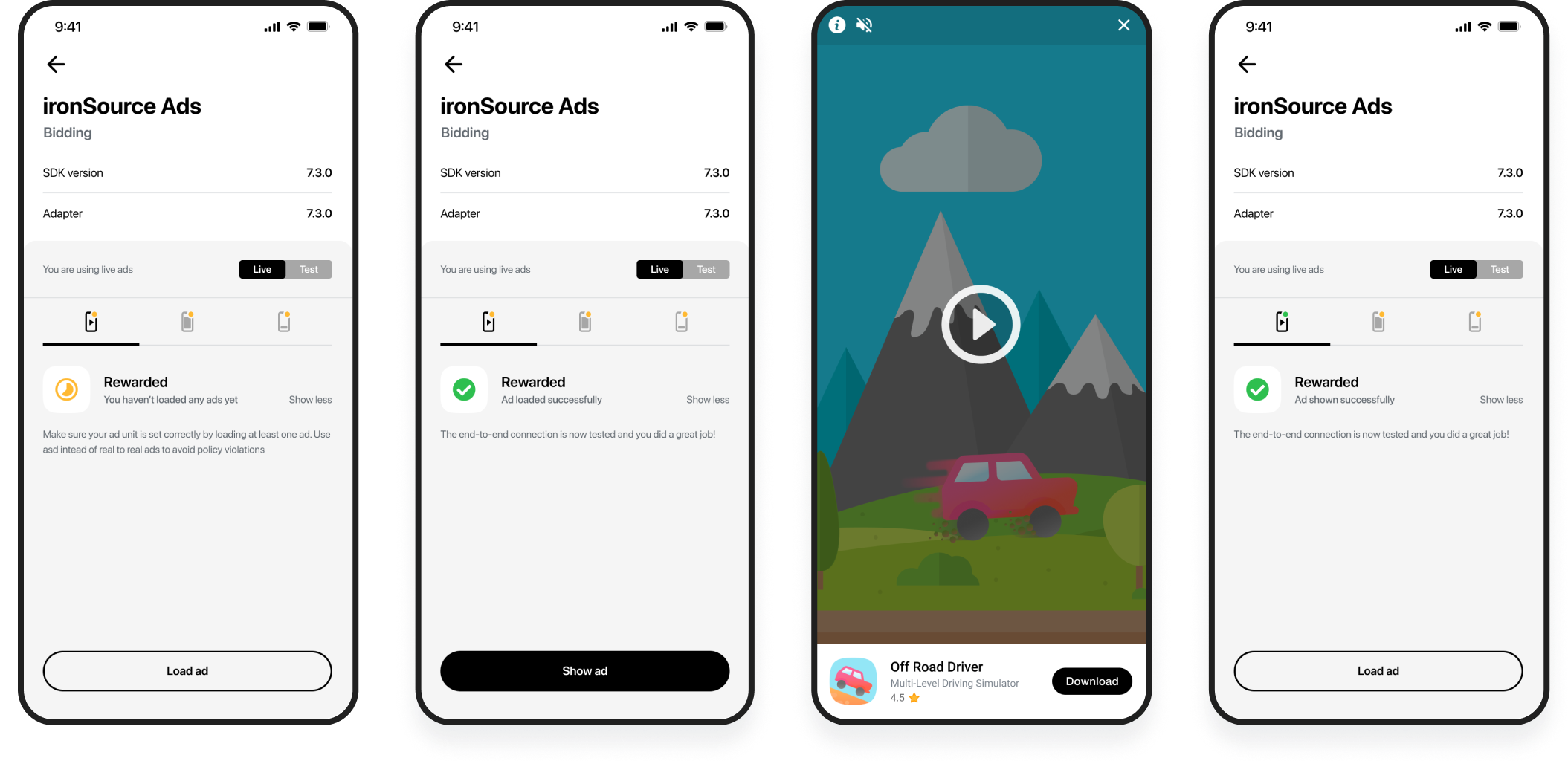
ネットワークを 1 つ選択し、各広告形式の広告ロードのテストを開始します。SDK とアダプターがインストールされている広告ネットワークのみを選択できます。
広告形式を選択し、ロード広告を選択して広告をリクエストします。画面に広告の状態が表示されます。
- 緑:広告がロードまたは表示された
- オレンジ:広告はまだテストされていません
- 赤:広告ロードまたは表示が失敗しました。失敗の理由が画面に表示されます。
入札広告ネットワークの場合は、ライブまたはテスト広告をリクエストできます。入札なしの広告ネットワークでは、実際の広告のみをテストできます。
広告が正常にロードされたら、Show ad (広告を表示) を選択して広告をビューします。
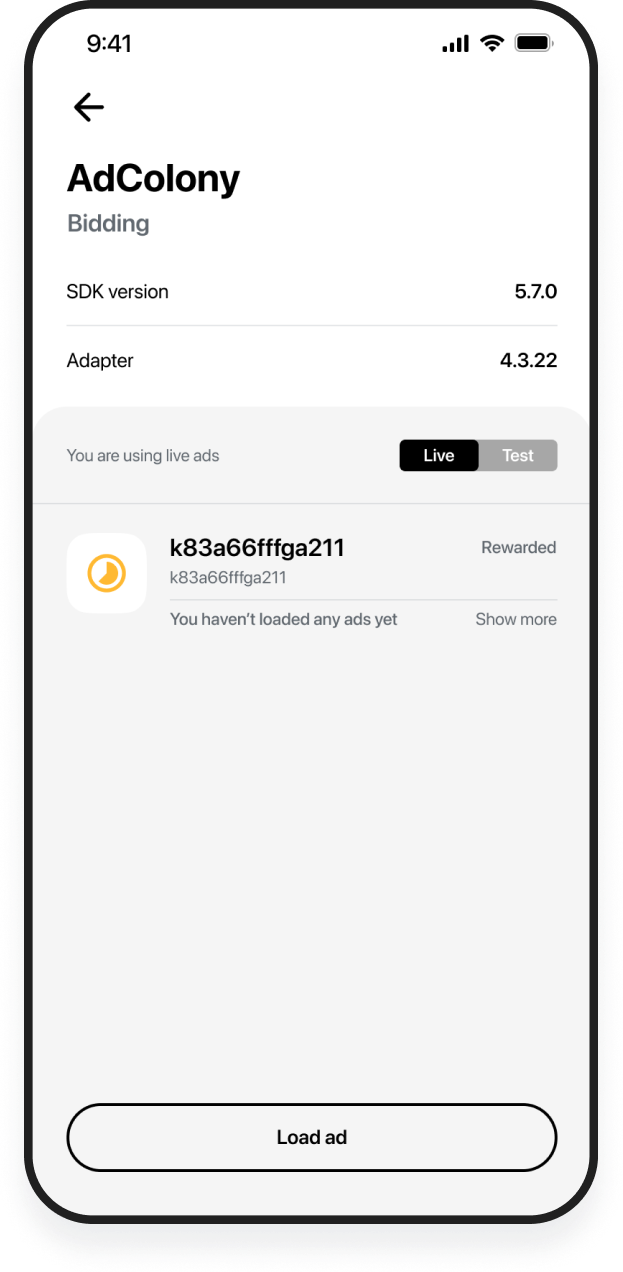
ビュー広告ユニット
広告ユニットタブには、LevelPlay SDK の初期化に使用されるアプリケーションキーに対応するすべての広告ユニットのリストがアルファベット順にソートされて表示されます。これは、指定されたすべての広告単位の ID と広告形式を示します。
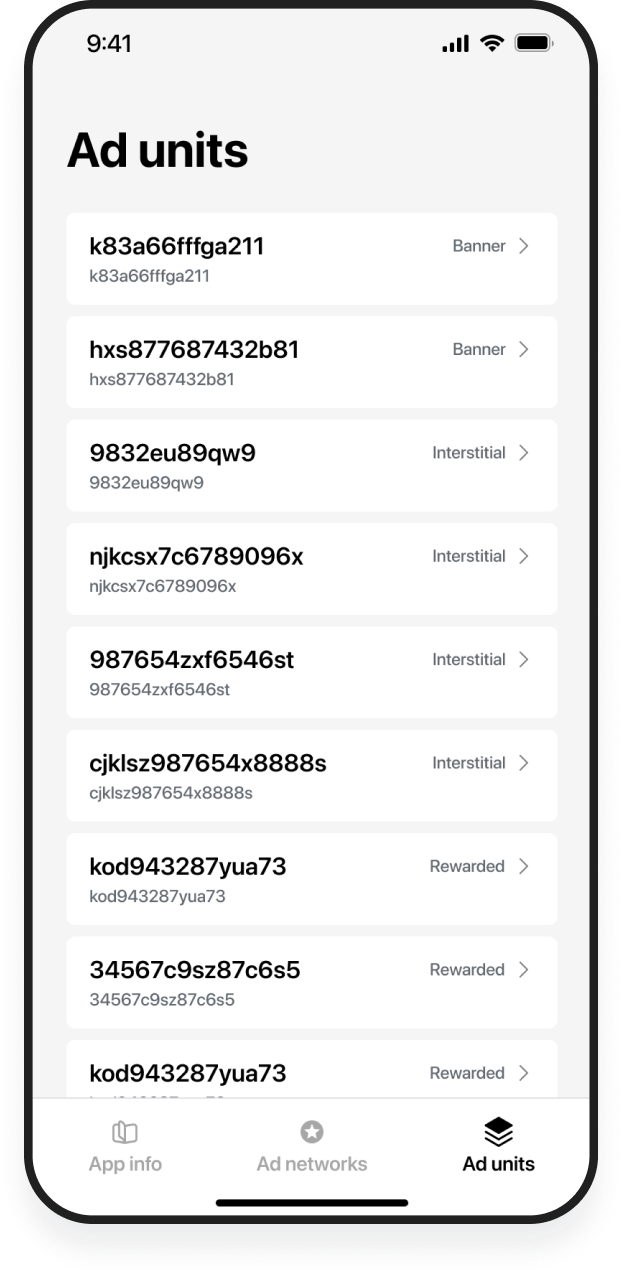
ビュー広告単位
広告単位を 1 つ選択すると、対応するオークションがビューに表示されます。画面にすべての入札ラインアイテムが表示され、その後に入札なしのラインアイテムが表示されます。
ロード広告を選択して、対応するオークションを実行して広告をロードします。
ローディングパネルに広告の状態が表示されます。
- 緑:広告がロードまたは表示された
- オレンジ:広告はまだテストされていません
- 赤:広告ロードまたは表示失敗
広告の状態に関するより詳細なメッセージ(失敗理由など)については、「 see more 」を選択します。
入札ラインアイテムについては、「ライブ/テスト」トグルを使用して、ライブまたはテスト広告をリクエストできます。
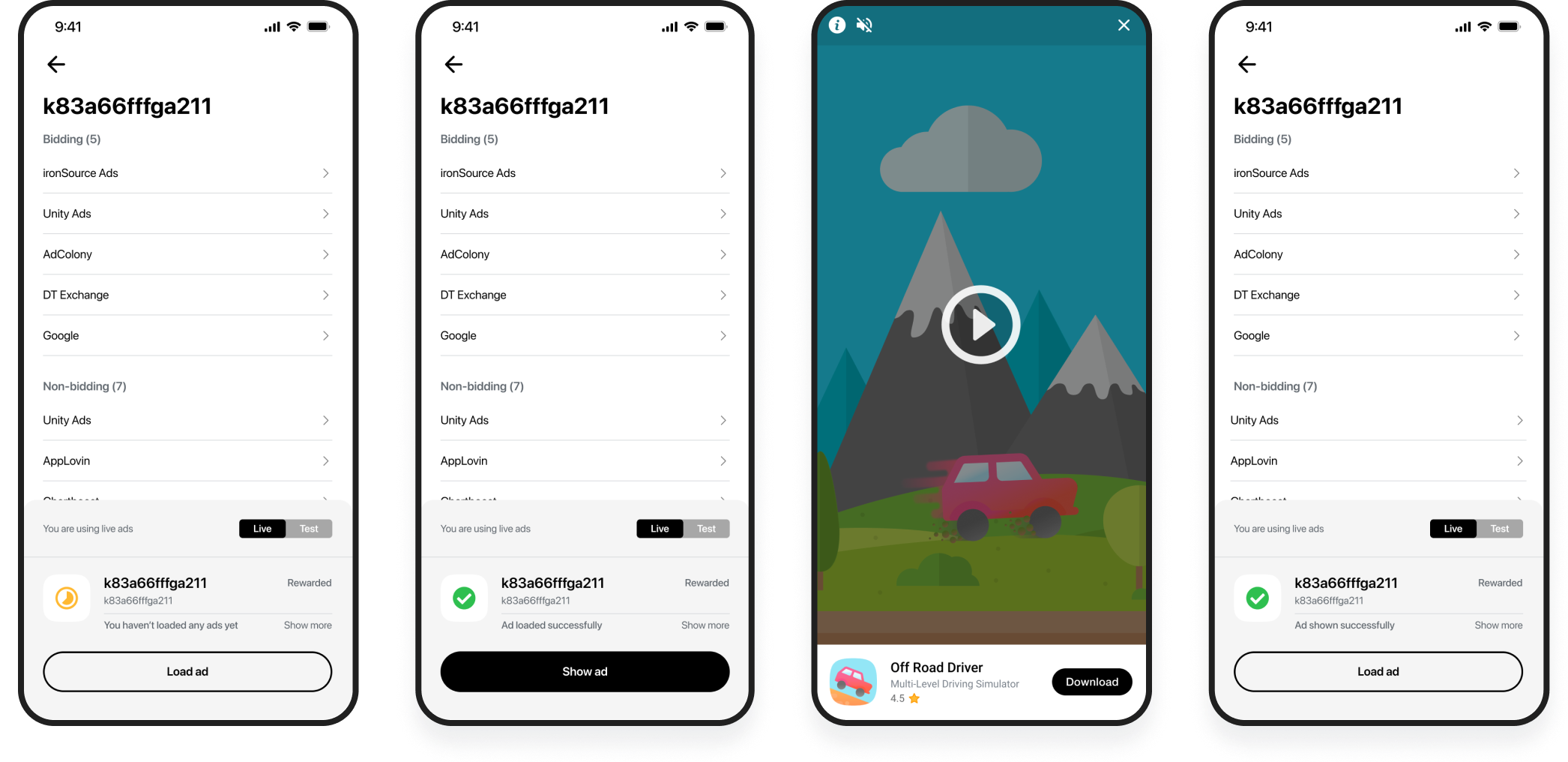
Line 項目 ビュー
1 つのライン項目を選択して、以下を対象とした広告単位ロードのテストを開始します。
- 選択したライン項目が入札の場合の特定のライン項目。
- 選択したライン項目が非入札の場合の特定の広告ネットワーク。
対応する広告ネットワークとアダプタが正しく設定されると、広告ネットワーク SDK とアダプタのバージョンが表示されます。
ロード広告を選択して広告をロードします。画面に広告の状態が表示されます。
- 緑:広告がロードまたは表示された
- オレンジ:広告はまだテストされていません
- 赤:広告ロードまたは表示が失敗しました。失敗の理由が画面に表示されます。
入札ラインアイテムについては、「ライブ/テスト」トグルを使用して、ライブまたはテスト広告をリクエストできます。入札なしのラインアイテムについては、常に実際の広告を使用してテストします。
広告が正常にロードされたら、Show ad (広告を表示) を選択して広告をビューします。