カスタムストアリストの設定
User Acquisition (ユーザー獲得) ダッシュボードで Android キャンペーンのカスタムストアリストを設定します。
読み終わるまでの所要時間 7 分最終更新 7日前
Google Play ストアのアプリに対して、クリエイティブパックを設定するときに独自のプロダクトページを追加するか、後でカスタムストアのリストをクリエイティブパックの情報に追加することができます。
以下の手順を実行して、Unity Ads の User Acquisition ダッシュボードでカスタムストアリストをクリエイティブパックに接続します。
プロダクトページをクリエイティブパックに接続すると、以下の 2 つのタスクが完了します。
- カスタムストアリストの 一意の URL パラメーター を見つけます。
- 次の 2 つの場所のいずれかで、一意の URL パラメーターをクリエイティブパックに追加します。
- クリエイティブパックの設定時に、一意の URL パラメーターを 新しいクリエイティブパック に追加します。
- 一意の URL パラメーターを 既存のクリエイティブパック に追加します。
一意の URL パラメーターを見つける
カスタムストアリストをクリエイティブパックに追加するには、リストの一意の URL パラメーターを見つける必要があります。以下の手順を参照して、Google Play ストアで一意の URL パラメーターを見つけます。
- ウェブブラウザーでカスタムストアリストを開きます。
- URL の最後にある一意の URL パラメーターを見つけます。パラメーターは、URL 内の に続く文字列です。
&listing=)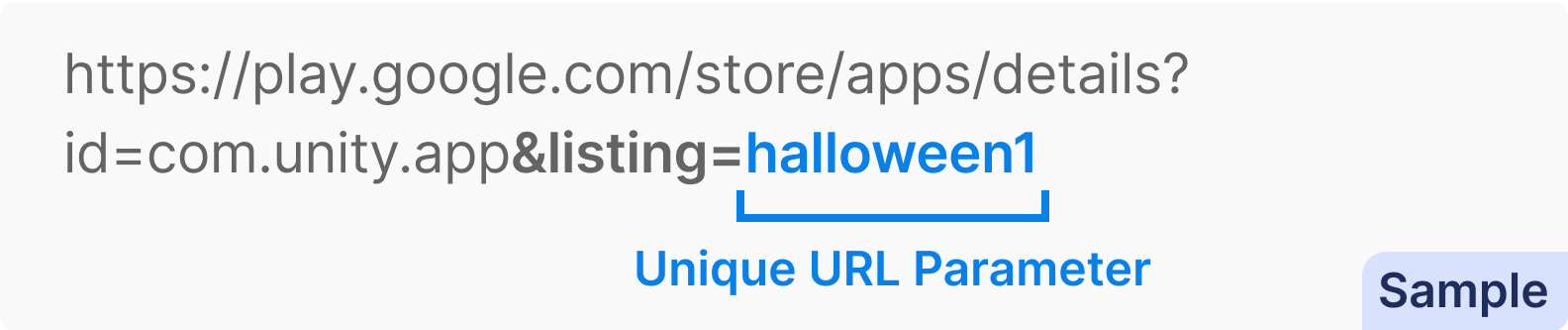
- 一意の URL パラメーターをコピーします。以下の例を参照して、URL の正しい部分をコピーしていることを確認してください。
正しい URL パラメーター | 正しくない URL パラメーター |
|---|---|
| |
新しいクリエイティブパックへのカスタムストアリストの追加
新しいクリエイティブパックを設定するときにカスタムストアリストを追加するには、以下の手順を実行します。
- Campaign settings (キャンペーン設定) ページで、Creative packs (クリエイティブパック) セクションに移動して、Add (追加) を選択します。
- 設定するクリエイティブパックの種類を選択して、Create new creative pack (新しいクリエイティブパックを作成する) ダイアログを開きます。
- クリエイティブパックの設定画面の Custom store listing (カスタムストアリスト) セクションで、Custom store listing (カスタムストアリスト) を選択します。
- 表示されたフィールドに 一意の URL パラメーター を入力します。パラメーターを正しく入力すると、緑色のチェックマークが表示されます。
- クリエイティブコンテンツをアップロードします。クリエイティブパックの設定を確認するには、クリエイティブパックを管理する を参照してください。
- Create (作成) を選択して、クリエイティブパックの情報を保存します。
既存のクリエイティブパックへのカスタムストアリストの追加
カスタムストアリストを既存のクリエイティブパックに追加するには、Campaign (キャンペーン) 設定の Creative packs (クリエイティブパック) セクションで以下の手順を実行します。
- カスタムプロダクトページに接続するクリエイティブパックを特定します。パックを選択すると、クリエイティブパックの詳細が表示されます。
- クリエイティブパックの詳細で、Product page (プロダクトページ) セクションを見つけます。編集用の鉛筆アイコンを選択します。
- Custom store listing (カスタムストアリスト) を選択します。
- 表示されたフィールドに一意の URL パラメーターを入力します。URL パラメーターを正しい形式で入力すると、緑色のチェックマークが表示されます。
- Apply (適用) を選択してストアリストを保存します。