测试设备
了解如何为 Web Offerwall 设置和使用测试设备以便在开发期间访问其他功能。
阅读时间3 分钟最后更新于 1 个月前
在开发应用程序时,测试设备可以解锁更多 Tapjoy 功能。将设备注册为测试设备后,可以访问被标记为“Only for Test Devices(仅限测试设备)”的内容卡片。这样可以测试特定的内容单元,而不向所有用户展示。测试设备将在 SDK 连接到服务器后自动开启 Tapjoy Debug Logging(Tapjoy 调试日志记录)。
设置测试设备时,需要找到设备上的广告 ID,然后将该 ID 添加到 Tapjoy 后台的“App Settings/Test device(应用设置/测试设备)”面板中。对于 Web Offerwall,您需要创建自己的 UUID 以用作测试设备 ID。
在 Tapjoy 后台上注册测试设备
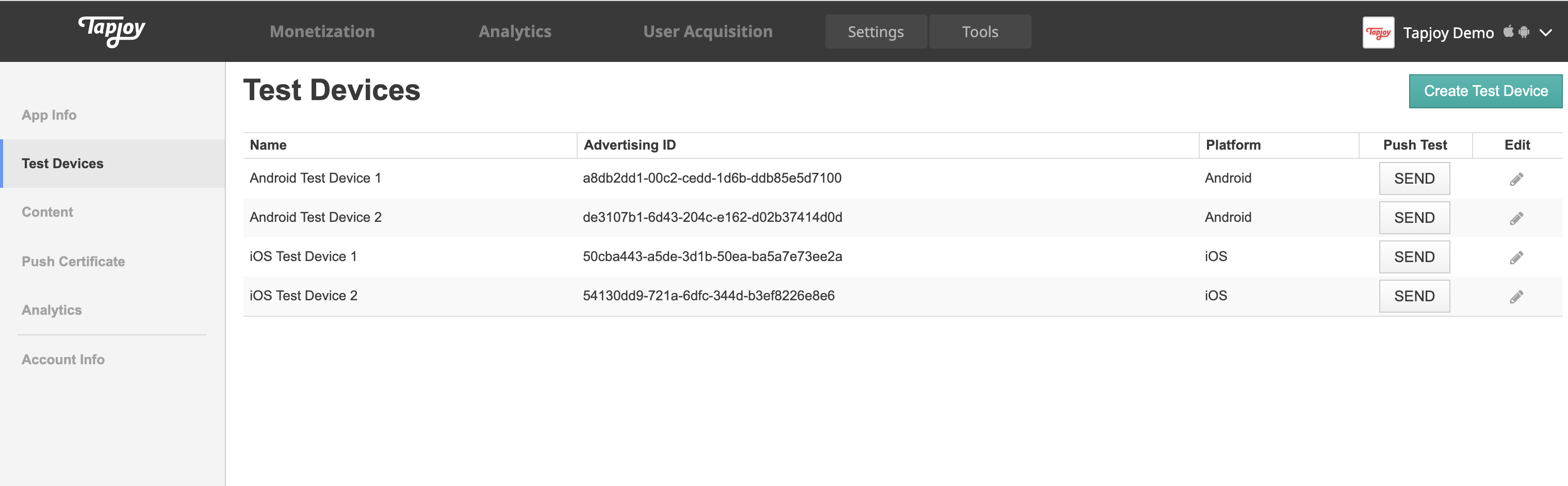
获得 ID 后,在后台上转到 Settings(设置)> App Settings(应用设置)> Test Device(测试设备)。在此处可以输入测试设备 ID,这样就会将您的设备设置为应用程序的测试设备。选择 iOS 平台。
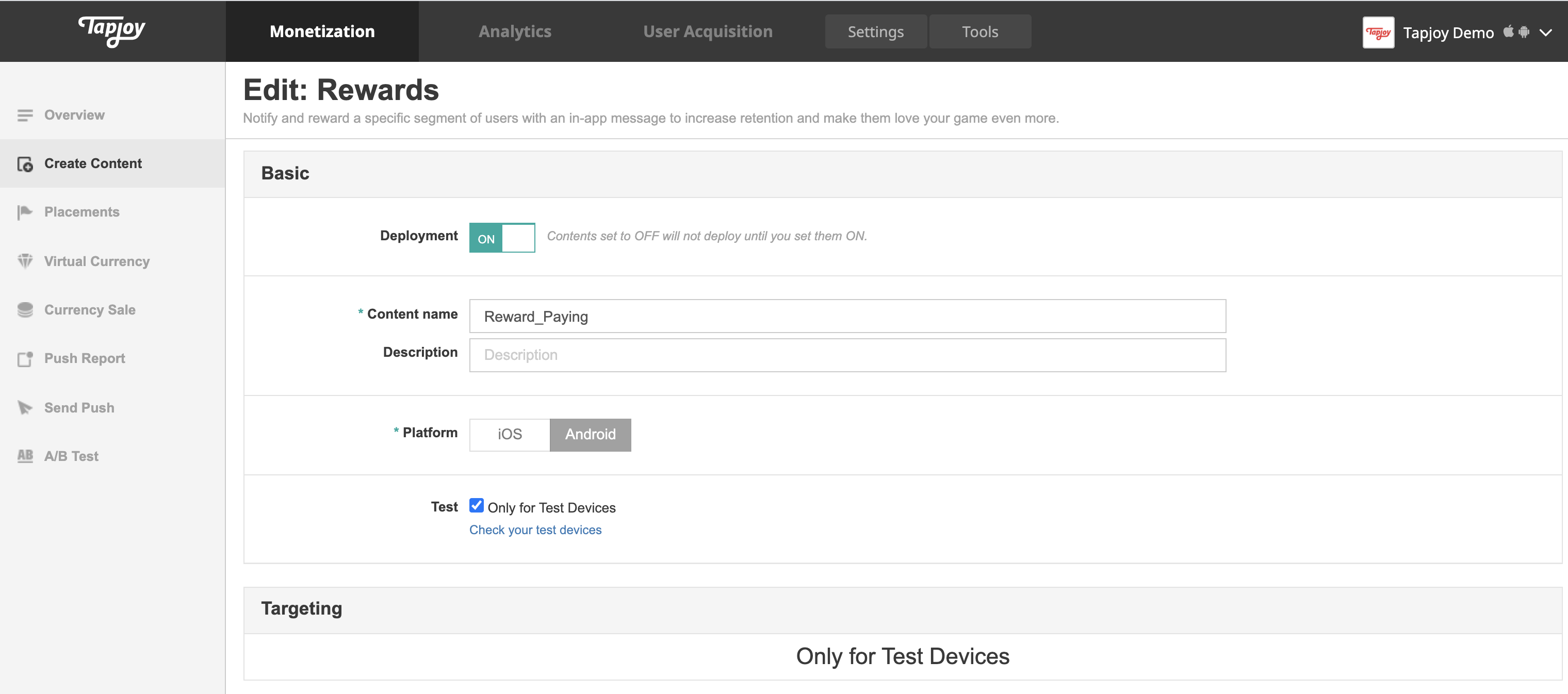
然后,便可以使用测试设备功能。例如,启用了 **Only for Test Devices(仅限测试设备)**的内容卡片只能在测试设备上查看。
测试
将测试设备 ID 添加到 Tapjoy 后台后,可添加 参数以测试模式调用 Tapjoy Offerwall。
例如,如果测试设备值为 ,则可在深度链接中添加 参数。
test_id11111111-1111-1111-1111-111111111111test_idhttps://rewards.unity.com/owp/web/link/<SDK_KEY>/u/<USER_ID>?test_id=11111111-1111-1111-1111-111111111111
自定义 JavaScript
如果使用自定义 JavaScript,则可在 Web 应用初始化 Tapjoy SDK 时添加 参数。
test_id<script> Tapjoy('init', { sdkKey: '<SDK_KEY>', publisherUserId: '<USER_ID>', eventName: '<PLACEMENT_NAME>', test_id : '11111111-1111-1111-1111-111111111111' // Adding test_id parameter });</script>// Call Tapjoy Offerwall<button onclick="javascript:Tapjoy('showOfferwall', {});">Click Me</button>