文档

Development

User Acquisition

Monetization

工业

LevelPlay SDK - Flutter

Unity SDK

Android SDK

iOS SDK

Adobe AIR SDK

Flutter SDK

React Native SDK

LevelPlay SDK - Flutter

Unity LevelPlay
​
​
Flutter SDK
  • 开始使用
  • 法规和设置
  • 广告格式
  • 聚合网络
  • 测试集成
    • LevelPlay 集成测试套件
    • Flutter 的集成 Helper
    • 集成测试
    • 排除不显示广告服务的故障
  1. 实现游戏增长
  2. Unity LevelPlay
  3. LevelPlay SDK
  4. 适用于 Flutter 开发者的 LevelPlay SDK

集成测试

使用 Unity LevelPlay 的平台工具来测试来自已配置网络的广告投放,并确保 Flutter app 中的广告单元功能正确。
阅读时间1 分钟
最后更新于 2 天前

Unity LevelPlay 允许您通过平台测试app程序的集成情况,以确保广告服务在app程序中加载和显示。
注意
LevelPlay 集成测试套件也可用于测试 集成。它使您能够验证已设置的每个广告音频源 LevelPlay 配置正确,检查广告服务是否正在加载和显示 成功,并从测试设备中查看 app 信息。了解如何使用 此处。

Unity LevelPlay 聚合测试

确认已配置的聚合广告网络正在测试设备上投放广告服务。
请执行以下步骤:
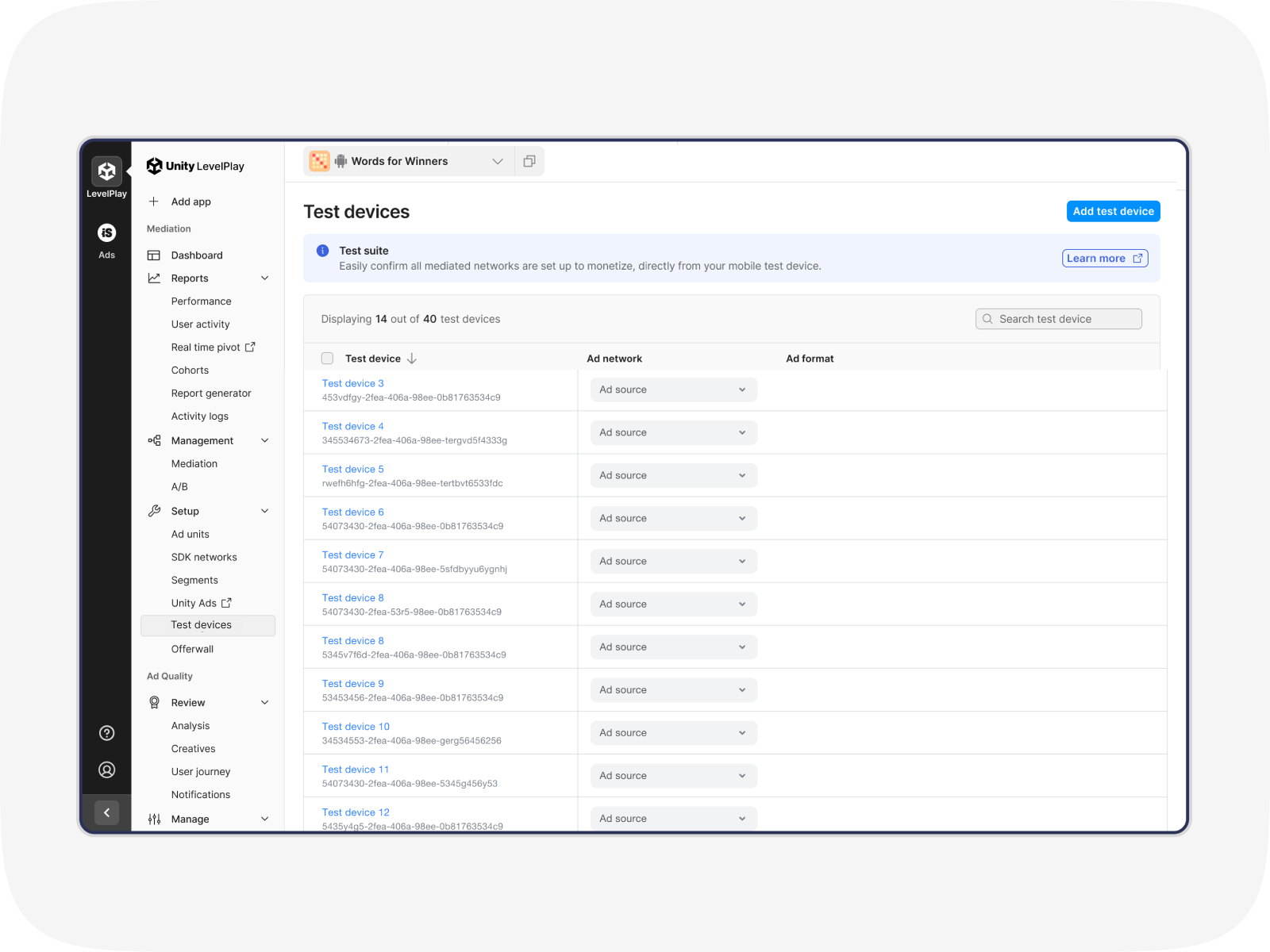
  1. 转到左侧导航栏中的 Unity Levelplay,然后在设置下选择 Test devices(测试设备)。
  2. 在页面顶部选择要确认正在接收广告服务的app程序。
测试页面
  1. 然后,通过单击页面右上角的 Add test device 来添加新的测试设备。
  2. 输入 Device Name 和相关 **Advertising ID(**可使用集成验证工具查找广告主 ID)。选择操作系统平台,然后选择 保存。
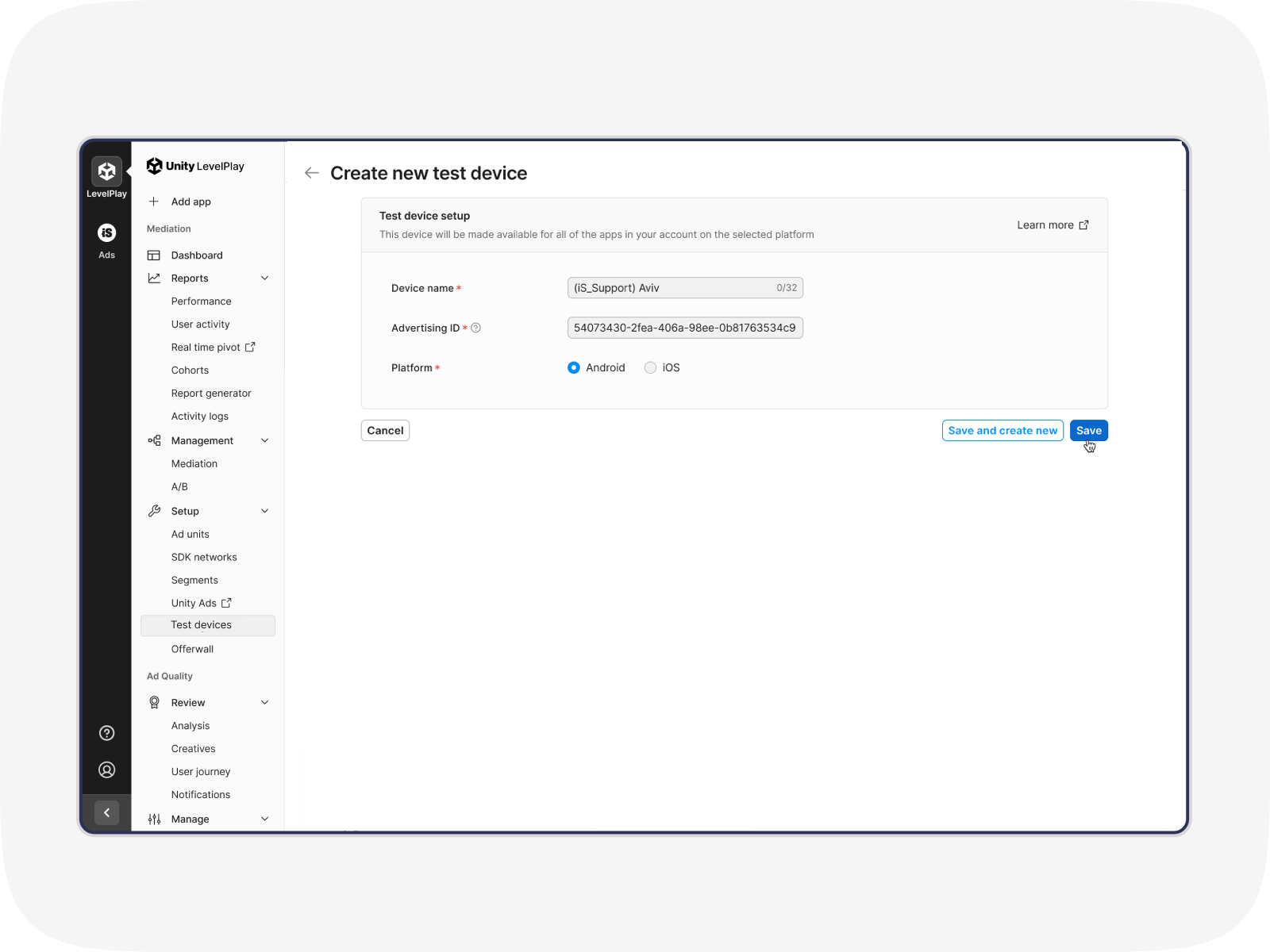
添加测试设备
  1. 添加测试设备后,可以测试已配置的网络和广告单位。返回到 Test devices(测试设备)页面,选择广告音频源,然后选择要测试的广告单位
  2. 选择行尾的 Test 广告服务。然后,您将专门从指定设备上的指定的广告网络接收广告服务,以便检查广告服务是否正确投放。
注意
默认情况下,广告网络配置将在一小时内重置。

IronSource 广告服务网络测试

设置将从 ironSource 广告服务接收测试广告内容的设备,以确认您的广告单位配置正确。
请执行以下步骤:
  1. 转到左侧导航栏中的 IronSource 广告服务,然后在 Setup 下选择 Testing
  2. 在页面顶部选择要测试广告内容的app程序。然后选择页面右上角的 **Add test device(**添加测试设备)
  3. 输入 Device Name 和相关 **Advertising ID(**可使用集成验证工具查找广告主 ID)。选择操作系统平台,然后选择 保存。
  4. 添加测试设备后,集成测试将自动在所有广告单位上启动,并可在测试设备上查看。您可以使用设备名称旁边的开关时间停用每个设备并重新激活集成测试

Copyright © 2026 Unity Technologies
法律信息隐私政策CookiesDocumentation Terms of Use请勿出售或分享我的个人信息您的隐私选择(Cookie 设置)

“Unity”、Unity 徽标及其他 Unity 商标是 Unity Technologies 或其附属公司在美国和其他地方的商标或注册商标(此处查看更多信息)。其他名称或品牌是其各自所有者的商标。

为方便起见,一些页面是机器翻译的,可能包含不准确的内容。如有信息不一致的情况,以英文版本为准。

  • 在本页上
    • Unity LevelPlay 聚合测试

    • IronSource 广告服务网络测试


报告此页面的问题
​
​