LevelPlay 集成测试套件
在 Flutter app程序中启用 LevelPlay 集成测试套件以验证 SDK 设置、网络配置和广告加载行为。
阅读时间1 分钟最后更新于 1 个月前
LevelPlay 集成测试套件可让您快速轻松地测试 app 的集成情况、验证平台设置以及审查与配置的网络相关的广告服务。
启用带有 SetMetaData 标志 (beta) 的测试套件
要在 app 中启用测试套件,请在设置 init 之前调用 setMetaData API:
LevelPlay.setMetaData({'is_test_suite': ['enable']});
LevelPlay SDK 成功初始化后,调用以下方法启动测试套件:
LevelPlay.launchTestSuite();
实现示例
成功回调时,启动测试套件
// Initialization listener@overridevoid onInitializationComplete() {print('onInitializationComplete');//launch testsuite LevelPlay.launchTestSuite();}
查看 app 信息
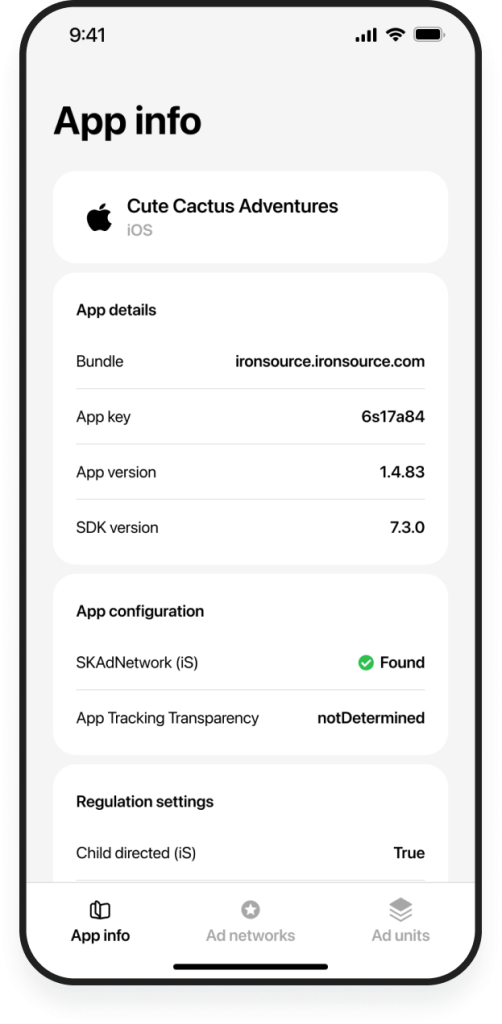
在 app 上启动测试套件后,可以根据设备和 init 响应参数在一个地方查看 app 信息。app info 选项卡中提供了以下数据:
- app 详细信息
- SDK 信息
- app Configuration - 仅限 iOS
- 监管设置
- 元数据参数
查看广告网络
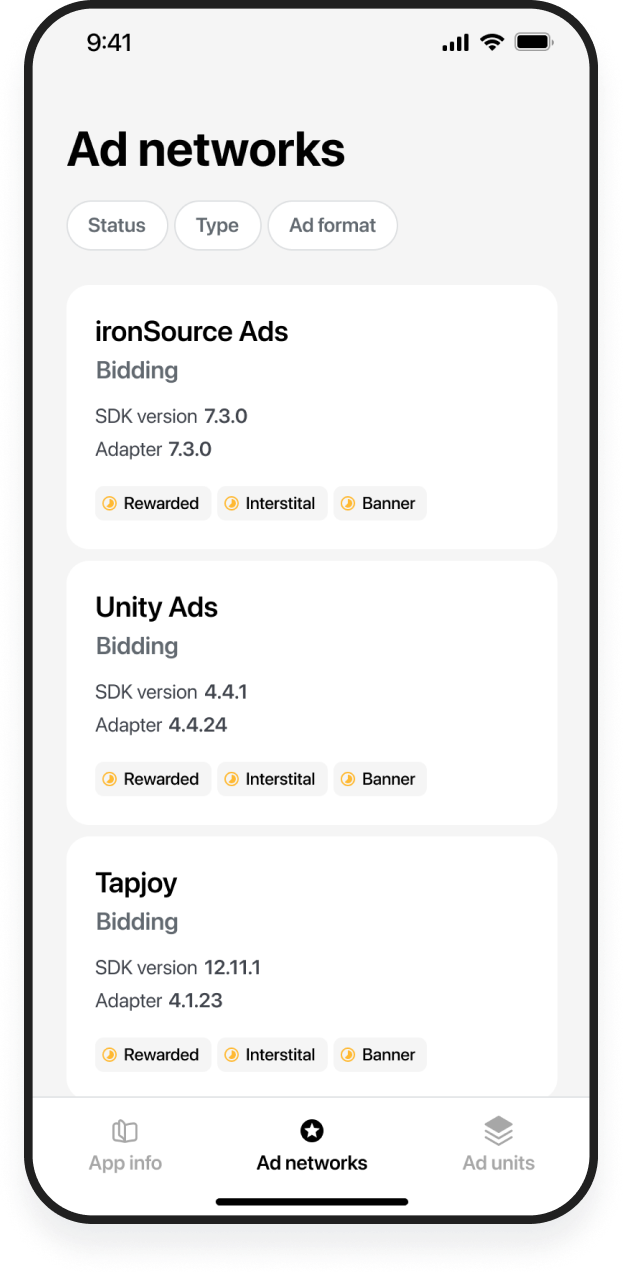
Ad networks 选项卡显示竞价中配置的 LevelPlay 聚合网络。它指示广告网络类型(出价或非出价)、每个网络的集成状态、支持的广告格式以及广告加载/展示状态。
集成状态
测试套件将自动检查是否已为每个广告网络安装 SDK 和适配器。然后,可以根据集成状态审查和过滤广告网络。如果集成成功,则会显示 SDK 和适配器版本。如果集成不完整,则屏幕上不会显示版本。
按照添加聚合网络指南完成网络集成。
广告格式状态
广告网络页面显示为每个广告网络配置的广告格式。每种广告格式将显示以下状态指示器之一:
- 橙色:广告正在等待加载/显示
- 绿色:广告已成功显示
- 红色:加载/显示失败
测试广告加载
选择单个网络开始测试每种广告格式的广告负载。只能选择安装了 SDK 和适配器的广告网络。
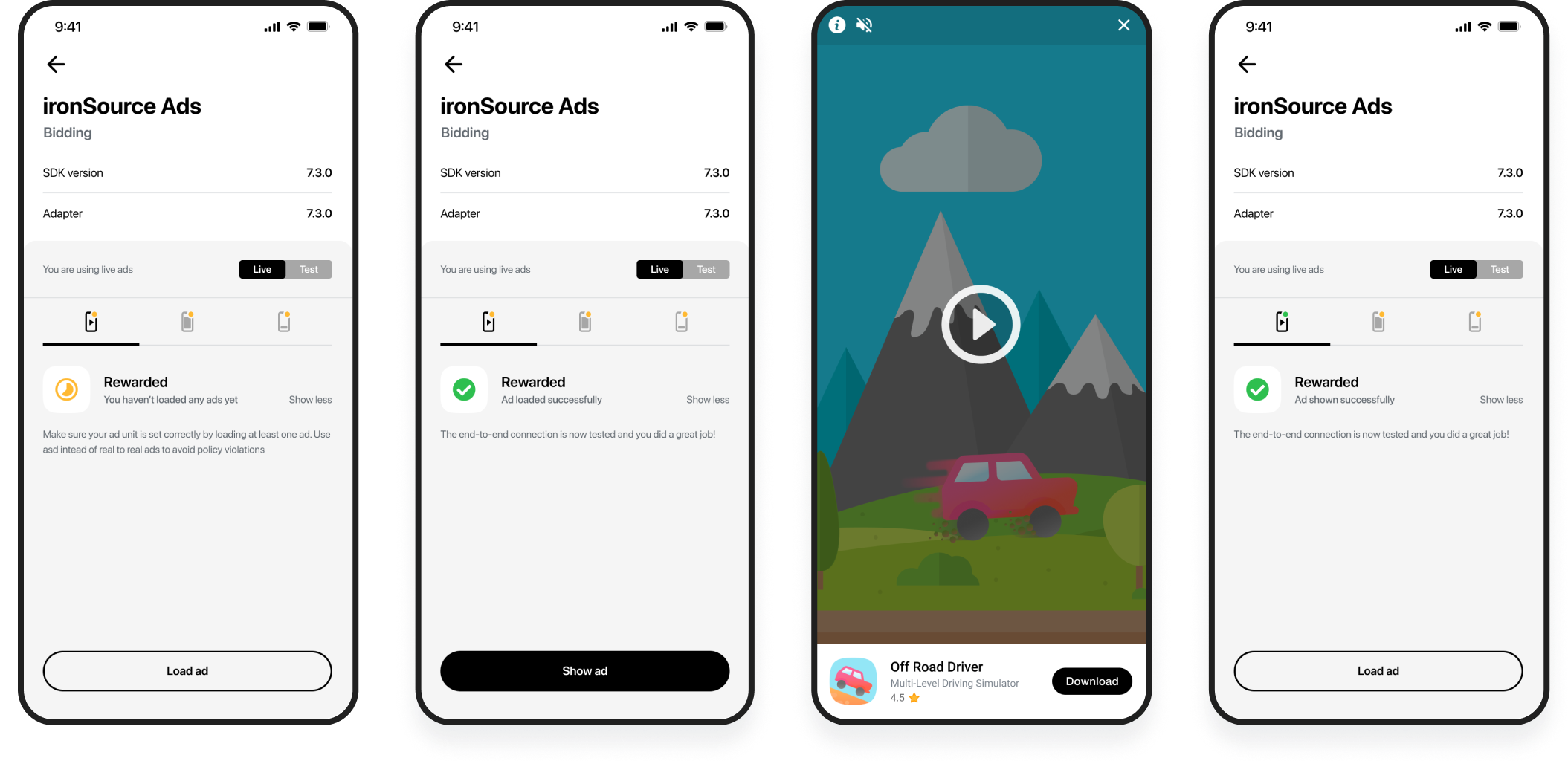
选择广告格式,然后选择 加载广告 以请求广告。屏幕将显示广告的状态:
- 绿色:广告已成功加载或显示
- 橙色:广告尚未测试
- 红色:广告加载或显示失败。失败原因将显示在屏幕上。
对于竞价广告网络,您可以请求测试实时广告或测试广告服务。非竞价广告网络只能测试实时广告服务。
如果广告加载成功,请选择 Show ad(显示广告)以查看广告。
查看广告单位
广告单位选项卡显示用于初始化 LevelPlay SDK 的相应 app 密钥的所有广告单位的列表,按字母顺序排列。它将指示每个给定广告单元的 ID 和广告格式。
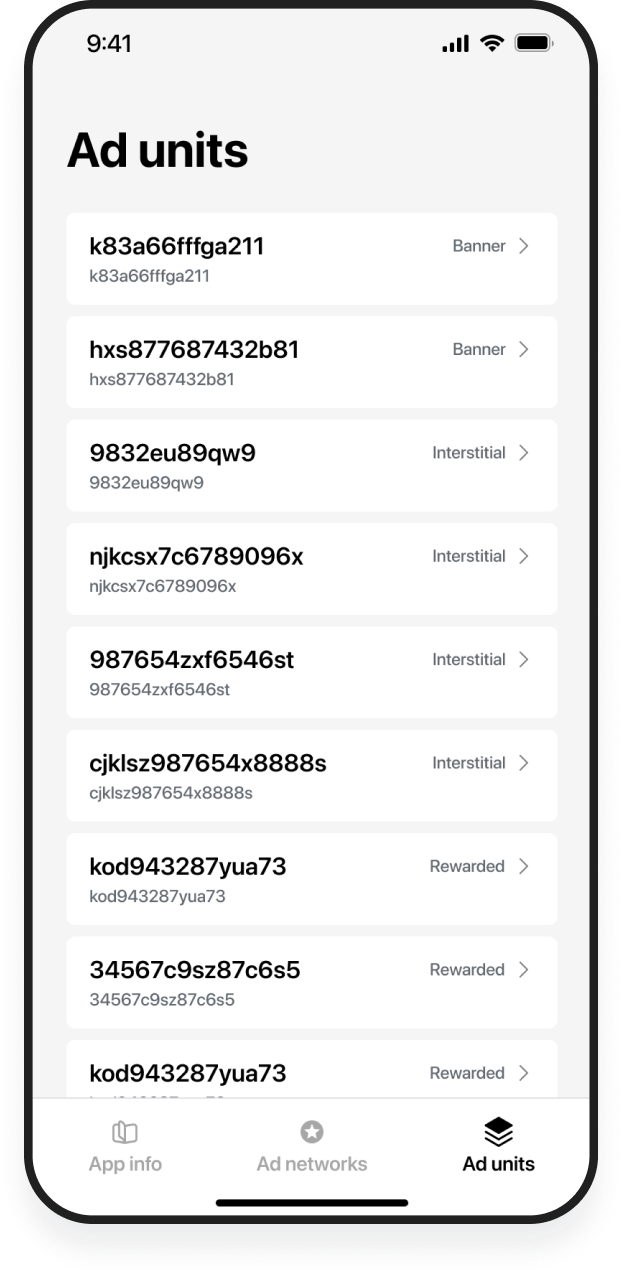
查看广告单元
选择单个广告单元以查看其相应的广告竞价。屏幕显示所有竞价商品,后跟非竞价商品。
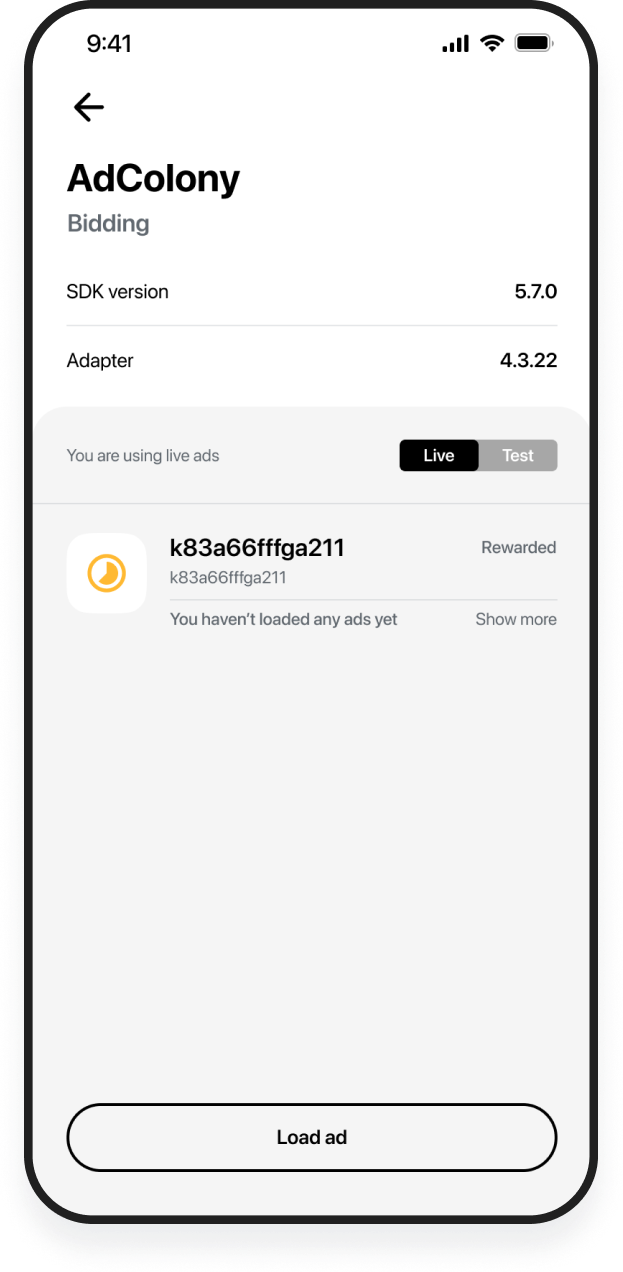
选择 Load ad(加载广告)以通过运行相应的拍卖来加载广告。
加载面板将指示广告的状态:
- 绿色:广告已成功加载或显示
- 橙色:广告尚未测试
- 红色:广告加载或显示失败
有关广告状态的更多描述性消息(例如失败原因),请选择查看更多。
对于竞价商品,您可以通过 Live/Test 开关请求测试实时或测试广告服务。
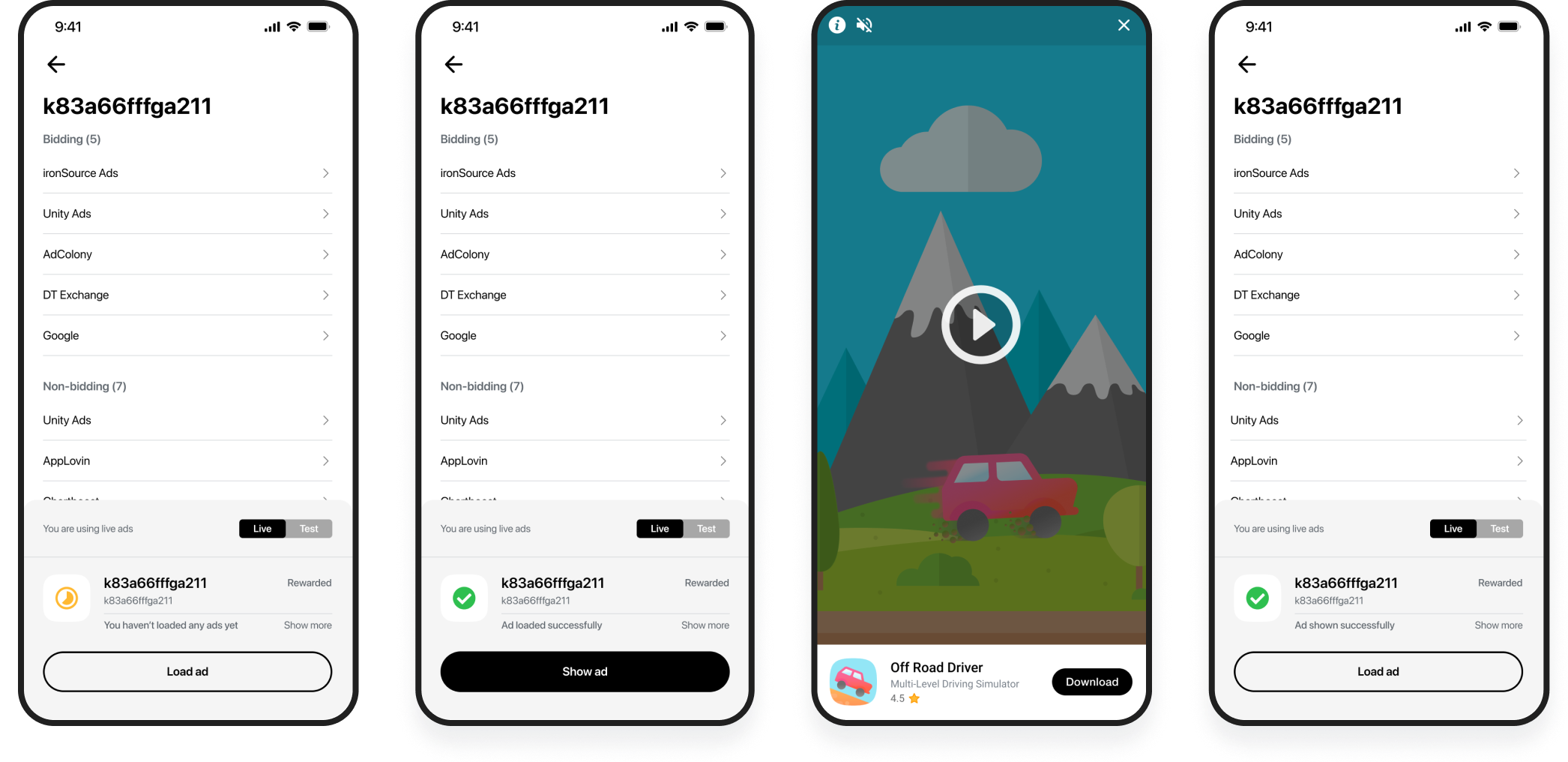
Line Item 视图
选择单个行项目即可开始测试广告单元加载,目标定位为:
- 指定的行项目(如果所选行项目正在竞价)。
- 指定的广告网络(如果所选广告行未出价)。
正确配置相应的广告网络和适配器后,将显示广告网络 SDK 和适配器版本。
选择 加载广告 以加载广告。屏幕将显示广告的状态:
- 绿色:广告已成功加载或显示
- 橙色:广告尚未测试
- 红色:广告加载或显示失败。失败原因将显示在屏幕上。
对于竞价商品,您可以通过 Live/Test 开关请求测试实时或测试广告服务。对于非竞价商品,您将始终使用实时广告服务进行测试。
如果广告加载成功,请选择 Show ad(显示广告)以查看广告。