开始使用 Reporting(报告)后台
访问和自定义 Reporting(报告)后台,通过选择日期范围、图表类型、数据粒度、KPI、维度和过滤器来分析 Unity Ads 广告系列活动,从而获得量身定制的效果洞察。
阅读时间7 分钟最后更新于 25 天前
报告后台是 Unity Ads User Acquisition(用户获取)后台中的定制化报告工具,帮助您查看和分析广告系列活动。使用可自定义的广告系列维度和指标来按需定制您的报告。
要访问该后台,请从二级导航菜单中转到 Reporting(报告)> Dashboard(后台)。您可以通过以下方式配置其中显示的数据:
- 查看选项:使用后台工具栏设置报告的主要参数。
- Metrics(指标)侧边栏:选择要查看的关键绩效指标。
- Dimensions(维度)侧边栏:选择要在报告中包含的数据类型。
- Filter(过滤)栏:使用特定过滤器优化报告数据。
设置报告参数
使用 Reporting(报告)后台顶部的菜单栏来定义报告设置。

选择日期范围
要指定广告系列数据的时间段,请使用工具栏中的日期范围下拉选单(日历图标)。
要选择报告时间段,请执行以下操作:
- 在菜单栏中选择日期范围下拉选单(日历图标)。
- 选择要如何设置该报告的时间段:
- 在两个日期字段中输入日期范围。
- 使用日历选择日期范围。
- 使用 **Last 3 days(过去 3 天)**和 **D0 Cohort(D0 群组)**等预设的日期范围。
- 选择 **OK(确定)**保存日期范围。
选择图表类型
使用菜单栏中的图表类型图标选择数据的显示方式。您可以选择以下图表类型:
- 表格
- 线形图
- 条形图
设置数据粒度
使用菜单栏中的粒度下拉选单(时钟图标)选择数据点的显示频率。可从以下粒度设置中进行选择:
- Hourly(每小时)
- Daily(每日)
- Weekly(每周)
- Monthly(每月)
要在没有粒度设置的表格中查看总体的广告系列数据,请在粒度下拉选单中选择 Clear(清除)。
比较日期范围
使用 **Compare(比较)**切换开关比较不同时间段的广告系列效果。
要在 Reporting(报告)后台中选择进行比较的时间段,请执行以下操作:
- 在菜单栏中将 **Compare(比较)**开关切换为开启。
- 选择 **Previous Period(先前时间段)**以选择一个比较日期范围。
- 从可用预设中选择一个时间段,或通过选择 **Custom date(自定义日期)**在日历上输入您自己的日期。
- 如果选择自定义日期范围,请选择 Apply(应用)以保存所做的选择。
设置关键绩效指标
使用 **Metrics(指标)**侧边栏可选择关键绩效指标 (KPI) 来分析广告系列效果。

从以下指标类别中选择要显示在报告中的指标:
指标类别 | 可显示的指标 |
|---|---|
| Default(默认值) | 标准广告指标,如 Starts(展示量)、**Views(完成观看量)**和 Clicks(点击量) |
| Ad Revenue(广告收入) | **Ad Revenue(广告收入)**和广告收入中的广告支出回报率 (ROAS) |
| In-app Purchases(应用内购) | 应用内购 (IAP) 指标,如 IAP Revenue(IAP 收入)、**Purchases(购买)**和 IAP ROAS |
| Retention(留存) | 留存指标,如 **Retention rates(留存率)**和总 Retained(留存量) |
| Return on Ad Spend(广告支出回报率) | 广告成本的总回报率 |
| Event optimization(事件优化) | 事件指标,如 Registrations(注册数)、**Level Complete Rates(关卡完成率)**和 **Event(事件)**完成次数 |
选择 Default(默认值)类别之外的任何指标时,还要配置要与指标一起使用的时间间隔。请从以下时间间隔中进行选择:
- D0(第零天)
- D1(第一天)
- D3(第三天)
- D7(第七天)
- D14(第 14 天)
- D21(第 21 天)
- D28(第 28 天)
如需了解详细的指标描述,请参阅 Reporting(报告)后台指标参考。
选择报告数据类型
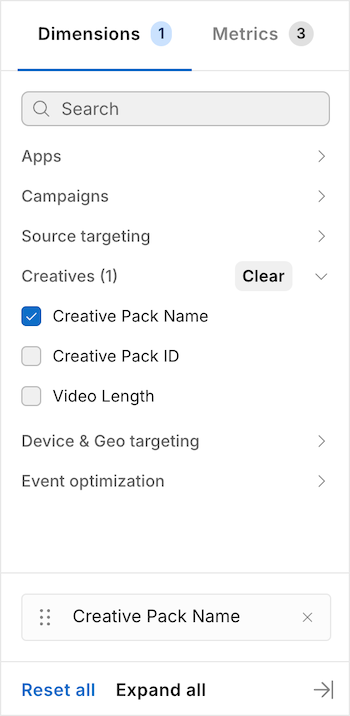
使用 **Dimensions(维度)**侧边栏可选择要在报告中包含的数据类型。请选择以下类型的维度来将数据添加到报告中:
维度类型 | 添加的数据 |
|---|---|
| Apps(应用) | 应用数据,如 **App Name(应用名称)**和 Game ID(游戏 ID) |
| 广告系列 | 广告系列数据,如 **Bidding Strategy(竞价策略)**和 Campaign Name(广告系列名称) |
| Source Targeting(源定向投放) | 子渠道数据,如 **Source App Category(子渠道类别)**和 Source App ID(子渠道 ID) |
| 广告素材 | 广告素材包数据,如 **Creative Pack Name(广告素材包名称)**和 Video Length(视频长度) |
| Device and Geo Targeting(设备和国家/地区定向投放) | 用户设备数据,如 **Country(国家/地区)**和 Platform(平台) |
| Event Optimization(事件优化) | 事件数据,如 **Event(事件)**名称和 Event Name Targeting(事件名称定向投放) |
如需了解所有可用维度的描述,请参阅 Reporting(报告)后台维度参考。
在表格模式下使用 **Creative Pack Name(广告素材包名称)**或 **Creative Pack ID(广告素材包 ID)**维度时,可使用广告素材洞察工具查看广告的增量互动数据。
精细化数据
使用过滤器优化后台报告中包含的数据。
要向报告添加过滤器,请执行以下操作:
- 在菜单栏中选择 Add filters(添加过滤器)。
- 从列表中选择过滤器,或使用搜索栏搜索特定过滤器。
- 选择 Apply(应用)以保存所做的选择。
如需了解所有可用过滤器的描述,请参阅 Reporting(报告)后台过滤器参考。