将 AppsFlyer 与 Unity 集成
在 AppsFlyer 后台中激活 Unity Ads 集成,启用完整数据共享、事件映射,并设置合作伙伴权限。
重要
以下文档涉及非 Unity 开发、拥有或运营的产品或服务(“第三方产品”)。
这些信息可能已过时或不完整,仅为方便您参考才提供。
您对任何第三方产品的使用均受产品自身条款的约束。
Unity 对这些产品不提供任何担保,也不对因使用这些产品而造成的任何损害或损失负责,包括与第三方供应商提供的内容、广告或材料有关的问题。
将 AppsFlyer 设置为 Unity Ads 用户获取广告系列的移动端成效衡量合作伙伴 (MMP)。集成包括以下设置任务:
先决条件
在设置前,请确保满足以下要求:
将 Unity Ads 与 AppsFlyer 集成
按照以下步骤,将 AppsFlyer 集成到您的用户获取广告系列中:
在 AppsFlyer 后台中激活 Unity Ads
- 在 AppsFlyer 后台中,转到 Collaborate(协作) > Partner Marketplace(合作伙伴市场)。
- 搜索 **Unity Ads **并选择 Set up integration(设置集成),在 Integration(集成)选项卡中打开。
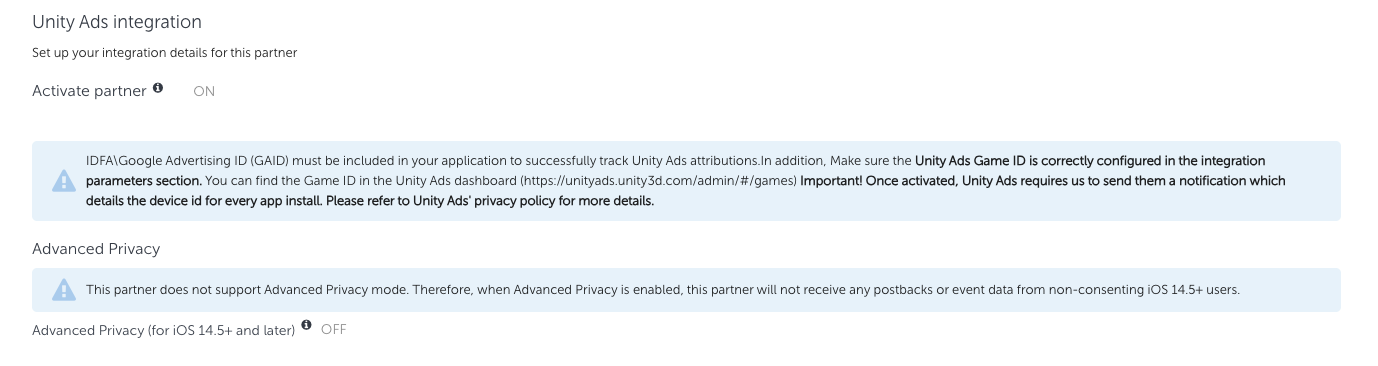
- 激活 Activate Partner(激活合作伙伴)开关。
- 部分广告主在 Integration(集成)选项卡中可能会有 Advanced Privacy(高级隐私)开关。如果您的后台包含此开关,请确保将其关闭。
重要
如果在集成设置中激活了 **Advanced Privacy(高级隐私)**开关,AppsFlyer 将无法与您的广告系列共享任何事件数据。
Deactivate the Advanced Privacy toggle
在 Integration(集成)选项卡中,按如下方式配置 General settings(常规设置)和 Install attribution(安装归因)部分:
常规设置
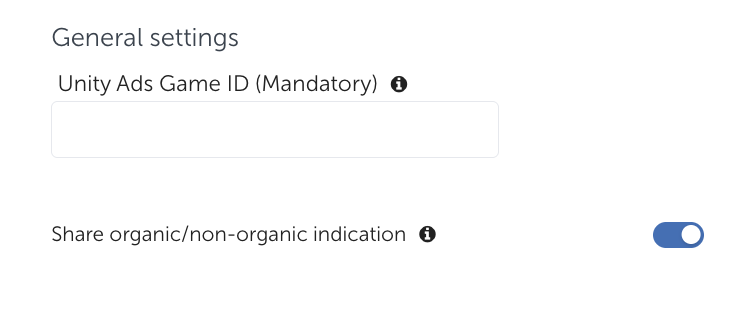
按如下方式配置 **General settings(常规设置)**部分:
1.启用 **Share organic/non-organic indication(共享自然/非自然来源指示)**开关。
Share organic and non-organic
注意
请严格按照用户获取后台中显示的 Game ID 输入。Game ID 不匹配会导致 Unity 无法正确接收事件。
安装归因
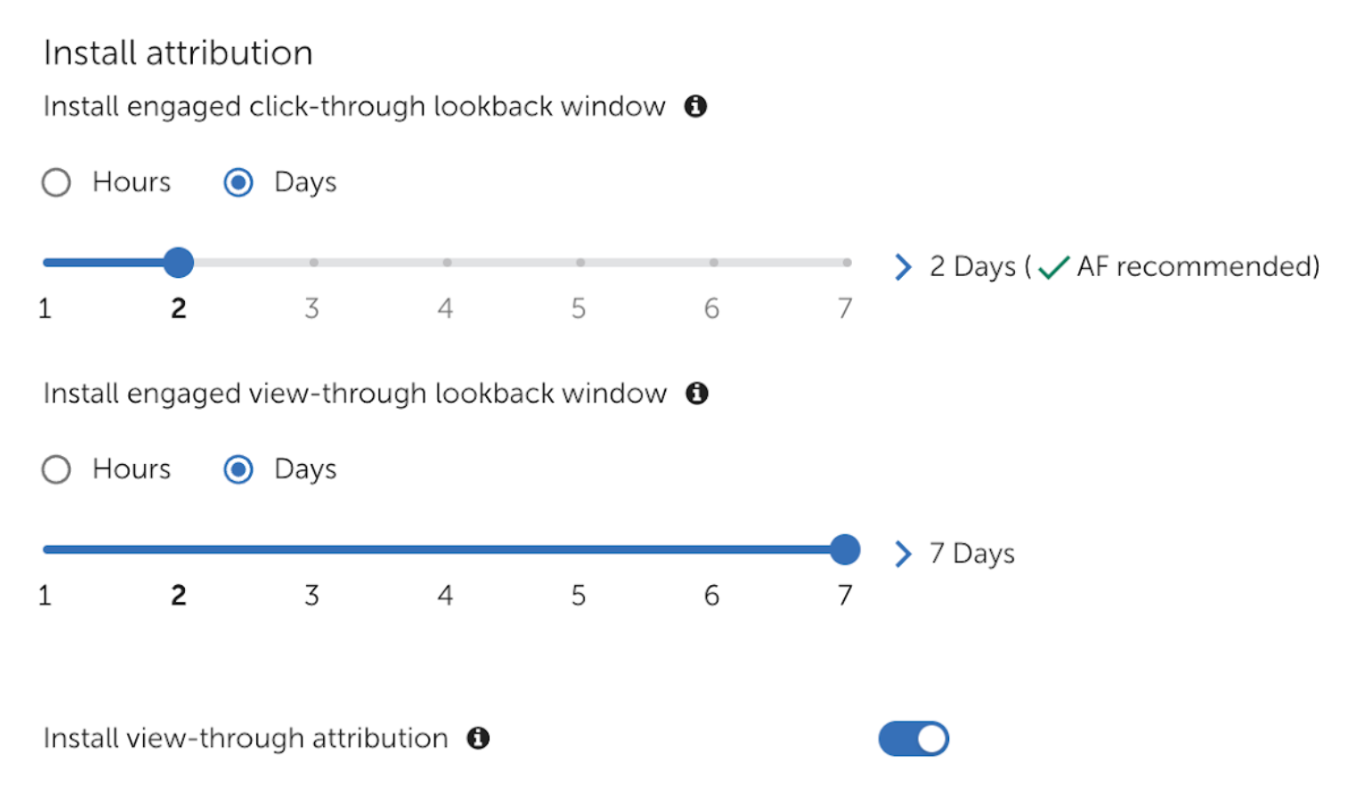
按如下方式配置 **Install attribution(安装归因)**部分:
1.将 **Install engaged click-through lookback window(安装点击归因回溯窗口)**的时间间隔设置为 Days(天)。
2.使用滑块将回溯窗口的时长设置为 2 天。
3.启用 **Install view-through attribution(安装查看归因)**开关。
4.将 **Install engaged view-through lookback window(安装查看归因回溯窗口)**的时间间隔设置为 Days(天)。
5.使用滑块将回溯窗口的时长设置为 7 天。
Set attribution lookback windows
在 Integration(集成)选项卡中,配置以下数据共享设置:
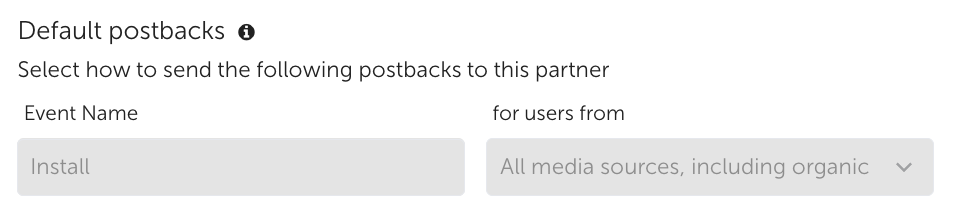
默认回传
在 **Default postbacks(默认回传)**部分,使用 **for users from(用户来源)**下拉菜单为 **Install(安装)**事件选择 All media sources, including organic(所有媒体来源,包括自然流量)。
Share all sources, including organic
应用内事件设置
按如下方式配置 **In-app event settings(应用内事件设置)**部分:
1.在
game_id 字段中输入您的
Game ID。
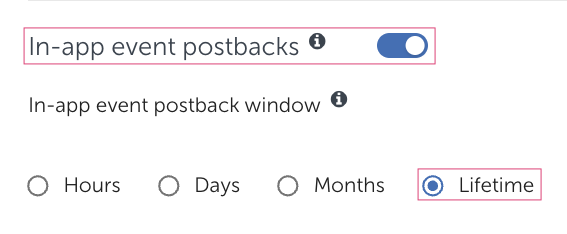
2.启用 **In-app event postbacks(应用内事件回传)**开关。
3.将 **In-app event postback window(应用内事件回传窗口)**设置为
lifetime(生命周期)。
Set a lifetime postback window
映射事件
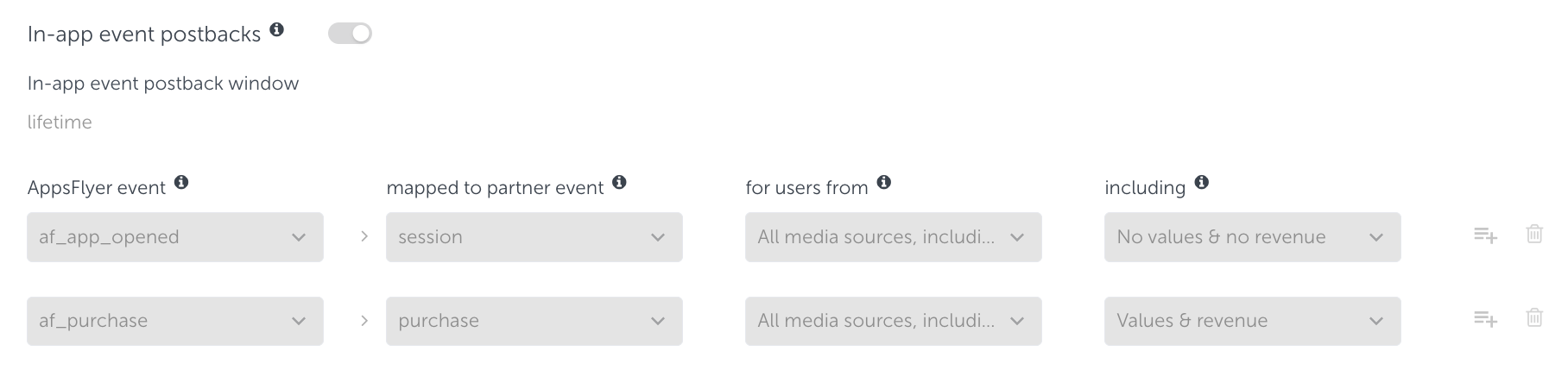
在 **Integration(集成)**选项卡 > **In-app event postbacks(应用内事件回传)**部分,将 AppsFlyer 事件映射到 Unity Ads 事件。
您可以在 AppsFlyer 后台中映射任何已设置的应用内事件。请参阅 AppsFlyer 的
应用内事件 文档,了解 AppsFlyer 事件名称列表。
重要
确保您的 AppsFlyer 事件 名称与应用代码中的事件标识符完全一致。如果事件映射错误,您的广告系列将忽略该数据。
请参阅以下正确的事件映射示例:
AppsFlyer 事件 | 映射到合作伙伴事件 | 适合的用户来源 | including | | | 所有媒体来源,包括自然流量 | 数值及收入 |
| | 所有媒体来源,包括自然流量 | 数值及收入 |
| | 所有媒体来源,包括自然流量 | 数值但无收入 |
Map events to Unity event names
请确保做出如下选择:
- 对所有事件,在 **for users from(用户来源)**下拉菜单中选择 All media sources, including organic(所有媒体来源,包括自然流量)。
- 对于 **Level Complete(关卡完成)**和 **Purchase(购买)**事件,在 **including(包含)**下拉菜单中选择 Values & revenue(数值及收入)。
- 对于 Session events(会话事件),在 **including(包含)**下拉菜单中选择 Values & no revenue(数值但无收入)。
启用广告收入数据
重要
若要访问 AppsFlyer **Revenue Settings(收入设置)**菜单并与 Unity 分享广告收入数据,您需要订阅 AppsFlyer ROI360。有关详细信息和操作,请参阅 AppsFlyer 帮助中心的
广告收入归因 文档。
若要与您的广告系列共享广告收入事件数据,请按以下步骤操作:
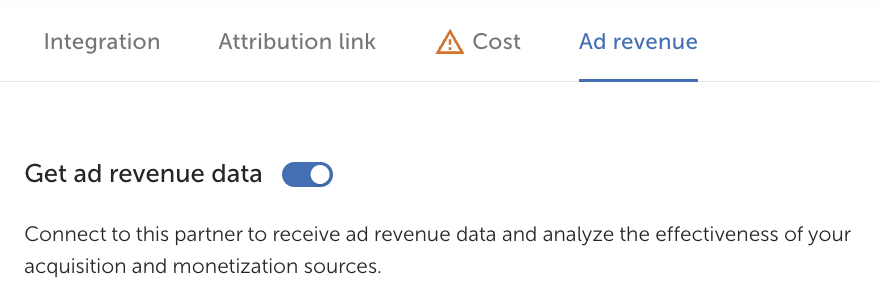
1.前往 AppsFlyer 集成设置的 **Ad revenue(广告收入)**选项卡。
2.启用 **Get ad revenue data(获取广告收入数据)**开关。
Enable Ad revenue
3.在 AppsFlyer 后台侧边菜单中,转到 Settings(设置) > Revenue Settings(收入设置)。
4.在 **Revenue settings(收入设置)**页面的 **Ad revenue(广告收入)**选项卡中,选择 New ad revenue integration(新建广告收入集成)。
5.在收入合作伙伴列表中选择 Unity Ads。
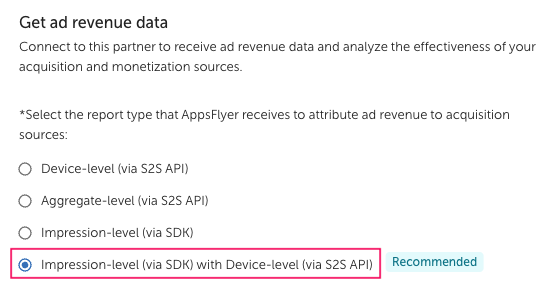
6.在合作伙伴配置中,选择 **Impression-level (via SDK) with Device-level (via S2S API)(广告展示级别(通过 SDK)与设备级别(通过 S2S API))**作为上报类型。
Send impression-level and device-level reports
7.输入您的 API 凭据。在
App Key 字段中输入您的
游戏 ID。如需从 Unity Dashboard(Unity 后台)获取
Secret key(密钥),请参考以下步骤:
如需从 Unity Dashboard(Unity 后台)获取密钥,请按照以下步骤操作:
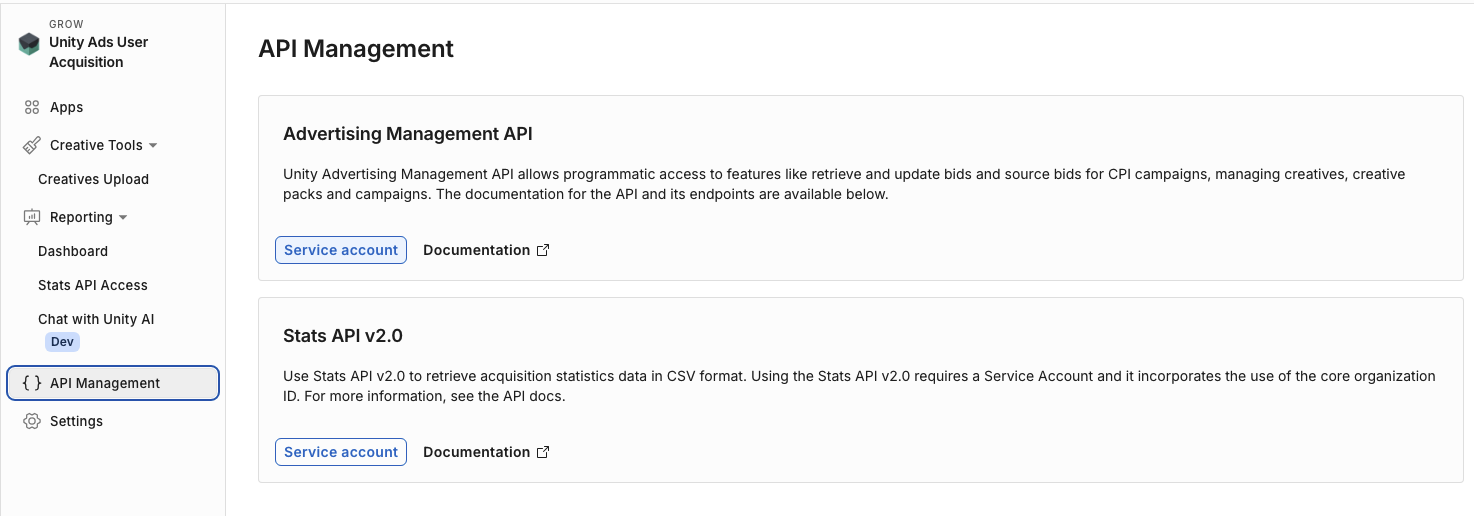
1.在左侧导航菜单中,转到 API Management(API 管理)。
2.选择 Advertising Management API(广告管理 API) > Service account(服务帐户)。
Retrieve secret keys from your Advertising Management Service account
3.如果没有服务帐户,请选择 + New(新建)。如果已有服务帐户,请在表格中选择该帐户。
4.在服务帐户页面,进入 **Keys(密钥)**部分。
5.选择 **+ Add key(添加密钥)**以生成新密钥。
6.选择 **Secret key(密钥)**后面的复制按钮,将 ID 复制到剪贴板。
- 返回 AppsFlyer 后台的 **Integration(集成)**选项卡。
9。在
In-app event postbacks(应用内事件回传)部分,将广告收入事件映射到
。请参阅以下示例,了解正确的广告收入映射方式:
AppsFlyer 事件 | 映射到合作伙伴事件 | 适合的用户来源 | 包括 | | | 所有媒体来源,包括自然流量 | 数值及收入 |
设置合作伙伴权限
在 Permissions(权限)选项卡中,配置以下权限设置:
- 激活 Toggle Ad Network Permissions(切换广告网络权限)开关,以启用所有其他开关。
- 启用以下开关:
- Configure integration(配置集成)
- Configure in-app event postbacks(配置应用内事件回传数据)
- Access retention report(访问留存率报告)
- 访问汇总转化和应用内事件数据
- Access aggregate revenue data(访问聚合收入数据)
- View validation rules(查看验证规则)
- 访问 Protect360 后台和原始数据
- Access ad revenue raw data (UA signals)(访问广告收入原始数据(UA 信号))