리포트 대시보드 시작하기
날짜 범위, 차트 유형, 데이터 세분화, KPI, 측정 항목, 필터를 선택해 리포트 대시보드에 액세스하고 커스터마이즈하여 Unity Ads 캠페인 활동을 분석하고 맞춤형 성과 인사이트를 얻을 수 있습니다.
읽는 시간 3분최근 업데이트: 25일 전
리포트 대시보드는 캠페인 활동을 검토하고 분석하는 데 도움이 되는 Unity Ads UA 대시보드 내에서 커스터마이즈 가능한 리포트 툴입니다. 커스터마이즈 가능한 캠페인 측정 항목과 지표를 사용하여 필요에 따라 리포트를 조정합니다.
액세스하려면 두 번째 내비게이션 메뉴에서 Reporting > Dashboard로 이동합니다. 다음과 같은 방법으로 표시되는 데이터를 구성할 수 있습니다.
- 보기 옵션: 대시보드 툴바를 사용하여 리포트의 주요 파라미터를 설정합니다.
- 지표 사이드바: 검토할 주요 성과 지표를 선택합니다.
- 측정 항목 사이드바: 리포트에 포함할 데이터 유형을 선택합니다.
- 필터 바: 특정 필러로 리포트 데이터를 조정합니다.
리포트 파라미터 설정
리포트 대시보드 상단의 메뉴 바를 사용하여 리포트 설정을 정의합니다.

날짜 범위 선택
캠페인 데이터의 기간을 지정하려면 툴바의 날짜 범위 드롭다운(캘린더 아이콘)을 사용합니다.
리포트 기간을 선택하려면 다음을 수행합니다.
- 메뉴 바에서 날짜 범위 드롭다운(캘린더 아이콘)을 선택합니다.
- 리포트의 기간을 설정하는 방식을 선택합니다.
- 두 날짜 필드에 날짜 범위를 입력합니다.
- 캘린더를 사용하여 날짜 범위를 선택합니다.
- Last 3 days 및 D0 Cohort와 같은 날짜 범위 프리셋을 사용합니다.
- 날짜 범위를 저장하려면 OK를 선택합니다.
차트 유형 선택
메뉴 바의 차트 유형 아이콘을 사용하여 데이터를 표시하는 방법을 선택합니다. 다음 차트 유형을 선택할 수 있습니다.
- 표
- 꺽은선 그래프
- 막대 그래프
데이터 세분화 설정
메뉴 바의 세분화 드롭다운(시계 아이콘)을 사용하여 데이터 포인트가 표시되는 빈도를 선택합니다. 다음 세분화 설정 중에서 선택할 수 있습니다.
- Hourly
- Daily
- Weekly
- Monthly
세분화 설정 없이 전체 캠페인 데이터를 표로 보려면 세분화 드롭다운에서 Clear를 선택합니다.
날짜 범위 비교
Compare 토글을 사용하여 다양한 기간의 캠페인 성과를 비교할 수 있습니다.
리포트 대시보드에서 비교 기간을 선택하려면 다음을 수행합니다.
- 메뉴 바에서 Compare를 토글합니다.
- 비교 기간을 선택하려면 Previous Period를 선택합니다.
- 사용 가능한 프리셋에서 기간을 선택하거나 Custom date를 선택하여 일정에 날짜를 입력합니다.
- 커스텀 날짜 범위를 선택한 경우 Apply를 클릭하여 선택한 내용을 유지합니다.
주요 성과 지표 설정
Metrics 사이드바를 사용하여 캠페인 성과를 분석하기 위한 KPI(주요 성과 지표)를 선택합니다.

다음 지표 카테고리 중에서 리포트에 표시할 지표를 선택할 수 있습니다.
지표 카테고리 | 표시 가능한 지표 |
|---|---|
| 기본 | 표준 광고 지표(예: Starts, Views, Clicks) |
| 광고 수익 | Ad Revenue 및 광고 수익 기반의 ROAS(광고 비용 대비 수익률) |
| In-app Purchases | IAP(인앱 결제) 지표(예: IAP Revenue, Purchases, IAP ROAS) |
| 리텐션 | 리텐션 지표(예: Retention rates, 총 Retained) |
| Return on Ad Spend | 광고 비용 대비 총 수익률 |
| Event optimization | 이벤트 지표(예: Registrations, Level Complete Rates, Event 완료) |
Default 카테고리에 속하지 않은 지표를 선택하는 경우 해당 지표에 사용할 시간 간격을 구성합니다. 다음 간격 중에서 선택할 수 있습니다.
- D0(0일차)
- D1(1일차)
- D3(3일차)
- D7(7일차)
- D14(14일차)
- D21(21일차)
- D28(28일차)
자세한 지표 설명은 리포트 대시보드 지표 참조를 참고하십시오.
리포트 데이터 유형 선택
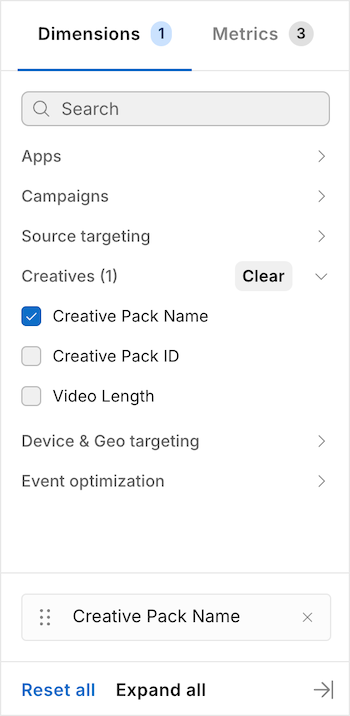
Dimensions 사이드바를 사용하여 리포트에 포함할 데이터의 종류를 선택합니다. 다음 측정 항목 종류 중에서 리포트에 추가할 측정 항목을 선택할 수 있습니다.
측정 항목 유형 | 추가 데이터 |
|---|---|
| Apps | 앱 데이터(예: App Name 및 Game ID) |
| 캠페인 | 캠페인 데이터(예: Bidding Strategy 및 Campaign Name) |
| Source Targeting | 소스 앱 데이터(예: Source App Category 및 Source App ID) |
| 광고 소재 | 소재 팩 데이터(예: Creative Pack Name 및 Video Length) |
| Device and Geo Targeting | 사용자 디바이스 데이터(예: Country 및 Platform) |
| Event Optimization | 이벤트 데이터(예: Event 이름 및 Event Name Targeting) |
사용 가능한 모든 측정 항목에 대한 설명은 리포트 대시보드 측정 항목 참조를 참고하십시오.
표 모드에서 Creative Pack Name 또는 Creative Pack ID 측정 항목을 사용하는 경우 소재 인사이트 툴을 사용하여 광고의 점진적 참여 데이터를 검토할 수 있습니다.
데이터 세부 조정
필터를 사용하여 대시보드 리포트에 포함할 데이터를 조정합니다.
리포트에 필터를 추가하려면 다음을 수행합니다.
- 메뉴 바에서 Add filters를 선택합니다.
- 목록에서 필터를 선택하거나 검색창을 사용하여 특정 필터를 검색합니다.
- 선택 항목을 유지하려면 Apply를 클릭합니다.
사용 가능한 모든 필터에 대한 설명은 리포트 대시보드 필터 참조를 참고하십시오.