Tenjin과 Unity 연동
Tenjin 대시보드에서 Unity Ads 연동을 활성화하고 전체 데이터 공유를 사용 가능하게 설정합니다.
읽는 시간 3분최근 업데이트: 13시간 전
Tenjin을 Unity Ads UA 캠페인의 MMP(모바일 측정 파트너)로 설정합니다. 연동에는 다음 설정 작업이 포함됩니다.
Tenjin 연동 최신 정보는 Tenjin 도움말 센터를 참고하십시오.
필수 조건
설정 전에 다음 요구 사항을 충족하는지 검토합니다.
- Unity Ads UA 대시보드에 1개 이상의 앱을 추가합니다.
- Unity 대시보드에서 Organization Owner나 Organization Manager 액세스 권한을 활성화합니다. 자세한 내용은 사용자 유형, 역할 및 권한을 참고하십시오.
- 최신 버전의 Tenjin SDK를 다운로드합니다.
Unity Ads와 Tenjin 연동
UA 캠페인에서 Tenjin을 연동하려면 다음 단계를 완료합니다.
Unity 대시보드에서 자격 증명 복사
Tenjin과의 연동을 완료하려면 다음 Unity 계정 자격 증명이 필요합니다.
게임 ID
User Acquisition 대시보드의 Apps 페이지에서 게임 ID를 검색하려면 다음 단계를 따릅니다.
- 대시보드 왼쪽 내비게이션 메뉴에서 Apps로 이동합니다. 제공된 표에는 조직의 각 앱이 나열되어 있습니다. 각 앱 이름 다음에 대시보드에는 앱 플랫폼과 게임 ID가 표시됩니다.
- ID 옆의 Copy 기호를 선택하여 클립보드에 복사합니다.
- 필요 시 앱 이름 위에 마우스를 갖다대면 Campaign Set ID와 Store ID도 복사할 수 있습니다.
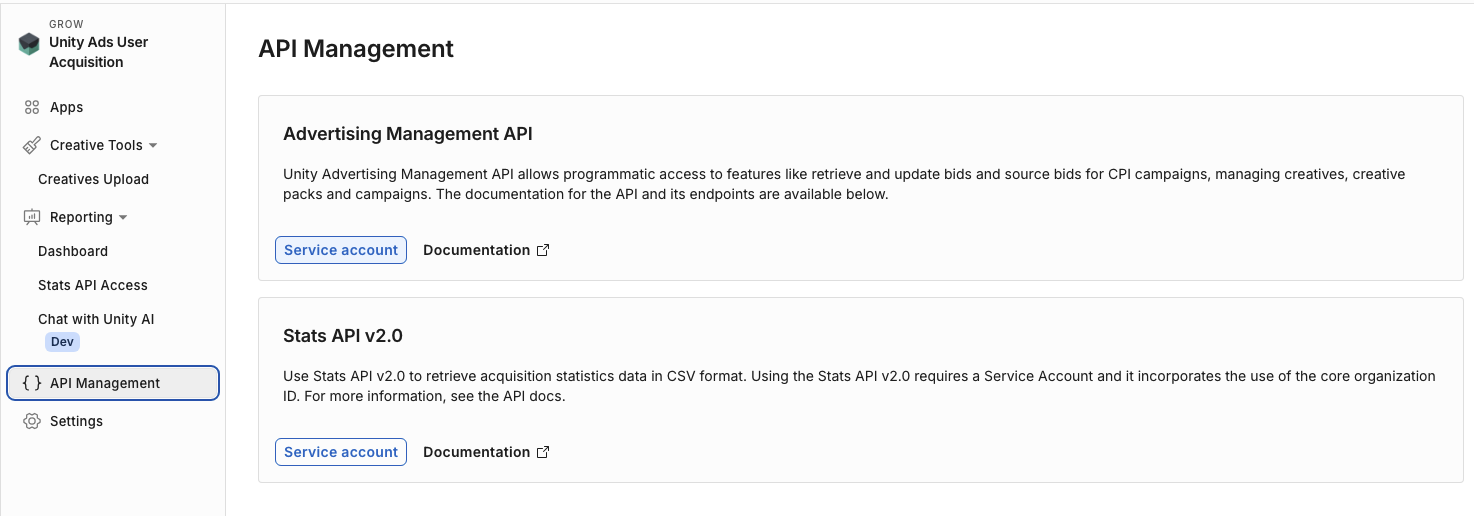
Tenjin 대시보드에서 Unity Ads 활성화
Unity를 Tenjin과 연동하려면 Tenjin 대시보드에서 다음 단계를 따릅니다.
- Configure 탭으로 이동한 후, Channels를 선택합니다.
- Marketing Channel Name 필드에서 Unity Ads를 검색합니다.
- Unity Ads의 New Marketing Channel 설정에서 Unity 대시보드에서 복사한 Unity 계정 자격 증명을 입력하고, 계정 이름을 지정합니다.
- Tenjin 내비게이션 메뉴에서 Campaigns 탭으로 이동한 후, Create Campaign을 선택합니다.
- Marketing Account 드롭다운에서 Unity Ads를 선택합니다.
- App 드롭다운에서 앱을 선택하고, 캠페인에 알아보기 쉬운 이름을 지정합니다.
- 시스템에서 Callback to be created 메시지가 표시되면 제공된 링크를 따라 계속 진행하여 어트리뷰션 링크를 생성합니다.
데이터 공유 설정 구성
Tenjin 사용 시 데이터 공유 설정을 구성하면 인앱 이벤트도 함께 매핑됩니다. Tenjin을 통해 데이터 공유 설정을 구성하고 이벤트를 매핑하려면, 활성화 워크플로가 끝날 때 다음과 같이 합니다.
- Callback to be created 메시지의 링크를 따라 이동한 후, Channels and Partners 드롭다운에서 Unity Ads를 선택합니다.
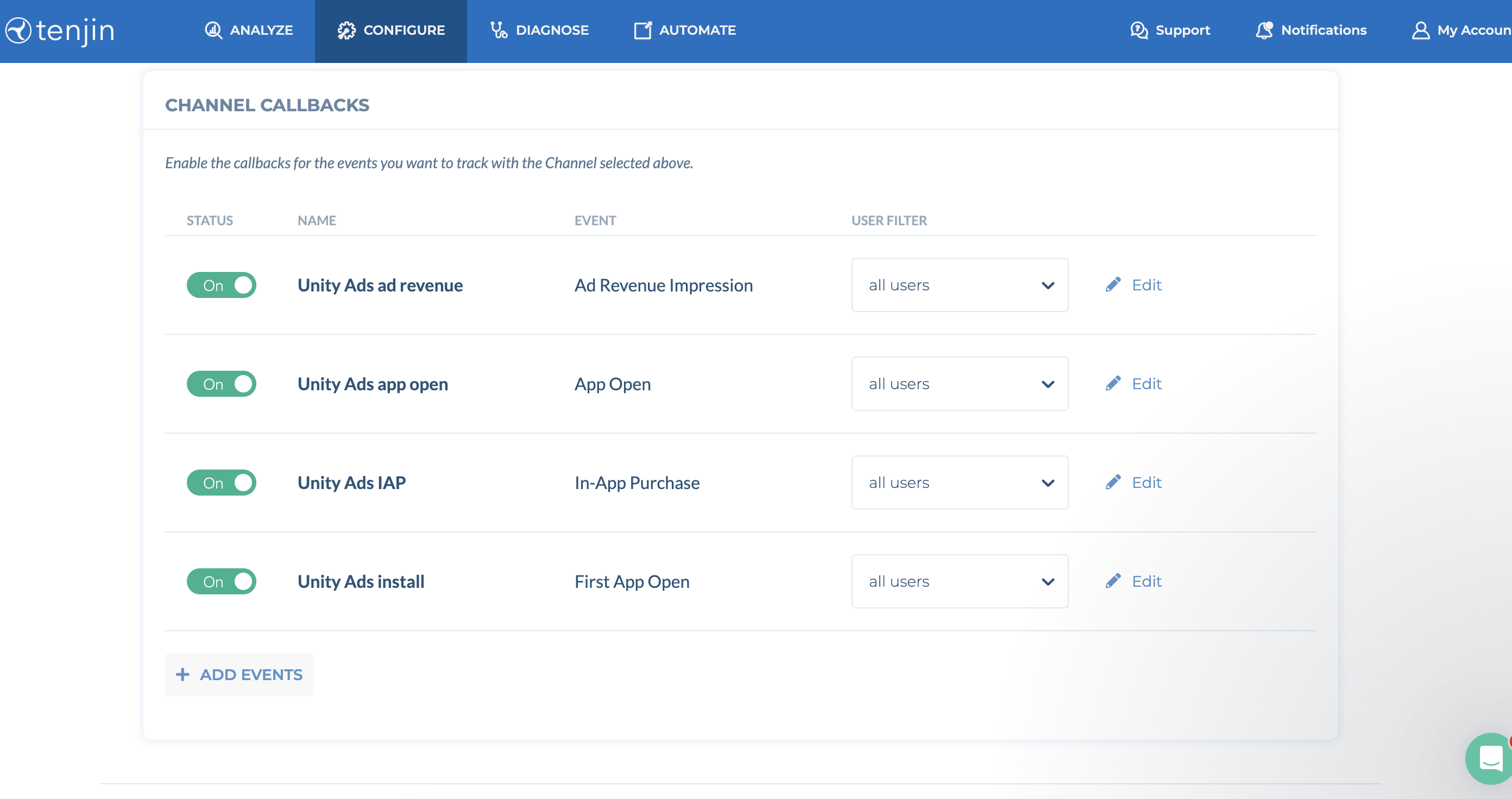
- Channel callbacks 섹션에서 다음 토글을 활성화합니다.
- Unity Ads 광고 수익
- Unity Ads app open
- Unity Ads IAP
- Unity Ads install
- 각 이벤트 콜백에서 all users를 User filter 드롭다운에서 선택합니다.