Singular와 Unity 연동
Singular 대시보드에서 Unity Ads 연동을 활성화하고, 전체 데이터 공유를 사용 가능하게 설정하며, 이벤트를 매핑합니다.
읽는 시간 2분최근 업데이트: 24일 전
Singular를 Unity Ads UA 캠페인의 MMP(모바일 측정 파트너)로 설정합니다. 연동에는 다음 설정 작업이 포함됩니다.
- Singular 대시보드에서 Unity Ads를 활성화합니다.
- 데이터 공유 설정을 구성합니다.
- 설치 후 이벤트를 매핑합니다.
Singular 연동 최신 정보는 Singular 도움말 센터를 참고하십시오.
필수 조건
설정 전에 다음 요구 사항을 충족하는지 검토합니다.
- Unity Ads UA 대시보드에 1개 이상의 앱을 추가합니다.
- UA 대시보드에서 게임 ID를 검색합니다.
- 최신 버전의 Singular SDK를 다운로드합니다.
Unity Ads와 Singular 연동
Singular 대시보드에서 Unity Ads를 연동하려면 다음 단계를 완료합니다.
Singular 대시보드에서 Unity Ads 활성화
- Attribution Setup > Partner Configuration으로 이동합니다.
- Add a Partner를 선택합니다. Unity Ads를 검색하여 선택합니다.
- 게임 ID를 Unity Ads Game ID 필드에 입력합니다.
데이터 공유 설정 구성
데이터 공유 설정을 구성하려면 다음 단계를 따릅니다.
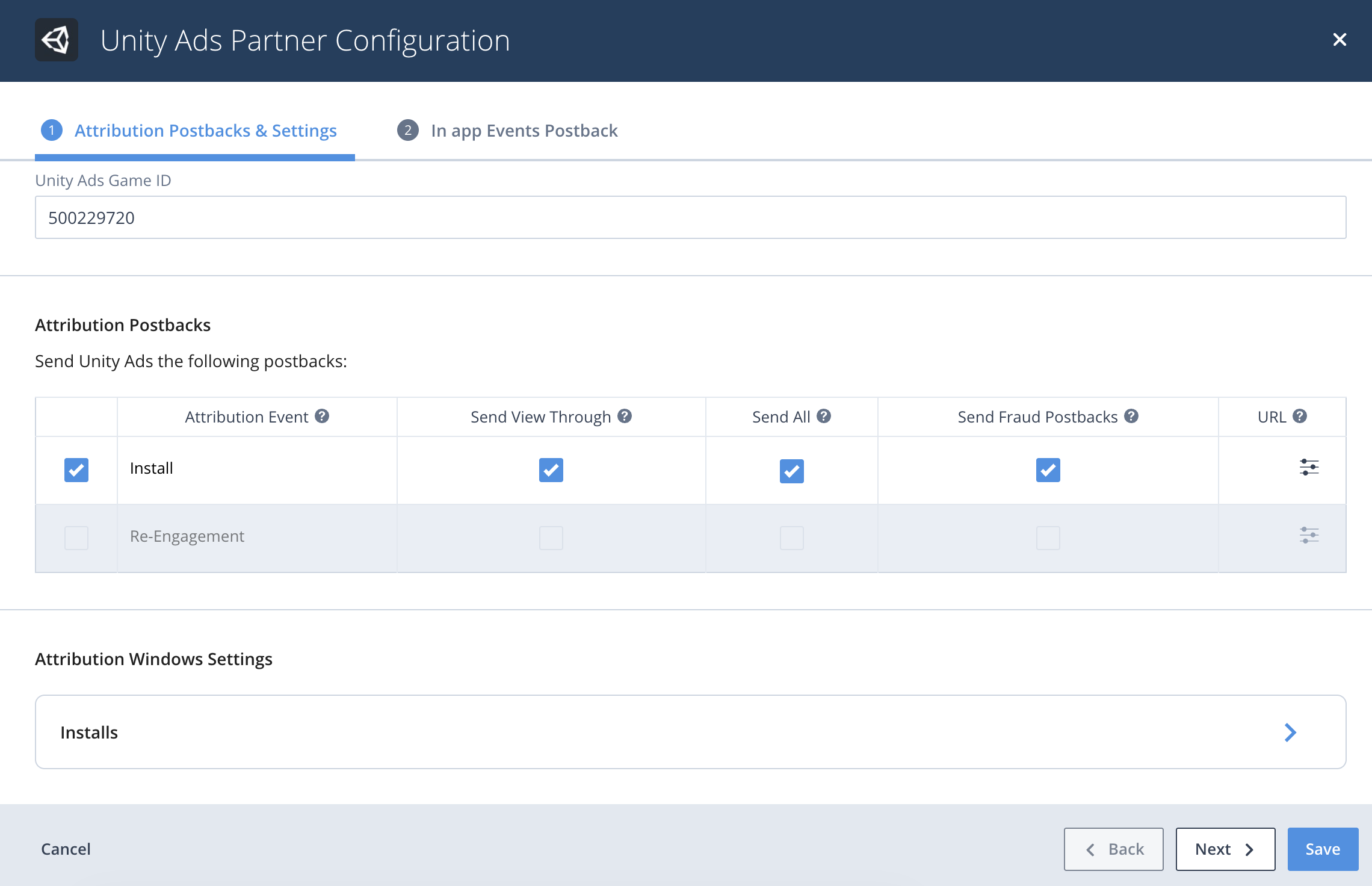
- Attribution Postbacks & Settings 탭에서 Attribution Postbacks 표로 이동합니다.
- Install 체크박스를 Attribution Event 열에서 선택합니다.
- 동일한 행에서 다음 체크박스를 선택합니다.
- Send View Through
- Send All
- Send Fraud Postbacks
설치 후 이벤트 매핑
이벤트를 매핑하려면 다음 단계를 따릅니다.
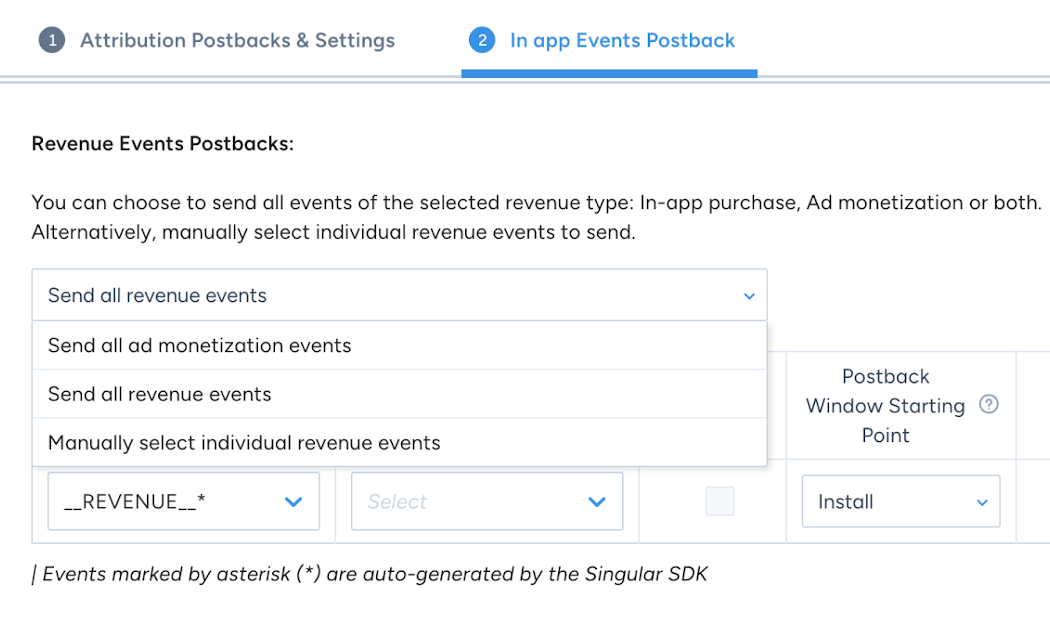
- In app Events Postback 탭에서 Send all ad monetization events를 Revenue Events Postbacks 드롭다운에서 선택합니다.
- 이벤트를 매핑하려면 SDK Event Name 열에서 Singular 이벤트를 선택하고, Event Name 열에서 Unity Ads 이벤트와 매핑합니다.
Singular SDK 이벤트 이름 | Unity Ads 이벤트 이름 | 참고 |
|---|---|---|
| | |
| | |
| |
- 전체 사용자 기반의 데이터를 공유하려면 각 이벤트에서 Send all 체크박스를 선택합니다.
- Postback Window Starting Point 열의 각 이벤트에서 Unlimited를 선택합니다.
- Singular Enterprise 계정을 보유한 경우 **Postback Window (days)**를 Unlimited로 설정합니다. 그렇지 않으면 기간을 일로 설정합니다.
30 - 각 행에서 Include Revenue 체크박스를 선택합니다.