Adjust와 Unity 연동
Adjust 대시보드에서 Unity Ads 연동을 활성화하고, 전체 데이터 공유를 사용 가능하게 설정하며, 이벤트를 매핑하고, 어트리뷰션 링크를 생성합니다.
읽는 시간 2분최근 업데이트: 25일 전
Adjust를 Unity Ads UA 캠페인의 MMP(모바일 측정 파트너)로 설정합니다. 연동에는 다음 설정 작업이 포함됩니다.
Adjust 연동 최신 정보는 Adjust 도움말 센터를 참고하십시오.
필수 조건
설정 전에 다음 요구 사항을 충족하는지 검토합니다.
- Unity Ads UA 대시보드에 1개 이상의 앱을 추가합니다.
- UA 대시보드에서 게임 ID를 검색합니다.
- 최신 버전의 Adjust SDK(v4.0.0 이상)를 다운로드합니다.
- Adjust 계정 권한(관리자, 에디터, 커스텀 에디터)을 활성화합니다. 명령어는 Adjust의 Manage users 기술 자료를 참고하십시오.
Unity Ads와 Adjust 연동
UA 캠페인에 Adjust를 연동하려면 다음 단계를 완료합니다.
Adjust 대시보드에서 Unity Ads 활성화
Unity Ads 연동을 활성화하려면 다음 단계를 따릅니다.
- Adjust 대시보드에서 Campaign Lab > Partners로 이동합니다.
- + New partner를 선택한 후 Unity Ads를 검색합니다.
- 앱을 선택한 후 Next를 선택합니다.
- 광고주 게임 ID를 GAME ID 필드에 입력합니다.
데이터 공유 설정 구성
데이터 공유 설정을 구성하려면 다음 단계를 따릅니다.
- What sources of data do you want to share 옵션에서 Data from all attribution sources를 선택합니다.
- What other data do you want to share? 옵션에서 Sessions와 In-app revenue (from in app purchases) 모두 선택합니다.
이벤트 및 파라미터 매핑
인앱 이벤트를 UA 캠페인과 공유하려면 Data sharing > Map your events에서 다음 단계를 따릅니다.
-
+ Map event를 선택합니다.
-
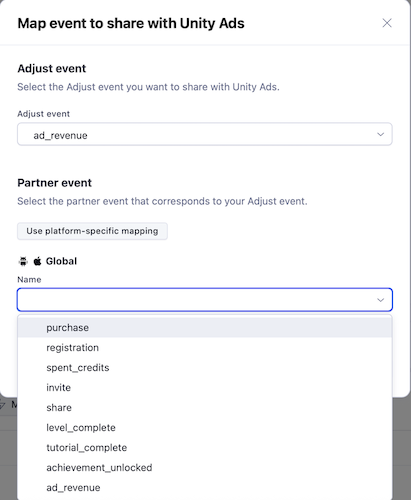
Adjust event 목록에서 Adjust가 Unity와 공유할 이벤트를 선택합니다.
-
아래 표와 같이, 해당 Adjust 이벤트와 일치하는 Unity Ads 이벤트를 선택하거나 입력합니다.
Adjust 앱 이벤트 | Unity Ads 파트너 이벤트 |
|---|---|
| |
| |
| |
| |
- 모든 플랫폼에 동일한 이벤트를 매핑하려면 Use global mapping을 선택합니다.
어트리뷰션 링크 생성
어트리뷰션 링크를 생성하려면 연동 설정에서 다음 단계를 따릅니다.
- Setup review 페이지에서 Create link를 선택합니다.
- Unity 대시보드에서 연동에 사용할 어트리뷰션 링크를 복사합니다.