맞춤형 제품 페이지 설정
UA 대시보드에서 iOS 캠페인을 위한 커스텀 제품 페이지를 설정합니다.
읽는 시간 2분최근 업데이트: 15시간 전
소재 팩을 설정할 때 Apple App Store의 앱에 고유한 제품 페이지를 추가하거나, 나중에 소재 팩 정보에 커스텀 제품 페이지를 추가할 수 있습니다.
다음 지침을 참고하여 Unity Ads UA 대시보드에서 소재 팩에 커스텀 제품 페이지를 연결합니다.
제품 페이지를 소재 팩에 연결하면 다음 두 가지 작업을 완료할 수 있습니다.
- PPID(제품 페이지 ID)를 찾습니다.
- 다음 두 위치 중 하나에서 소재 팩에 PPID를 추가합니다.
제품 페이지 찾기 ID
소재 팩에 고유한 제품 페이지를 추가하려면 PPID를 찾아야 합니다. Apple App Store PPID를 찾으려면 다음 지침을 참고하십시오.
- 웹 브라우저에서 커스텀 제품 페이지를 엽니다.
- URL 끝에 있는 PPID를 찾습니다. URL에서 뒤에 이어지는 문자열이 ID입니다.
?ppid=
- 제품 페이지 ID를 복사합니다. 다음 예제를 참고하여 URL의 올바른 부분을 복사했는지 확인합니다.
올바른 PPID | 잘못된 PPID |
|---|---|
| |
커스텀 제품 페이지를 새로운 소재 팩에 추가
캠페인의 소재 팩을 설정할 때 다음 단계를 따라 커스텀 제품 페이지를 추가할 수 있습니다.
- Campaign 설정에서 Creative packs 섹션으로 이동하여 Add를 선택합니다.
- 구성할 소재 팩 유형을 선택하여 Create new creative pack 다이얼로그를 엽니다.
- 소재 팩 설정의 Custom product page 섹션에서 Custom product page를 선택합니다.
- Product page ID 필드에 맞춤형 PPID(제품 페이지 ID)를 입력합니다. PPID를 올바르게 입력하면 녹색 체크 표시가 나타납니다.
- 소재 콘텐츠를 업로드합니다. 소재 팩 설정을 검토하려면 소재 팩 관리를 참고하십시오.
- Create를 선택하여 소재 팩 정보를 저장합니다.
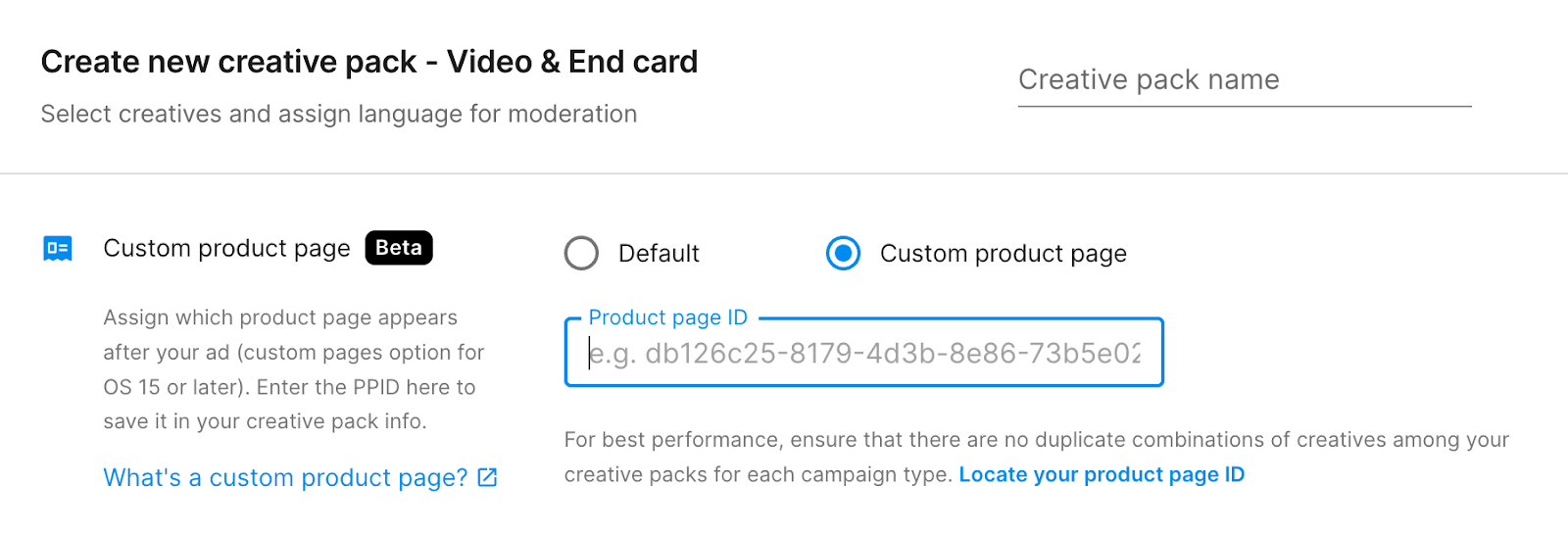
기존 소재 팩에 커스텀 제품 페이지 추가
캠페인 설정의 Creative packs 섹션에서 기존 소재 팩에 커스텀 제품 페이지를 추가하려면 다음을 수행합니다.
- 맞춤형 제품 페이지에 연결할 소재 팩을 식별합니다. 팩을 선택하면 소재 팩 세부 정보가 확장됩니다.
- 소재 팩 세부 정보에서 Product page 섹션을 찾습니다. 연필 모양 수정 아이콘을 선택합니다.
- Custom product page를 선택합니다.
- 제공된 필드에 PPID를 입력합니다. ID 형식이 올바르면 녹색 체크 표시가 나타납니다.
- 제품 페이지를 저장하려면 Apply를 선택합니다.