AppsFlyerインテグレーション検証
ユーザー Acquisition (ユーザー獲得) ダッシュボードで AppsFlyer のインテグレーションルールとインテグレーション設定の警告の解決方法を確認します。
読み終わるまでの所要時間 30 分最終更新 24日前
ユーザー獲得キャンペーンをAppsFlyerに統合すると、Unity Dashboardでインテグレーション設定の検証が行われ、正しく設定されているかどうかが確認されます。これらのインテグレーションエラーを解決しないと、新規キャンペーンや一時停止キャンペーンを開始できず、稼働中のキャンペーンでパフォーマンスとアトリビューションに関する重大な問題が発生する可能性があります。
必須インテグレーション規則
キャンペーンを稼働させるには、以下のルールに従う必要があります。
- MMP インテグレーションのゲーム ID は、Unity Dashboard のゲーム ID と一致する必要があります。
- ポストバックWindowsは生存期間に設定する必要があります。
- Click-through lookback Windows は少なくとも 2 日間である必要があります。
- ビュースルー Lookback Windows は少なくとも 7 日間である必要があります。
- ビュースルー属性を有効にする必要があります。
- レベル完了キャンペーンのレベル完了イベント ポストバックには、 値を含める必要があります。
- 購入キャンペーンの購入イベントポストバックには、 値を含める必要があります。
- 広告収益キャンペーンの収益イベントポストバックには、 値を含める必要があります。
- リテンションキャンペーンのセッションイベントポストバックには、 値を含める必要があります。
- 課金ユーザーキャンペーンでは、課金イベントが正しくマッピングされている必要があります。
- AppsFlyer イベントは、正しい Unity イベント名にマッピングする必要があります。
- アプリケーションのローンチから2日以内に、過去90日間に少なくとも1回のインストール ポストバックが必要です。
- キャンペーンでは、ローンチから 7 日以内に、1 つ以上の広告収益イベントポストバックが発生する必要があります。
- キャンペーンでは、開始から7日以内に、アプリ内課金イベントのポストバックが1回以上発生する必要があります。
これらの問題の解決方法については、「 必要な解決策 」セクションを参照してください。
推奨されるインテグレーション規則
以下のインテグレーションは、キャンペーンを稼働させるために必須ではありません。ただし、以下の推奨ルールを満たさない場合は、キャンペーンのパフォーマンスとアトリビューションに悪影響を及ぼす可能性があります。
- オーガニックなど、すべてのソースからのユーザーのインストールイベントポストバックを送信します。
- インストール後イベントのポストバックを、オーガニックを含むすべてのソースのユーザーに送信します。これには以下のポストバック タイプが含まれます。
- オーガニックを含め、すべてのソースのユーザーに対してアプリ内課金イベントポストバックを送信します。
- オーガニックを含むすべてのソースのユーザーに対して広告収益イベントポストバックを送信します。
- オーガニックを含むすべてのソースのユーザーにセッションイベントポストバックを送信します。
- レベル完了イベントポストバックをオーガニックを含むすべてのソースのユーザーに送信します。
これらの問題の解決方法については、「 推奨解決策 」セクションを参照してください。
必要な解像度
必要なインテグレーション規則を満たすには、以下のセクションを参照してください。
ゲーム ID は一致する必要があります
この検証ルールを満たすには、AppsFlyer ダッシュボードに入力するゲーム ID が、Unity の ユーザー Acquisition (ユーザー獲得) ダッシュボードのゲーム ID と正確に一致していることを確認します。Unity Dashboard の Apps ページからゲーム ID を取得するには、次の手順に従います。
- ダッシュボードの左側ナビゲーションメニューから Apps (アプリ) に移動します。表示されるテーブルには、組織の各アプリがリストされています。各アプリ名の後に、ダッシュボードでアプリのプラットフォームとゲーム ID が表示されます。
- ID の横にある Copy (コピー) アイコンを選択してクリップボードにコピーします。
ゲーム ID は、ダッシュボードの「Campaigns(キャンペーン)」、「**Campaign details(**キャンペーン詳細)」、および「**Creative packs(**クリエイティブパック)」ページから取得することもできます。詳細については、ゲーム ID のドキュメントを参照してください。
ポストバックWindowsは生存期間に設定する必要があります
AppsFlyerでこの検証ルールを満たすには、アプリケーション内イベントのポストバックウィンドウをに設定します。このウィンドウを設定するには、次の手順を実行します。
lifetime-
インテグレーション タブの In-app event postbacks セクションに移動します。
-
アプリケーション内イベント ポストバック トグルをアクティベートします。
-
In-app event postback ウィンドウを 生存期間に設定します。
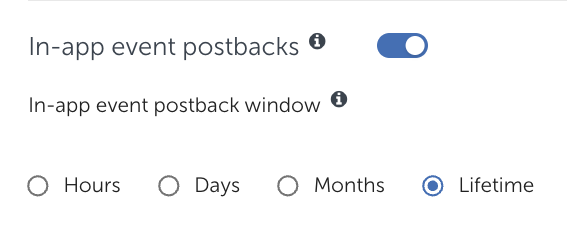
Lifetime postback window
Click-through lookback Windowsは2日以上必要
この検証ルールを満たすには、クリックスルー ルックバック ウィンドウを daysに設定します。このウィンドウを設定するには、次の手順を実行します。
2-
インテグレーション タブの Install attribution セクションに移動します。
-
Install engaged click-through lookback ウィンドウ セクションで、Days を選択します。
-
スライダーを使用して、ウィンドウを 2 Days に設定します。
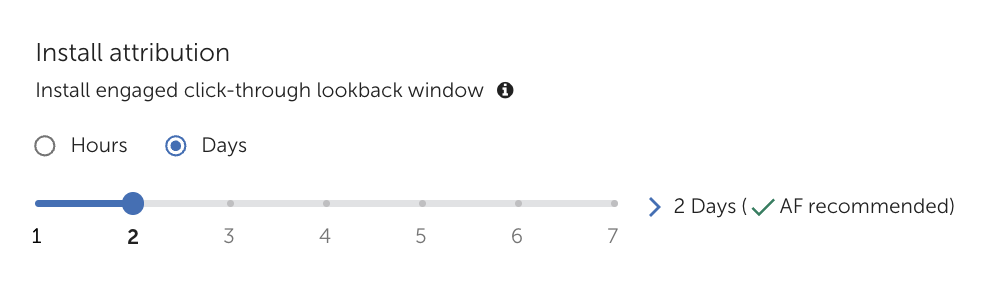
2-day click-through lookback window
ビュースルー Lookback Windows は少なくとも 7 日間
この検証ルールを満たすには、ビュースルー ルックバック ウィンドウを日に設定します。このウィンドウを設定するには、次の手順を実行します。
7-
インテグレーション タブの Install attribution セクションに移動します。
-
Install engaged view-through lookback ウィンドウ セクションで、Days を選択します。
-
スライダーを使用して、ウィンドウを 7 Days に設定します。
-
Install view-through attribution トグルをアクティブ化します。
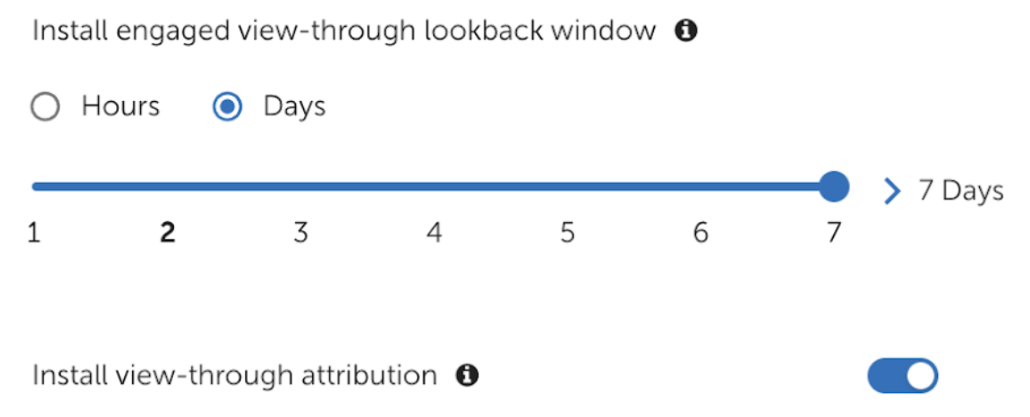
7-day view-through lookback window
ビューアトリビューションを有効にする必要があります
この検証ルールを満たすには、AppsFlyer のインテグレーション設定でビューアトリビューションを有効にしてください。ビューアトリビューションを有効にするには、以下の手順に従います。
-
インテグレーション タブの Install attribution セクションに移動します。
-
「Install engaged view-through lookback window」セクションに従って、「Install view-through attribution」トグルをアクティベートします。
View-through attribution enabled
レベル完了イベントのポストバックには値を含める必要がある
この検証ルールを満たすには、AppsFlyerインテグレーション設定でレベル完了イベントをマップするときに、「Values & revenue(値と収益)」を選択するようにしてください。このデータ共有設定を行うには、次の手順を実行します。
- インテグレーション タブの In-app event postbacks セクションに移動します。
- アプリケーション内イベント ポストバック トグルをアクティベートします。
- マッピング テーブルの [include] カラムで、[Values & revenue] を選択します。
以下の正しいマッピングの例を参照してください。
AppsFlyer event |
パートナーイベントにマップ |
for users from | (以下のユーザーの場合)
含める |
|---|---|---|---|
| | All media sources, including organic (オーガニックを含むすべてのメディアソース) | Values & revenue (値、収益) |
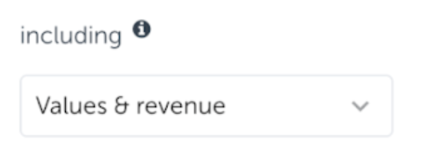
Share Level Complete event values and revenue
購入イベントポストバックには値を含める必要がある
この検証ルールを満たすには、AppsFlyerインテグレーション設定で購入イベントをマップするときに、「Values & revenue(値と収益)」を選択するようにしてください。このデータ共有設定を行うには、次の手順を実行します。
- インテグレーション タブの In-app event postbacks セクションに移動します。
- アプリケーション内イベント ポストバック トグルをアクティベートします。
- マッピング テーブルの [include] カラムで、[Values & revenue] を選択します。
以下の正しいマッピングの例を参照してください。
AppsFlyer event |
パートナーイベントにマップ |
for users from | (以下のユーザーの場合)
含める |
|---|---|---|---|
| | All media sources, including organic (オーガニックを含むすべてのメディアソース) | Values & revenue (値、収益) |
Share Purchase event values and revenue
Revenueイベント ポストバックには値を含める必要があります
この検証ルールを満たすには、AppsFlyerのインテグレーション設定で広告収益イベントをマップするときに、「Values & revenue(値と収益)」を選択するようにしてください。このデータ共有設定を構成するには、AppsFlyerのインテグレーション設定のインテグレーションタブで以下の手順に従います。
- インテグレーション タブの In-app event postbacks セクションに移動します。
- アプリケーション内イベント ポストバック トグルをアクティベートします。
- マッピング テーブルの [include] カラムで、[Values & revenue] を選択します。
以下の正しいマッピングの例を参照してください。
AppsFlyer event |
パートナーイベントにマップ |
for users from | (以下のユーザーの場合)
含める |
|---|---|---|---|
| | All media sources, including organic (オーガニックを含むすべてのメディアソース) | Values & revenue (値、収益) |
Share Ad Revenue event values and revenue
セッション イベント ポストバックには値を含める必要がある
この検証ルールを満たすには、AppsFlyerのインテグレーション設定でセッションイベントをマップするときに、「Values & no revenue(値と収益なし)」を選択するようにしてください。このデータ共有設定を行うには、次の手順を実行します。
- インテグレーション タブの In-app event postbacks セクションに移動します。
- アプリケーション内イベント ポストバック トグルをアクティベートします。
- マッピング テーブルの [include] カラムで、[Values & no revenue] を選択します。
以下の正しいマッピングの例を参照してください。
AppsFlyer event |
パートナーイベントにマップ |
for users from | (以下のユーザーの場合)
含める |
|---|---|---|---|
|
|
All media sources, including organic (オーガニックを含むすべてのメディアソース) | Values & no revenue | (価値と収益なし)
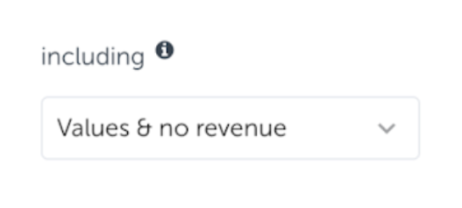
Share Session event values only
購入イベントポストバックが正しくマッピングされている必要がある
この検証ルールを満たすには、AppsFlyerのインテグレーション設定で購入イベントを正しくマップしてください。購入イベントのポストバックをマップするには、次の手順に従います。
- インテグレーション タブの In-app event postbacks セクションに移動します。
- アプリケーション内イベント ポストバック トグルをアクティベートします。
- 購入イベント行を次のようにマップします。
AppsFlyer event |
パートナーイベントにマップ |
for users from | (以下のユーザーの場合)
含める |
|---|---|---|---|
| | All media sources, including organic (オーガニックを含むすべてのメディアソース) | Values & revenue (値、収益) |
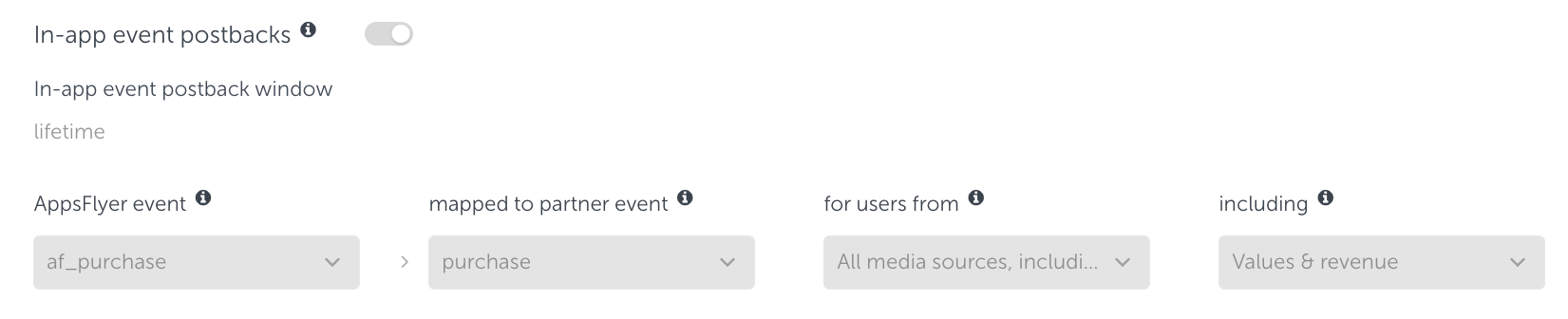
Purchase event mapping for In-app Purchase campaigns
AppsFlyer イベントは正しい Unity イベント名にマップされる必要がある
この検証ルールを満たすには、すべてのAppsFlyerイベントポストバックが正しくマップされていることを確認します。イベントをマップするには、次の手順を実行します。
- インテグレーション タブの In-app event postbacks セクションに移動します。
- アプリケーション内イベント ポストバック トグルをアクティベートします。
- 次のように、mapped to partner event列でインストール後のイベントをUnityイベントにマップします。
- へのセッションイベント
session - レベル完了イベントを
level_complete - に対する広告収益イベント
ad_revenue - へのアプリ内課金イベント
purchase
以下の正しいイベントマッピングの例を参照してください。
AppsFlyer event |
パートナーイベントにマップ |
for users from | (以下のユーザーの場合)
含める |
|---|---|---|---|
| | All media sources, including organic (オーガニックを含むすべてのメディアソース) | Values & revenue (値、収益) |
| | All media sources, including organic | Values & revenue |
| | All media sources, including organic | Values & no revenue |
| | All media sources, including organic | Values & revenue |
アプリケーションは少なくとも1つのインストールポストバックを受け取る必要がある
この検証ルールを満たすには、デフォルトのポストバック設定を正しく設定して、キャンペーンがインストールポストバックを受け取れるようにします。これらのAppsFlyerインテグレーション設定を以下のように設定します。
-
インテグレーション タブの Default postbacks セクションに移動します。
-
の行で、for users from (以下のユーザーの場合) ドロップダウンで、All media sources, including organic を選択します。
Install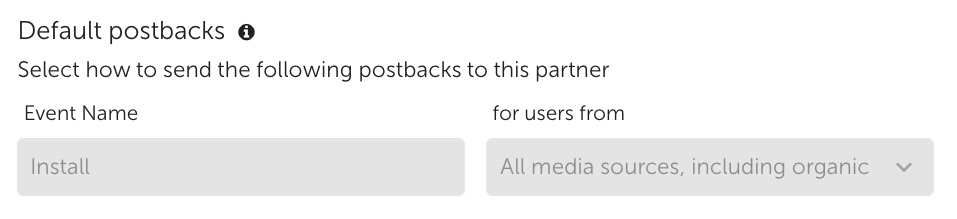
Share all sources, including organic
キャンペーンでは、1 つ以上の広告収益ポストバックを受け取る必要があります。
この検証ルールを満たすには、AppsFlyerインテグレーション設定で広告収益データを有効にしてください。広告収益イベントデータをキャンペーンと共有するには、以下の手順を実行します。
-
AppsFlyer インテグレーション設定の Ad revenue (広告収益) タブに移動します。
-
Get ad revenue data トグルをアクティブ化します。
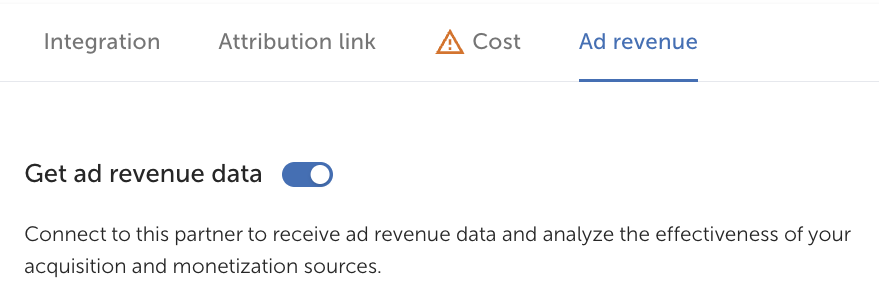
Get ad revenue toggle
-
AppsFlyer のダッシュボードのサイドメニューから Settings (設定) > Revenue Settings (収益設定) に進みます。
-
Revenue settings ページの Ad revenue タブで、New ad revenue integration を選択します。
-
収益パートナーのリストから Unity Ads を選択します。
-
パートナー設定で、レポートタイプとして Impression-level (via SDK) with Device-level (via S2S API) を選択します。
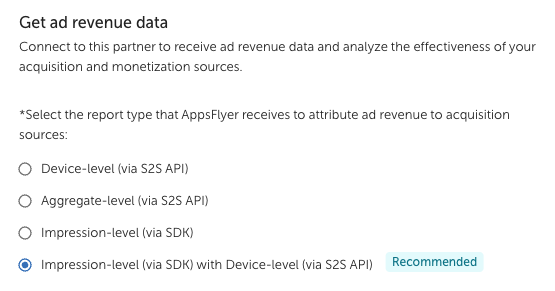
AppsFlyer Revenue settings configuration
-
API 認証情報を入力します。アプリケーション キー フィールドにゲーム ID を入力します。Unity Dashboard から秘密鍵を取得するには、以下の手順を参照してください。
Unity Dashboard から秘密鍵を取得するには、以下の手順を実行します。
-
左側のナビゲーションメニューから API Management (API 管理) に進みます。
-
Advertising Management API (広告管理 API)> Service account (サービスアカウント) を選択します。
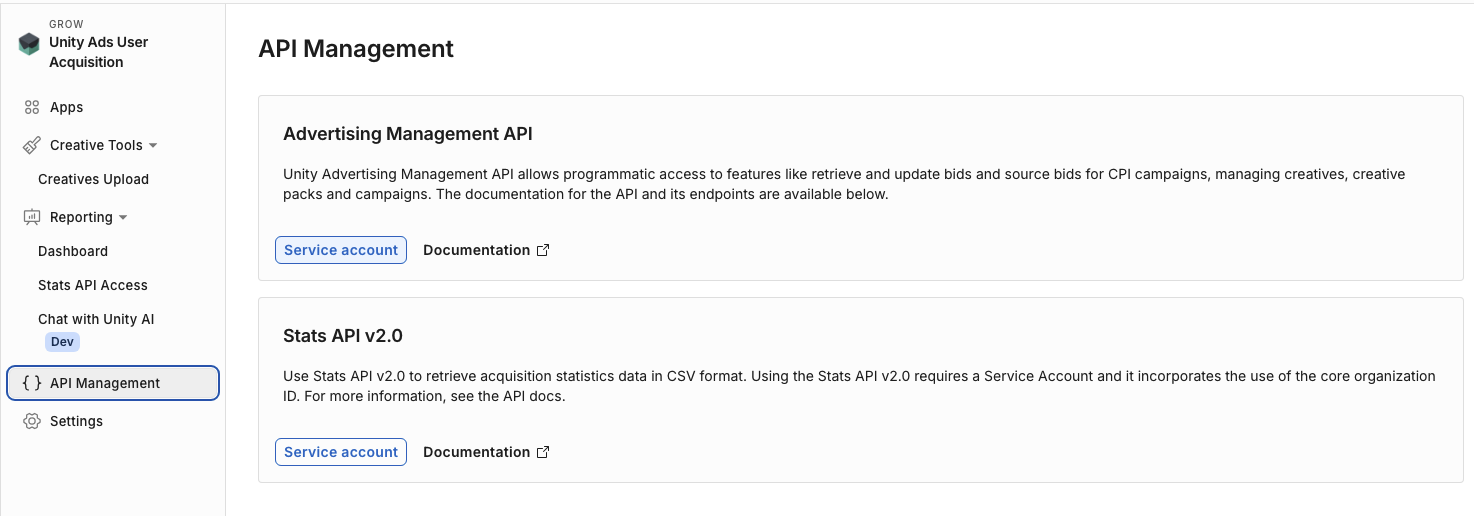
Advertising Management Service account
-
サービスアカウントがない場合は、+ New (+ 新規) を選択します。すでにサービスアカウントがある場合は、テーブルから選択します。
-
サービスアカウントページで Keys (キー) セクションに進みます。
-
+ Add キー (+ キーの追加) を選択して新しいキーを生成します。
-
秘密鍵の後にあるコピー用ボタンを選択して ID をコピーします。
キャンペーンでは、1 つ以上のアプリ内課金ポストバックを受け取る必要があります。
この検証ルールを満たすには、AppsFlyerのインテグレーション設定で購入イベントを正しくマップしてください。購入イベントのポストバックをマップするには、次の手順に従います。
- インテグレーション タブの In-app event postbacks セクションに移動します。
- アプリケーション内イベント ポストバック トグルをアクティベートします。
- 購入イベント行を次のようにマップします。
AppsFlyer event |
パートナーイベントにマップ |
for users from | (以下のユーザーの場合)
含める |
|---|---|---|---|
| | All media sources, including organic (オーガニックを含むすべてのメディアソース) | Values & revenue (値、収益) |
Purchase event mapping for In-app Purchase campaigns
推奨解像度
推奨されるインテグレーション規則を満たすには、以下のセクションを参照してください。
すべてのソースからのユーザーに対するインストールイベントポストバックの送信
この推奨されるインテグレーション規則を満たすには、すべてのメディアソースのユーザーにインストールイベントのポストバックを送信するようにしてください。これを行うには、以下のステップに従います。
- AppsFlyerインテグレーションのインテグレーションタブのデフォルトのポストバックセクションに移動します。
- ドロップダウンから for users を使用して、Install イベントに All media sources, including organic を選択します。
Share all install postbacks for users from all media sources, including organic
すべてのソースからのユーザーにインストール後イベントポストバックを送信する
インストール後イベントの推奨インテグレーション規則をすべて満たすには、イベントをマップするときに、すべてのメディアソースからのユーザーに対するイベントポストバックを共有してください。これを行うには、以下のステップに従います。
-
インテグレーション タブの In-app event postbacks セクションに移動します。
-
アプリケーション内イベント ポストバック トグルをアクティベートします。
-
[for users from] カラムで、以下の各イベント タイプに対して All media sources, including organic を選択します。
purchasead_revenuelevel_completesession
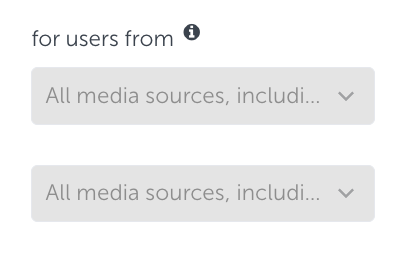
Share post-install event postbacks for users from all media sources, including organic