Unity エディターでの模擬広告のプレビュー
Unityエディター内でバナー広告、インタースティシャル広告、リワード広告を直接シミュレーションを行い、アプリケーションを展開せずに広告の配置と動作をテストします。
読み終わるまでの所要時間 8 分最終更新 1ヶ月前
概要
Unity エディターのプレビュー模擬広告の特徴を使用して、Unity エディター内でバナー広告、インタースティシャル広告、リワード広告を直接シミュレーションを行います。これにより、広告配置や動作を確認するためにアプリケーションをビルドおよびデプロイする必要がなくなります。これにより、開発プロセスの早い段階で広告インテグレーションのテストとデバッグを行い、ユーザーの広告体験の改善の繰り返しに役立ちます。
さまざまな広告タイプの模擬広告
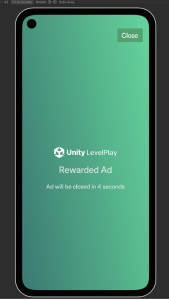
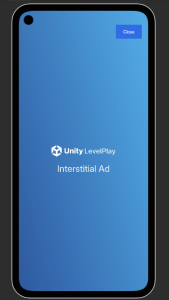
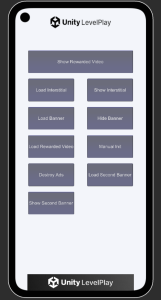
以下のプレビューは、Unity エディターでさまざまな広告タイプ、特にリワード広告、インタースティシャル広告、バナー広告に対して模擬広告を表示する方法の例です。
モック広告を使用する利点
模擬広告は、パブリッシャーが開発中の場合に、以下にヘルプつ便利なツールです。
- 広告インテグレーションフローを検証し、アプリケーションの意図したプレースメントで広告イベントが正しく発生することを確認します。
- さまざまな広告フォーマットのレイアウトや配置など、アプリケーションの UI で広告がどのようにディスプレイされるかをプレビューします。
- 初期化、ロード、表示、その他すべてのコールバックを含む、初期開発時の広告のテスト
使用モード
Unity エディターでは、次の 2 つの方法で模擬広告をプレビューできます。
- コードでの LevelPlay API の使用:広告フローと動作のテスト
- ドラッグアンドドロッププレハブの使用:広告レイアウトと配置をすばやくプレビュー
コードでの LevelPlay API の使用
このメソッドは、本番環境と同じ API 呼び出しを使用して、エディター内の実際の広告動作をシミュレートします。これは、リワード広告、インタースティシャル広告、バナー広告の広告ロジック、コールバック、および広告インテグレーションフローをテストするのに最適です。
LevelPlay API を使用して模擬広告をプレビューするには、標準の広告インテグレーションフローを実装する前に、SDK を初期化して API を呼び出し必要があります。
コード例
LevelPlay.OnInitSuccess += SdkInitializationCompletedEvent; LevelPlay.OnInitFailed += SdkInitializationFailedEvent; LevelPlay.Init(“editor”); bannerAd = new LevelPlayBannerAd("editor_banner"); bannerAd.OnAdLoaded += BannerOnAdLoadedEvent; bannerAd.OnAdLoadFailed += BannerOnAdLoadFailedEvent; bannerAd.OnAdDisplayed += BannerOnAdDisplayedEvent; bannerAd.OnAdDisplayFailed += BannerOnAdDisplayFailedEvent; bannerAd.OnAdClicked += BannerOnAdClickedEvent; bannerAd.OnAdCollapsed += BannerOnAdCollapsedEvent; bannerAd.OnAdLeftApplication += BannerOnAdLeftApplicationEvent; bannerAd.OnAdExpanded += BannerOnAdExpandedEvent;
LevelPlay SDK が正常に初期化され、モック広告がロードされて表示されると、再生モード中に表示されます。Unity は広告イベントとコールバックのシミュレーションを行います。
ドラッグアンドドロッププレハブの使用
このメソッドは、コードを記述せずにビジュアルテストを行う場合に便利です。UI 内で広告のサイズと位置をすばやく確認する場合に最適です。
定義済みの広告プレハブを使用してシーンに模擬広告をプレビューするには、次の手順に従います。
- Unity プロジェクトで、SDK フォルダーに移動します。
- ランタイム> プラットフォーム> エディタ> リソース> プレハブ の順に移動します。
- 広告タイプに基づいて適用するプレハブを以下のいずれかから選択します。
- MockBanner.prefab
- MockInterstitial.prefab
- MockRewarded.prefab
- 関連するプレハブをシーンにドラッグします。広告モックアップがゲームビューに表示され、位置とサイズをプレビューできます。
- 再生モードを開始して、ゲームビューで広告レイアウトをプレビューします。