开始步骤
Set up Push Notifications for your project.
阅读时间10 分钟最后更新于 8 个月前
要开始使用,您需要满足以下条件:
- 注册 UGS,包括 Analytics。
- 将后台项目关联到 Unity 编辑器项目。
- 在游戏代码中初始化 UGS。
注册
为了使用 Push Notifications,您需要注册 Unity Analytics,它是 Unity Gaming Services(Unity 游戏服务)(UGS) 的一部分。如需了解更多有关 Analytics 定价的信息,请参阅此处。
- 登录 Unity Services Dashboard。
- 选择侧面板中的 Explore Services(探索服务)。
- 选择顶部横幅中的 Sign Up(注册)并按照说明操作。
- 查看 Analytics 文档。
关联您的项目
要使用 Unity Push Notifications 服务,您需要在 Unity 编辑器中通过 Project ID 将项目关联到云项目。通过以下步骤获取 Project ID。
- 在 Unity 编辑器菜单中,转到 Edit(编辑)> Project Settings...(项目设置...)以打开 Services(服务)选项卡。
- 如果您尚未登录您的 Unity ID,请创建新的 Unity ID 或者登录。
- 如果您想创建新的项目,请选择您的组织,然后选择 Create(创建)。如果您想关联到现有的项目,请选择 I already have a Unity Project ID(我已经有 Unity Project ID)。
- 从下拉选单中选择您的组织和项目,然后选择 Link(关联)。
您可以在 Services(服务)窗口的 Settings(设置) 选项卡中找到 Project ID。
集成
集成步骤概要:
- 集成 SDK:集成包,注册 Push Notifications,并输入设置/密钥。
- 上传密钥:找到私钥(Firebase 和 Apple)并将其上传到 Unity Dashboard(Unity 后台)。
- 测试集成:向设备发送测试通知以确保集成正确无误。
- 创建通知广告系列:在 Unity Dashboard(Unity 后台)上创建您的第一个通知并设置发送计划。
1.集成 Push Notifications SDK
安装 Push Notifications SDK
您可以通过以下三种方式之一在 Unity 项目中安装 Push Notifications SDK:
1.使用 Unity Registry(Unity 注册表)导入
- 从 Edit(编辑)> Project Settings(项目设置)打开 Project Settings(项目设置)。
- 从 Package Manager(包管理器)> Advanced Settings(高级设置)> Enable Pre-release Packages(启用预发布包)启用预发布包。

- 从 Component(组件)> Package Manager(包管理器)打开 Package Manager(包管理器)。
- 在 Packages(包)下拉选单下,选择 。
Unity Registry - 在右上角的搜索栏中搜索 以查看 Push Notifications 包。
Push Notifications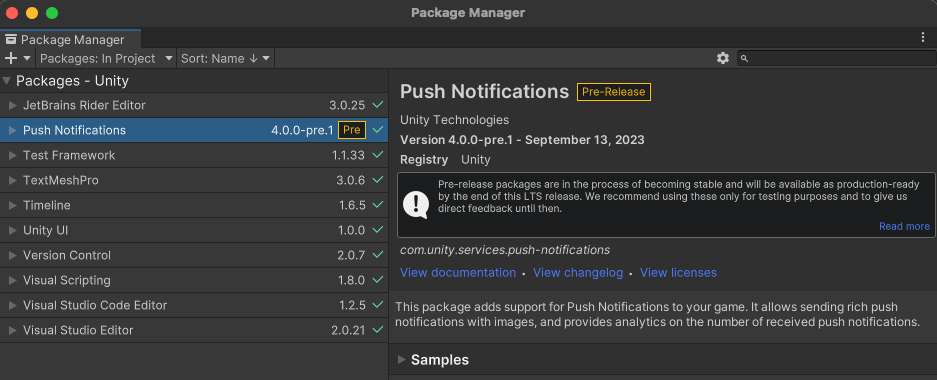
- 选择右上角的 。
Install
2.按名称导入
- 通过 Component(组件)> Package Manager(包管理器)打开 Package Manager(包管理器)。
- 选择左上角的 添加 (+) 按钮以添加新包,然后选择 Add package by name(按名称添加包)。
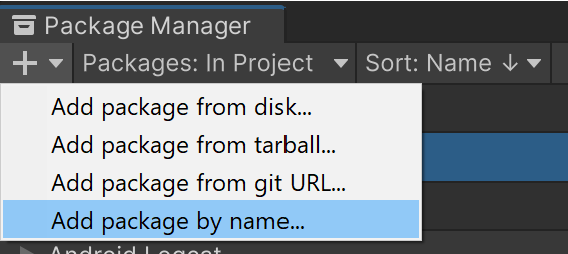
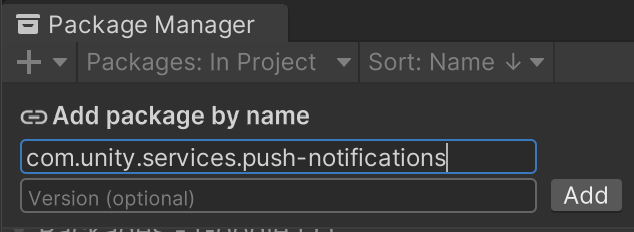
- 输入 com.unity.services.push-notifications 作为 Git URL 并单击 Add(添加)。
3.使用“manifest.json”文件导入
-
复制以下代码片段并调整包版本:"com.unity.services.push-notifications": "4.0.0-pre.1"
-
在文件资源管理器中转到项目文件夹的根目录,然后转到包文件夹。
Packages/manifest.json -
在文件的末尾添加复制的代码,并在需要时在末尾附加一个
manifest.json符号。,
注册 Push Notifications
要接收推送通知,您的应用需要注册 Push Notifications。如需了解详细信息,请参阅注册 Push Notifications。
2.上传服务密钥
要从 Unity Gaming Services(Unity 游戏服务)后台发送通知,您需要从适用于 Android 的 Firebase 和适用于 iOS 的 Apple 开发者帐户 上传服务密钥。
在向 Android 设备发送通知之前,您需要将 Firebase 服务帐户密钥添加到 Unity 项目设置中。对于您希望测试或使用通知的游戏的 每个 UGS 环境,都需要完成此操作。
- 转到 Firebase Console(Firebase 控制台),然后选择您的项目。
- 转到 Project Settings(项目设置),然后选择顶部的 Service accounts(服务帐户)。
- 选择 Create service account(创建服务帐户)。
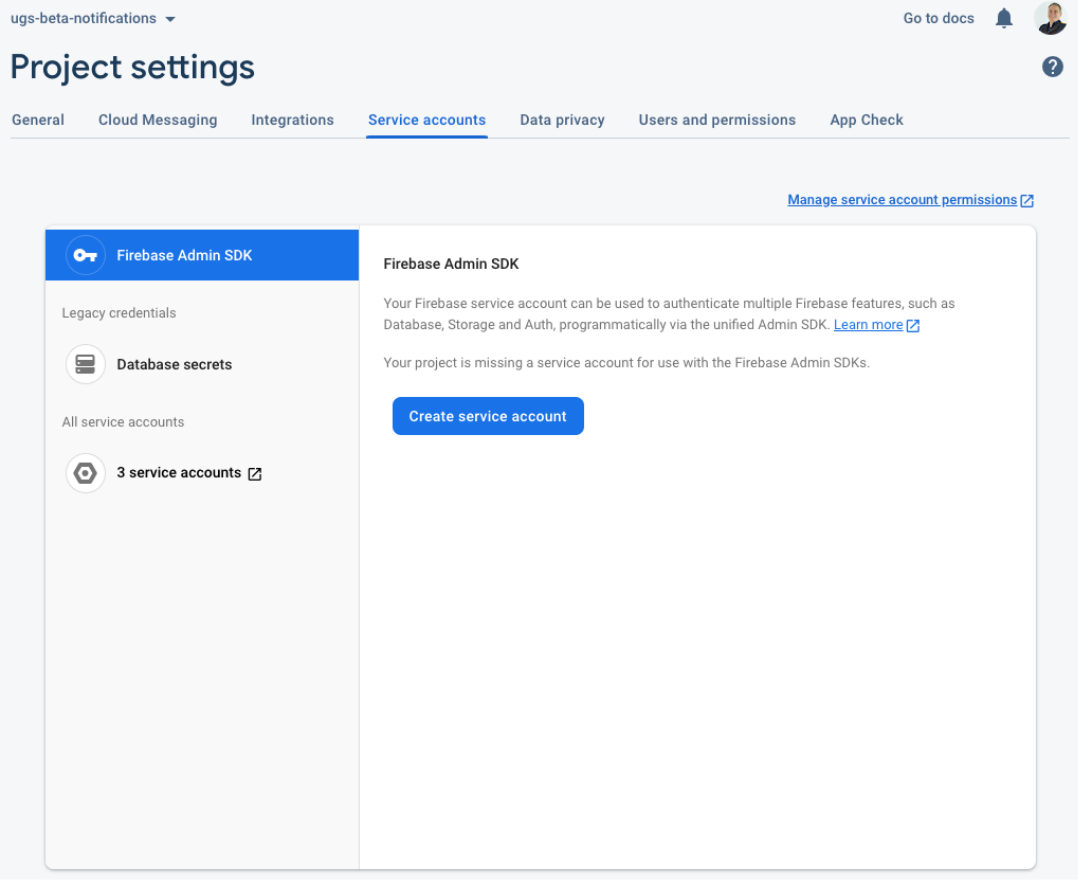
- 选择 Generate new private key(生成新的私钥)。
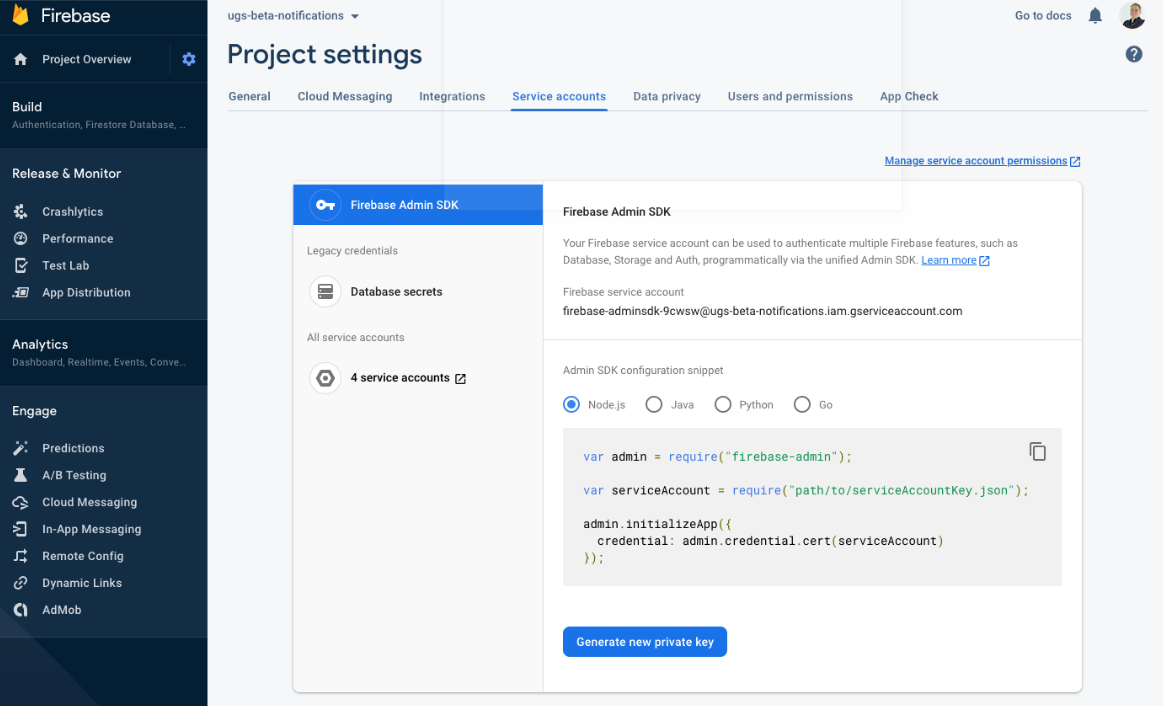
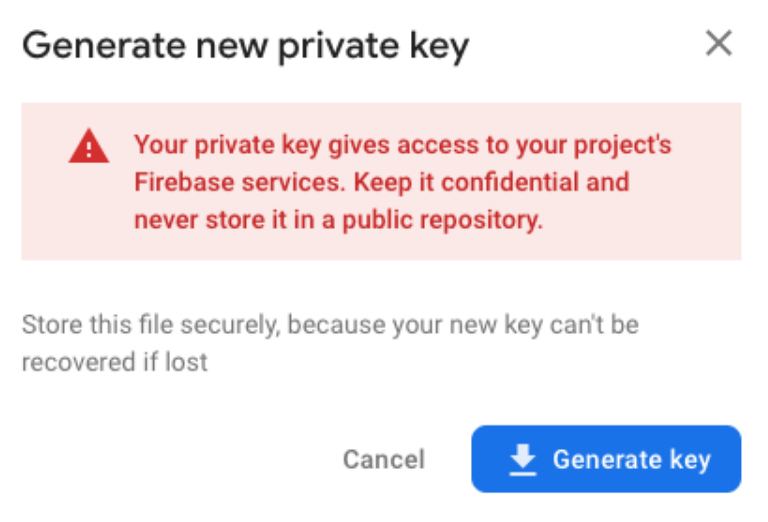
- 选择 Generate key(生成密钥)下载密钥文件。
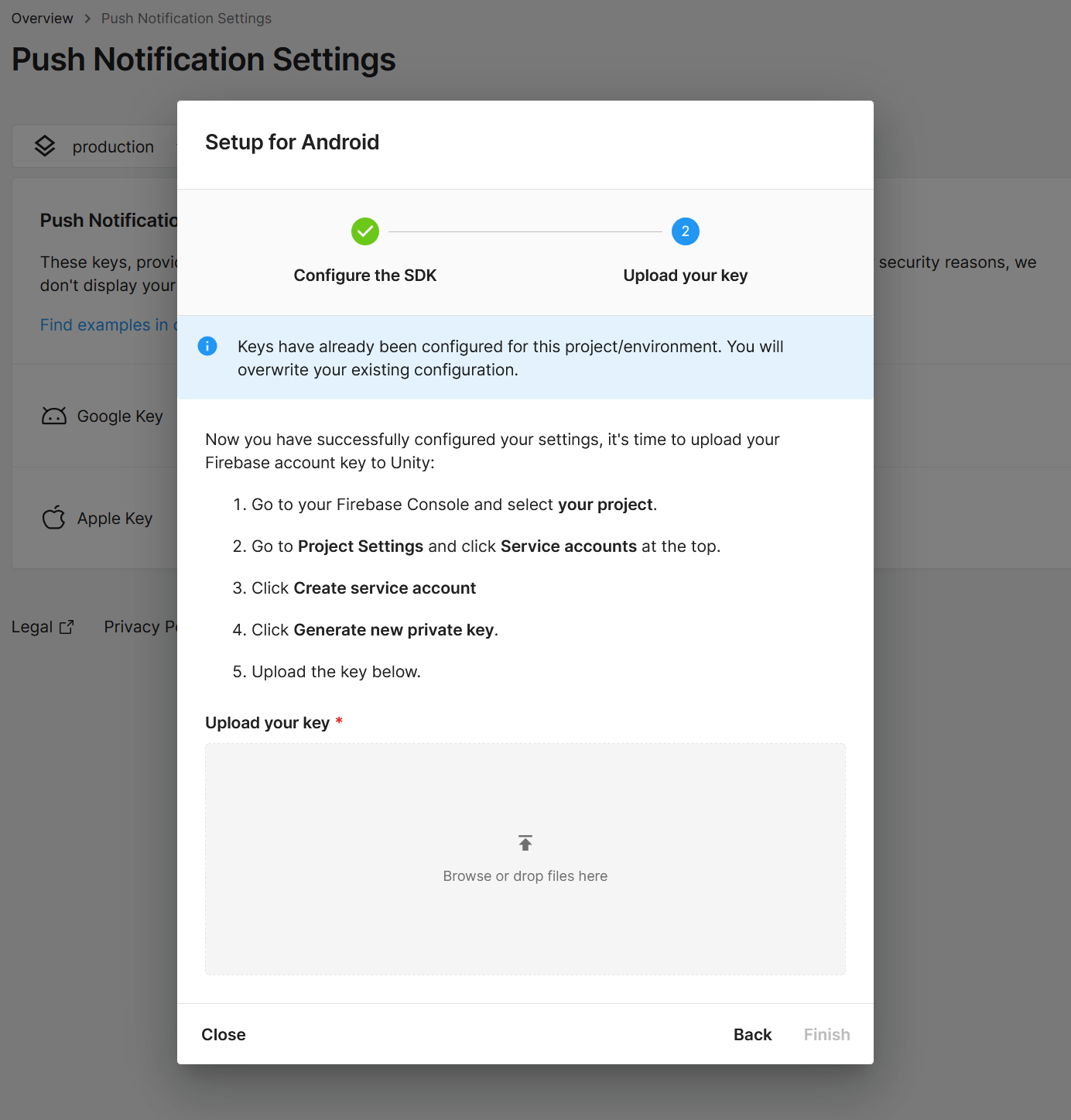
- 在 Unity Dashboard(Unity 后台)中转到项目的 Liveops > Push Notifications > Settings(设置),找到 Google Keys(Google 密钥)部分,然后选择“Google Key(Google 密钥)”行中的 或编辑图标。
Add Key - 上传在前面步骤中创建的私钥,然后选择 Finish(完成)。
Apple
在向 Apple 设备发送通知之前,您需要将 Apple 密钥、项目和帐户详细信息添加到 Unity 项目设置中。您可以在 Unity Dashboard(Unity 后台)中的游戏、环境以及开发和生产构建之间重复使用相同的 Apple 密钥(如果已有此密钥,请转到步骤 8)。对于您希望测试或使用通知的游戏的每个 UGS 环境,都需要完成此操作。
-
登录您的 Apple Developer Console。
-
转到“Certificates, Identifiers & Profiles(证书、标识符和配置文件)”页面,然后选择 Keys(密钥)。
-
选择 + 以创建新的密钥。
-
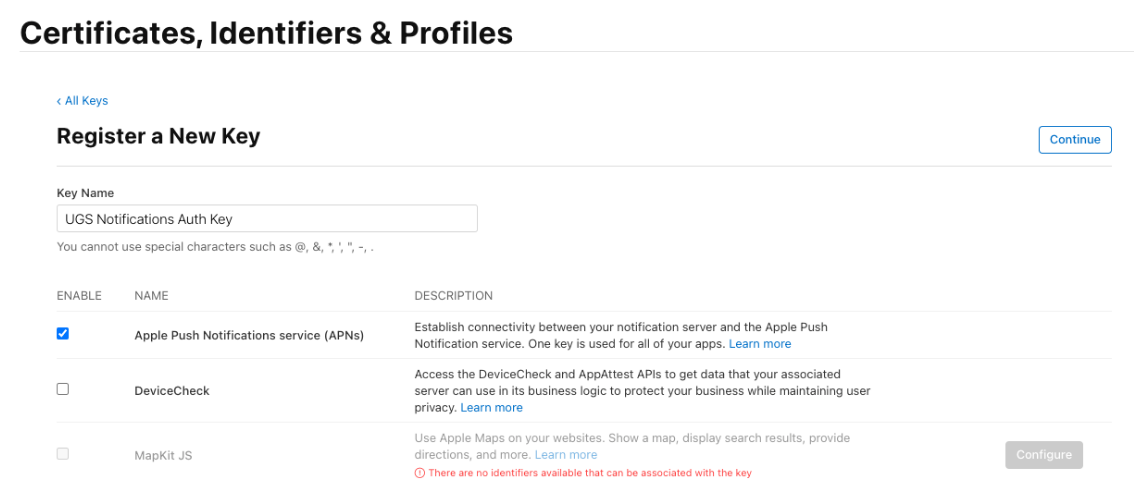
为您的密钥命名,并启用“Apple Push Notifications service (APNs)(Apple 推送通知服务 (APN))”选项以启用通知,然后选择 Continue(继续)。请注意,每个帐户只能为两个密钥启用此功能。
-
在下一页上选择 Register(注册) 进行确认。
-
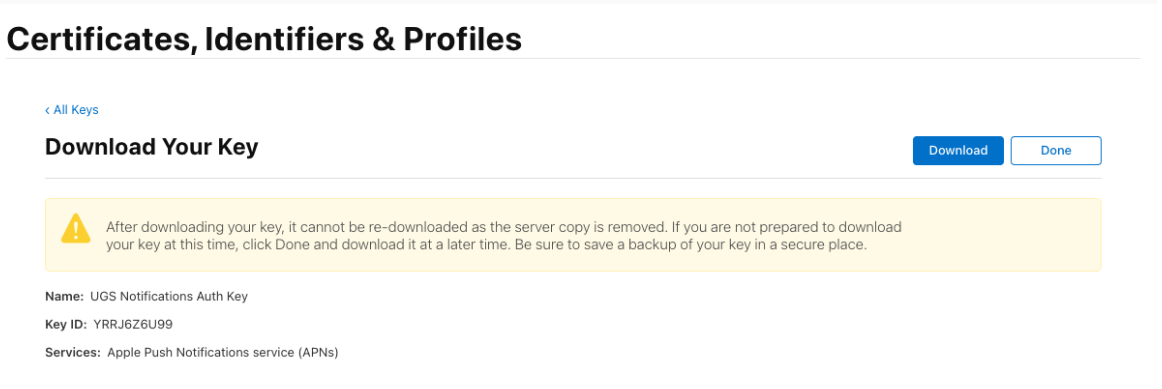
下载生成的密钥并记下提供的密钥 ID,因为稍后会用到它。密钥文件只能下载一次;如果丢失,则需要吊销并重新生成。
-
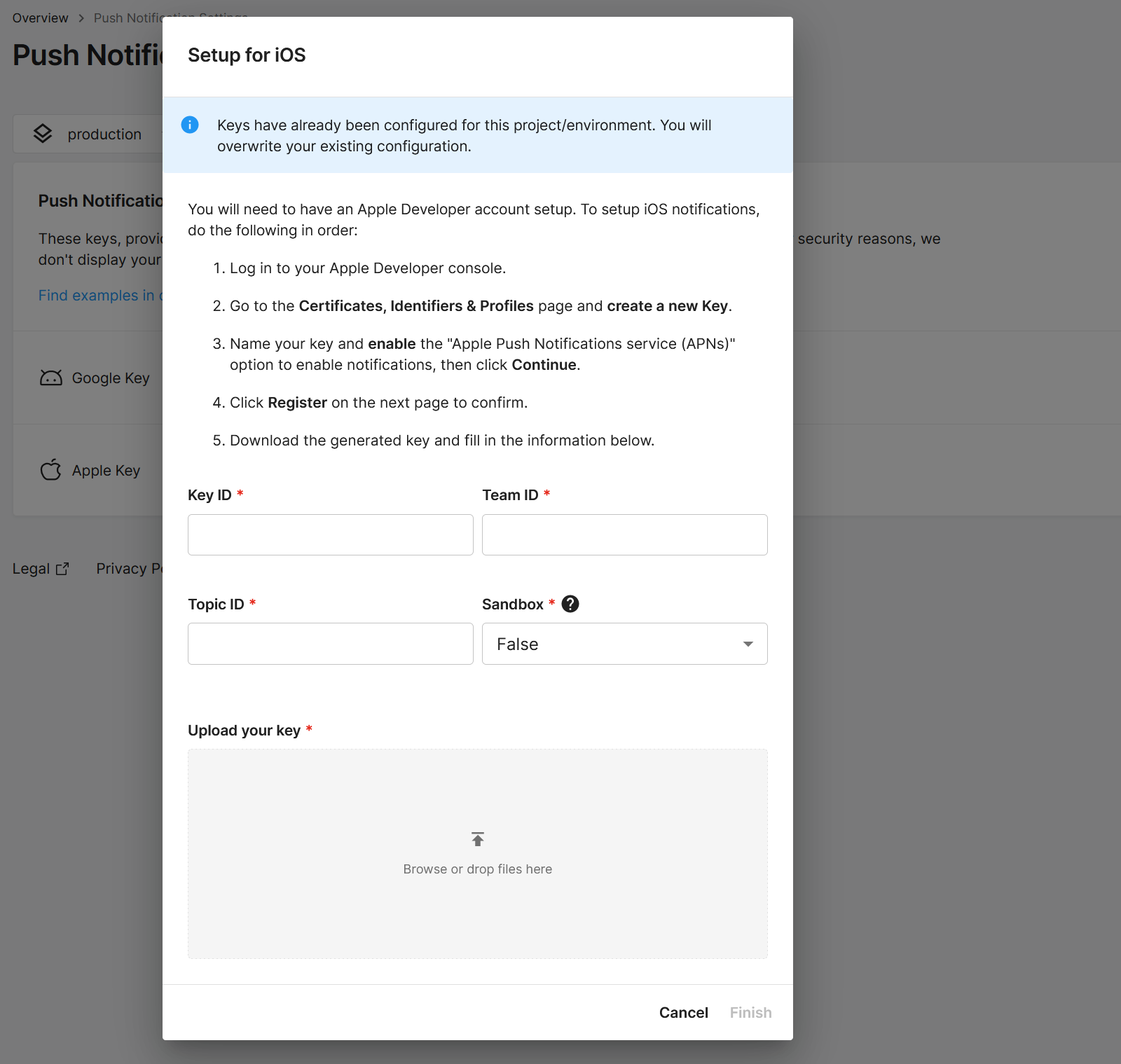
在 Unity Dashboard(Unity 后台)中转到项目的 Player Engagement(玩家参与度)> Notifications(通知)> Settings(设置),单击顶部设置横幅中的链接,然后选择“Apple Key(Apple 密钥)”行中的
Set Up Keys或编辑图标。Add Key -
有五个字段需要填写:
- Key(密钥):上传在前面步骤中创建的密钥。
- Key ID(密钥 ID):这是在注册密钥时提供的 ID,也可以通过在 Apple Developer Console 中选择相应密钥来获取。
- Team ID(团队 ID):这是显示在 Apple Developer Console 上的帐户名称下的团队 ID。
- Topic ID(主题 ID):填入游戏的 Bundle ID。此 ID 需要与 Apple Developer Console“Certificates, Identifiers & Profiles(证书、标识符和描述文件)”页面的“Identifiers(标识符)”中的 ID 完全匹配。
- Sandbox(沙盒):如果要从游戏的开发/调试构建中向玩家发送消息,请将 Sandbox(沙盒)值设置为 True。如果要在生产构建中向用户发送消息,请设置为 False。
-
选择 Finish(完成)。出于安全原因,如果您重新进入编辑设置页面,此文件将不可见。
-
在 XCODE 中构建应用程序时,请确保为应用提供“Remote Notification(远程通知)”功能,以便应用可以接收通知。
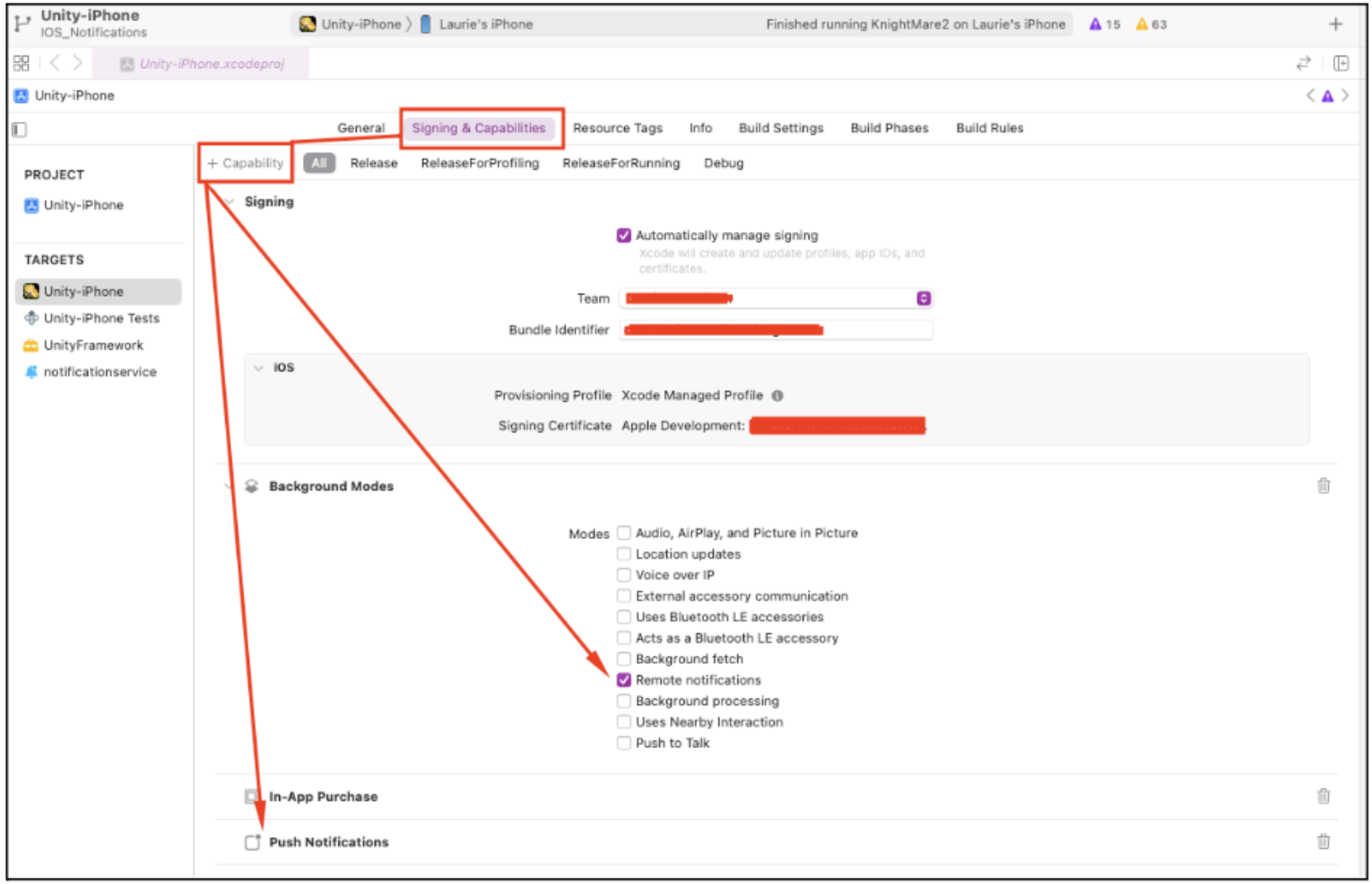
如果不这样做,您将在运行时收到以下错误消息:
Failed to register for remote notifications: no valid “aps-environment” entitlement string found for application3.测试集成
按照测试指南测试应用中的 Push Notification 集成。
如果在测试时遇到任何问题,请按照故障排除指南调试常见问题。
4.创建通知广告系列
现在,您可以创建第一个通知广告系列以开始使用 Push Notifications。