测试设备
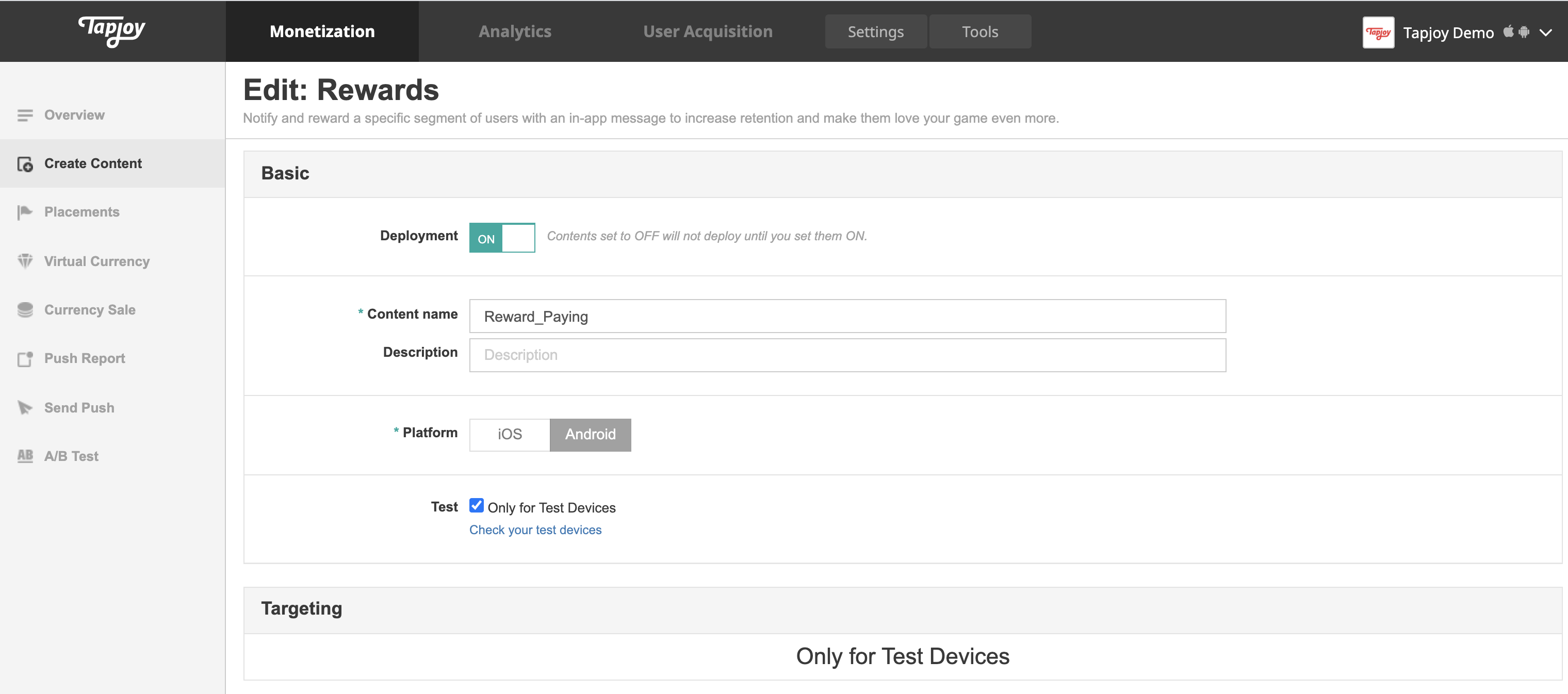
将设备注册为测试设备,即可查看标记为“Only for Test Devices(仅限测试设备)”的内容并自动启用 Tapjoy 调试日志记录,这是安全测试集成方案的理想选择。
阅读时间2 分钟最后更新于 25 天前
在开发应用程序时,测试设备可以解锁更多 Tapjoy 功能。将设备注册为测试设备后,可以访问被标记为“Only for Test Devices(仅限测试设备)”的内容卡片。这样可以测试特定的内容单元,而不向所有用户展示。测试设备将在 SDK 连接到服务器后自动开启 Tapjoy 调试日志记录功能。
设置测试设备时,需要找到测试设备 ID 或广告 ID,然后将该 ID 添加到 Tapjoy 后台的“App Settings/Test device(应用设置/测试设备)”面板中。
如需了解更多信息,请参阅有关 Advertising ID(广告 ID)的 Play Console 帮助文档。
查找测试设备 ID
在启用 Tapjoy 调试日志的情况下运行应用程序时,您将在 Xcode 控制台的日志中找到“测试设备”ID。在日志中搜索“test device”(测试设备)即可找到。
在 Tapjoy 后台上注册测试设备
获得广告 ID 后,请转到应用程序的 Settings/Test Device(设置/测试设备)页面。在此页面中可以输入广告 ID,这样就会将您的设备设置为应用程序的测试设备。
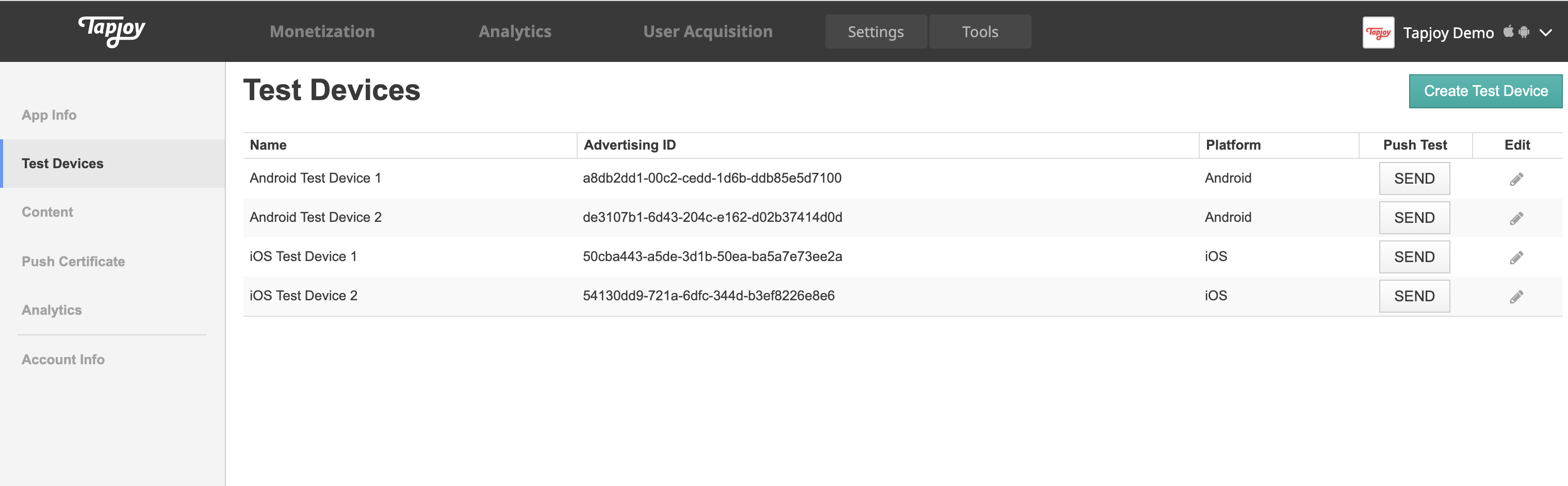
然后,便可以使用测试设备功能。例如,启用了“Only for Test Devices(仅限测试设备)”的内容卡片只能在测试设备上查看。