测试设备
在 Tapjoy 后台中将设备注册为测试设备,从而访问仅限测试的内容,并在开发期间自动启用调试日志记录。
阅读时间3 分钟最后更新于 1 个月前
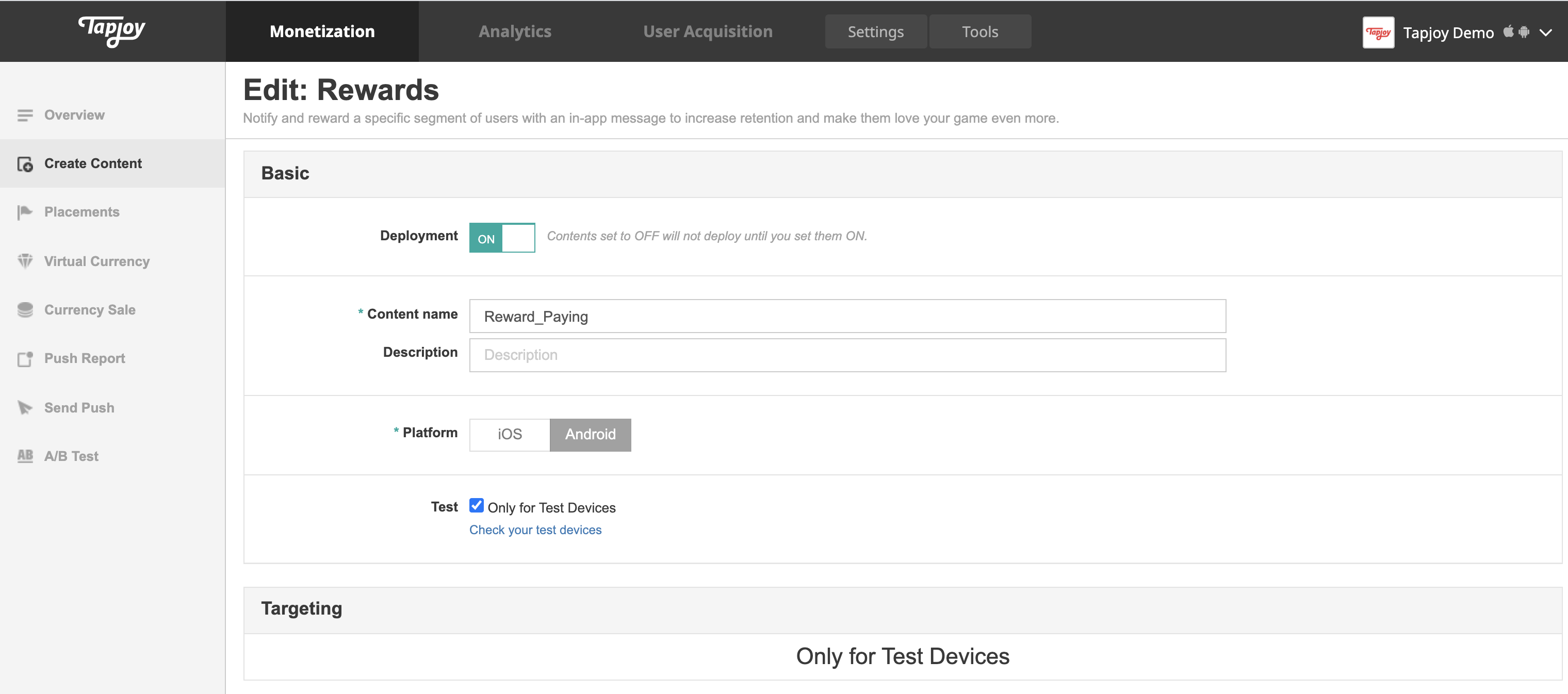
在开发应用程序时,测试设备可以解锁更多 Tapjoy 功能。将设备注册为测试设备后,可以访问被标记为“Only for Test Devices(仅限测试设备)”的内容卡片。这样可以测试特定的内容单元,而不向所有用户展示。测试设备将在 SDK 连接到服务器(与 SDK 11.4.0+ 兼容)后自动开启 Tapjoy Debug Logging(Tapjoy 调试日志记录)。
设置测试设备时,需要找到设备上的广告 ID,然后将该 ID 添加到 Tapjoy 后台的“App Settings/Test device(应用设置/测试设备)”面板中。
如需了解更多信息,请参阅有关 Advertising ID(广告 ID)的 Play Console 帮助文档。
查找设备的广告 ID
Google 设置
第一种捕获广告 ID 的方法是使用“Google 设置”应用。在 Ads(广告)部分中,屏幕底部将显示您的广告 ID。
Logcat
您可以通过观察日志文件来捕获广告 ID。要在 logcat 中查看此信息,必须确保已启用 Tapjoy 调试模式。如需了解如何打开调试模式,请参阅以下资源:
启用调试模式后,SDK 会向设备日志中写入额外数据,包括您的广告 ID。以下是 connect 调用时返回的 ID 示例。您可以在 logcat 中找到此信息。
11-03 16:35:09.256: I/TapjoyConnect(2983): advertising_id: 41bbb39c-4569-4916-a6ee-4a27765f36e1
在 Tapjoy 后台上注册测试设备
获得广告 ID 后,请转到应用程序的 Settings/Test Device(设置/测试设备)页面。在此页面中可以输入广告 ID,这样就会将您的设备设置为应用程序的测试设备。
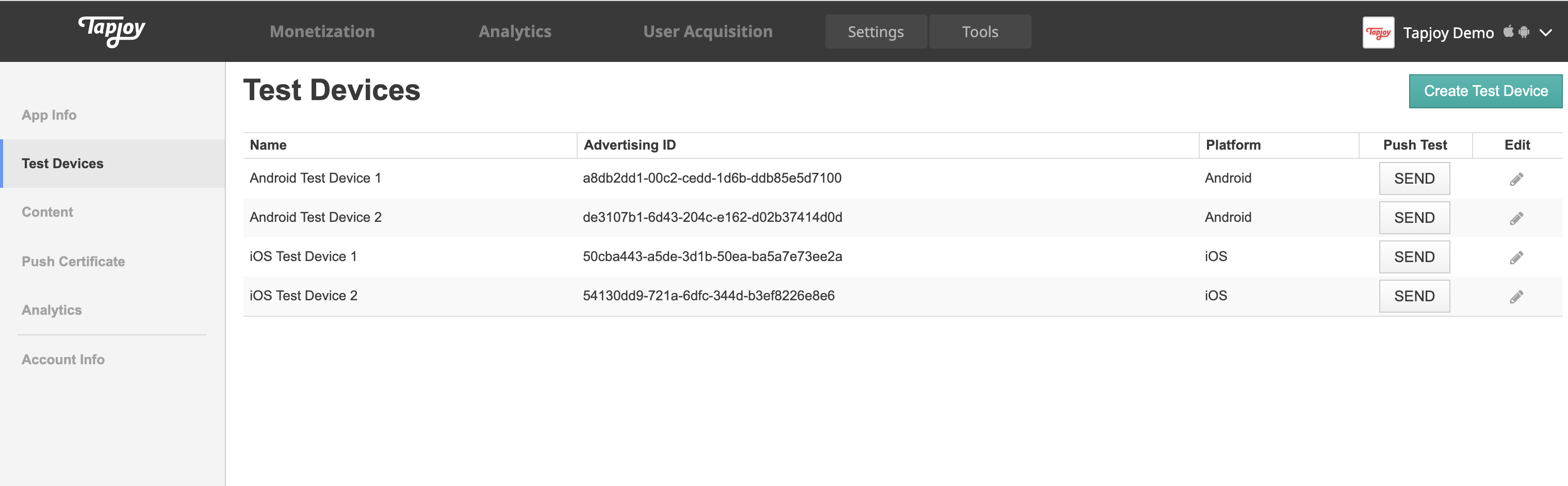
然后,便可以使用测试设备功能。例如,启用了“Only for Test Devices(仅限测试设备)”的内容卡片只能在测试设备上查看。